
Raspberry Pi Zero 2 W: настройка и идеи проектов
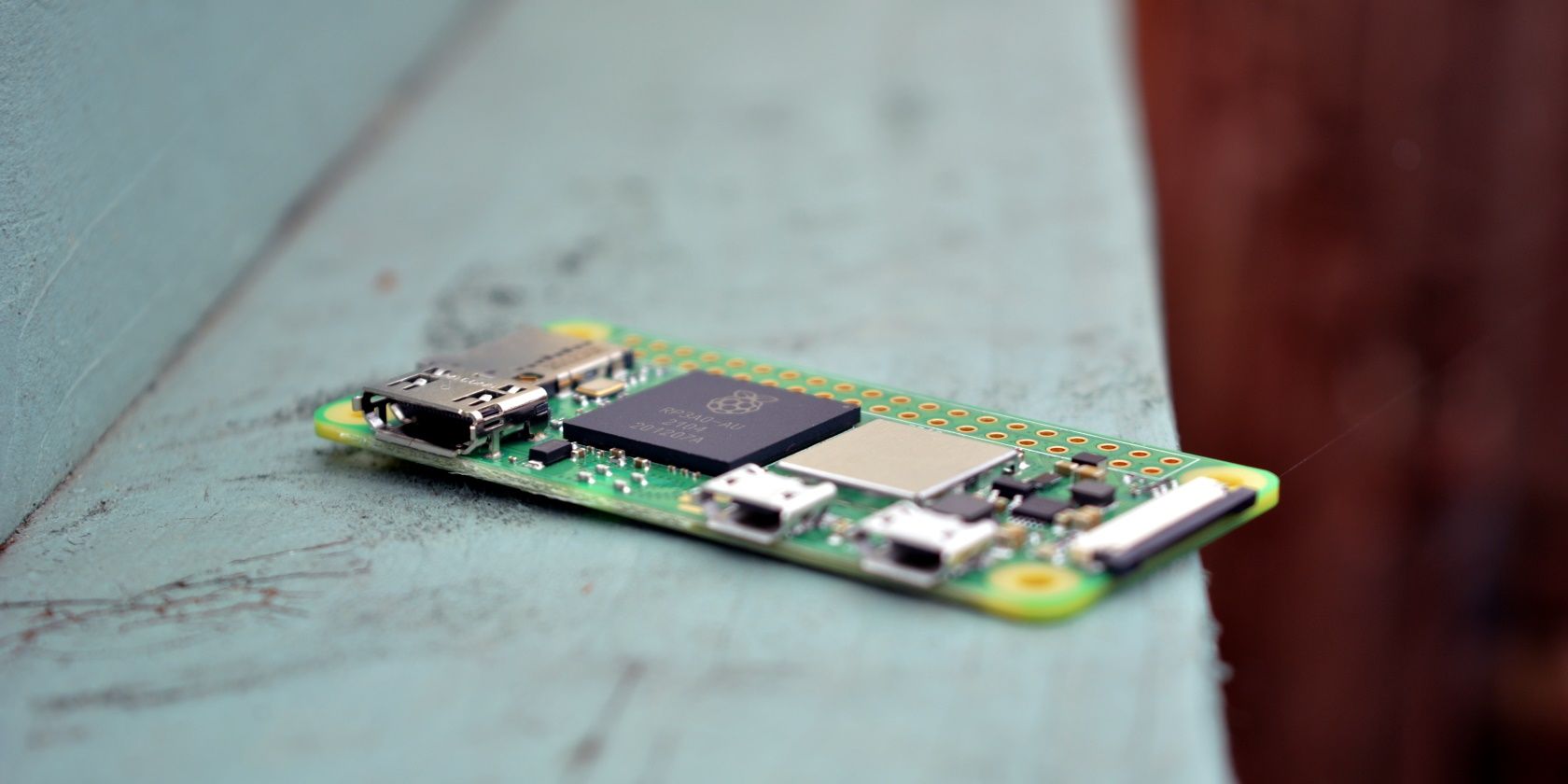
Что такое Raspberry Pi Zero 2 W?
Raspberry Pi Zero 2 W — это компактная модель в семействе Raspberry Pi Zero. По габаритам она близка к оригинальному Pi Zero, но получила значительный прирост производительности по сравнению с первой моделью Zero, сохранив при этом форм-фактор.
Короткая хронология и отличия:
- Оригинальный Raspberry Pi Zero вышел в 2015 году как очень дешёвый и компактный вариант. Он имел тот же форм-фактор 65×30×5 мм.
- Через несколько лет появилась версия Zero W с беспроводными интерфейсами (Wi‑Fi и Bluetooth).
- В 2021 году выпущен Raspberry Pi Zero 2 W — модель с более мощным процессором при том же физическом расположении разъёмов: microSD, mini HDMI, micro-USB.
Плата загружается с microSD-карты, поддерживает однодиапазонный Wi‑Fi b/g/n на 2.4 ГГц и Bluetooth 4.2 BLE. На заводе она может быть поставлена без установленных выводов GPIO — их часто добавляют самостоятельно пайкой или установкой штыревой колодки.
Важно: физический профиль Pi Zero 2 W совпадает с оригинальным Pi Zero, поэтому в большинстве случаев замена «по месту» возможна без переделки корпуса.
Что нужно для установки Raspberry Pi Zero 2 W?
Минимальный список аппаратуры:
- Блок питания: рекомендуется официальный блок питания Raspberry Pi с micro‑USB. Обратите внимание на стабильность питания при подключении периферии.
- microSD-карта: 32 ГБ — хорошая отправная точка; теоретически поддерживаются карты большего объёма (до 1 ТБ), но выбирайте быструю карту класса UHS‑I.
- USB‑ридер для microSD, если на ПК нет встроенного слота.
- Переходник microSD→SD, если требуется.
- Кабель mini‑HDMI → HDMI (один конец mini‑HDMI, другой — стандартный HDMI) для подключения к монитору.
- Подходящий HDMI‑монитор или ТВ.
- Переходник micro‑USB → USB‑A или USB‑хаб с питанием для подключения клавиатуры/мыши и внешних USB‑накопителей.
- Клавиатура и мышь (или альтернативный ввод).
- Корпус для платы — опционально, но полезно для защиты и крепления.
Необходимое ПО:
- Образ операционной системы для Raspberry Pi (например, Raspberry Pi OS Lite, DietPi или лёгкие сборки других дистрибутивов).
- Утилита для записи образа на карту: Raspberry Pi Imager или balenaEtcher.
Примечание: даже если вы собираетесь эксплуатировать плату в режиме headless (без монитора), имеет смысл иметь под рукой экран и клавиатуру при первой настройке.
Какая операционная система подходит для Raspberry Pi Zero 2 W?
Pi Zero 2 W лучше всего работает с лёгкими образами ОС, оптимизированными для устройств с ограниченной ОЗУ и ограниченными ресурсами. Часто рекомендуемые варианты:
- Raspberry Pi OS Lite — минимальный образ без графической оболочки.
- DietPi — «легковесный» дистрибутив с удобными скриптами установки сервисов.
- Ubuntu Server — доступны образы для ARM с поддержкой Pi‑устройств (следите за совместимостью образа).
Если требуется графическая среда, выбирайте облегчённые оболочки и минимальные наборы пакетов. Перед записью проверьте совместимость образа с архитектурой устройства — Zero 2 W совместима с многими образами для Raspberry Pi 3, но некоторые 64‑битные сборки могут требовать проверки.
Как записать образ и подготовить microSD
- Скачайте выбранный образ ОС.
- Запустите Raspberry Pi Imager или balenaEtcher и запишите образ на карту.
- Если планируется headless‑доступ по SSH и подключение по Wi‑Fi, на смонтированном разделе boot создайте пустой файл с именем ssh (без расширения) и файл wpa_supplicant.conf с настройками Wi‑Fi (пример ниже).
Пример wpa_supplicant.conf:
ctrl_interface=DIR=/var/run/wpa_supplicant GROUP=netdev
update_config=1
country=RU

network={
  ssid="YourSSID"
  psk="YourPassword"
  key_mgmt=WPA-PSK
}
По умолчанию hostname может быть raspberrypi; при массовом развёртывании стоит менять имя хоста и включать уникальные настройки для каждой карты.
Как настроить headless‑доступ (SSH)
- После записи образа и добавления файлов ssh и wpa_supplicant.conf вставьте карту в Pi и подайте питание.
- Подождите, пока устройство подключится к сети. Найдите IP‑адрес платы в интерфейсе роутера или используйте сканер сети.
- Подключитесь по SSH: ssh pi@
Важное: немедленно смените пароль, обновите систему (sudo apt update && sudo apt upgrade) и, при необходимости, отключите удалённый доступ к ненужным сервисам.
Варианты подключения GPIO и работа с периферией
Pi Zero 2 W обычно поставляется без установленной штыревой колодки GPIO. Для подключения датчиков и модулей есть два подхода:
- Установить (или припаять) 40‑контактную штыревую колодку и использовать стандартный 40‑пин GPIO‑интерфейс.
- Пайка или использование проводов и разъёмов непосредственно к контактам платы, если компоновка вашего корпуса или проекта не позволяет ставить колодку.
Плата имеет стандартный 40‑контактный разъём (через отверстия), а также CSI‑интерфейс для камеры. Перед подключением внешней электроники обязательно проверьте pinout вашей конкретной ревизии платы — несоответствие питания/земли с сигналами может привести к повреждению.
Советы по питанию и периферии:
- Для питания периферии (USB‑накопители, периферийные платы) используйте активный USB‑хаб с собственным питанием.
- Для сенсоров и модулей с пониженным энергопотреблением применяйте регуляторы напряжения и уровней логики (3.3 В).
Программирование и среда разработки
Raspberry Pi Zero 2 W поддерживает классические языки и инструменты для Raspberry Pi:
- Python — основной язык для обучения и работы с GPIO (библиотеки RPi.GPIO, gpiozero).
- C / C++ — при высоких требованиях к производительности.
- Node.js — для JavaScript‑приложений и web‑интерфейсов.
- Scratch — для начального обучения программированию детей.
Инструменты разработки:
- Thonny — простой Python IDE, часто предустановлен в Raspberry Pi OS.
- VS Code + расширение Remote‑SSH — для разработки с ПК, когда код исполняется на Pi.
Идеи проектов, подходящие для Pi Zero 2 W
Pi Zero 2 W отлично подходит для проектов малого и среднего уровня сложности, особенно когда важны габариты и энергопотребление:
- IoT‑датчики (температура, влажность, датчики движения) и шлюзы.
- BLE‑маяки и трекеры низкой мощности.
- Маленькие медиасерверы и стриминг (легковесные сборки Kodi, но с ограничениями).
- Ретро‑игровые приставки (RetroPie, Recalbox) для эмуляции старых консолей. Учтите требования к эмуляции более новых платформ.
- Pi‑hole (локальный блокировщик рекламы в сети).
- Камерные проекты с CSI‑совместимой камерой для time‑lapse, наблюдения или распознавания (на уровне эдж‑аналитики).
- Встраиваемые контроллеры для роботов и бытовой автоматики.
Когда Pi Zero 2 W не подойдёт — ограничения и альтернативы
Counterexamples: случаи, когда лучше выбрать другую модель:
- Полноценная рабочая станция с GUI и множеством одновременных задач — используйте Raspberry Pi 4.
- Задачи, требующие мощной графики или аппаратного кодирования 4K — Pi Zero 2 W не для этого.
- Серверы с высокой нагрузкой и большой оперативной памятью — отличнее подойдёт Pi 4 или серверное железо.
Альтернативные подходы:
- Raspberry Pi 4 для настольных задач и мощных мультимедийных решений.
- Compute Module для промышленных и встраиваемых решений с гибкой разводкой плат.
Модель принятия решений: как выбрать между Pi Zero 2 W и другими моделями
- Определите требование по производительности и периферии.
- Оцените место и потребление энергии.
- Если нужен небольшой размер и ограниченное энергопотребление — выбирайте Pi Zero 2 W.
- Если требуется высокая скорость, много USB‑устройств или мощная графика — смотрите на Pi 4.
Безопасность и конфиденциальность
- Смените стандартный пароль для пользователя pi сразу после первого входа.
- Отключите неиспользуемые сервисы и закройте порты в брандмауэре.
- Регулярно обновляйте систему: sudo apt update && sudo apt upgrade.
- При сборе персональных данных убедитесь, что данные зашифрованы и хранение соответствует требованиям локального законодательства.
Критерии приёмки
Чтобы считать установку и начальную настройку успешной, выполните следующие проверки:
- Устройство успешно загружается и отвечает по SSH.
- Wi‑Fi соединение устойчиво и IP‑адрес присвоен.
- Память microSD корректно распознана и разделы читаются.
- При необходимости — подключённый через GPIO датчик отвечает корректно.
- Проведены базовые меры безопасности: сменён пароль, выполнено обновление пакетов.
Роль‑ориентированные контрольные списки
Для начинающего хоббиста:
- Приобретите microSD 32 ГБ UHS‑I.
- Запишите Raspberry Pi OS Lite через Raspberry Pi Imager.
- Включите SSH и настройте Wi‑Fi.
- Подключитесь по SSH и смените пароль.
Для преподавателя/школы:
- Подготовьте образ с предустановленным ПО.
- Настройте статические hostnames и правила безопасности.
- Обеспечьте блоки питания с защитой и корпуса для каждой платы.
Для разработчика/инженера:
- Настройте CI/CD и удалённый деплой через SSH.
- Разверните мониторинг и резервное копирование конфигураций.
- Налаживайте питание через UPS при критичных задачах.
Миграция и совместимость
- Замена оригинального Pi Zero на Pi Zero 2 W обычно тривиальна из‑за идентичного расположения разъёмов.
- Проверьте совместимость драйверов и библиотек — некоторые старые проекты могут требовать пересборки нативных модулей.
Небольшая методология проекта (мини‑SOP)
- Сформулируйте цель проекта и требования к ресурсам.
- Подберите ОС и базовый стек ПО.
- Подготовьте и протестируйте образ на одной плате.
- Настройте меру безопасности и резервного копирования.
- Разверните и мониторьте поведение в течение тестового периода.
Краткий глоссарий
- microSD — карта памяти для загрузки ОС.
- headless — режим работы без монитора и клавиатуры.
- GPIO — универсальные контакты ввода/вывода для периферии.
- CSI — интерфейс камеры для компактных модулей камер.
Итоговое резюме
Raspberry Pi Zero 2 W — отличный выбор для компактных, энергоэффективных решений и множества хоббийных и профессиональных проектов. Он предлагает удобный баланс между компактностью и производительностью, при этом остаётся ограниченным в задачах с высокой нагрузкой или требующих большого набора периферии. При правильной подготовке образа, настройке безопасности и выборе подходящих проектов вы получите надёжную и недорогую платформу для быстрых прототипов и готовых решений.
Important: всегда проверяйте pinout и совместимость ПО перед подключением внешних устройств.
Ссылки и ресурсы для дальнейшего чтения
- Официальная документация Raspberry Pi (поиск на сайте Raspberry Pi)
- Руководства по безопасной настройке SSH и сетевых сервисов
- Сообщества и форумы для примеров проектов и типичных решений

Похожие материалы

Несколько аккаунтов Skype: Multi Skype Launcher

Журнал для работы: повысить продуктивность

Персональные звуки уведомлений на Android

Скачивание шоу Hulu для офлайн‑просмотра

Microsoft Start: персонализированная новостная лента
