
Raspberry Pi Zero 2 W: полный гид по настройке, применению и проектам
Что такое Raspberry Pi Zero 2 W
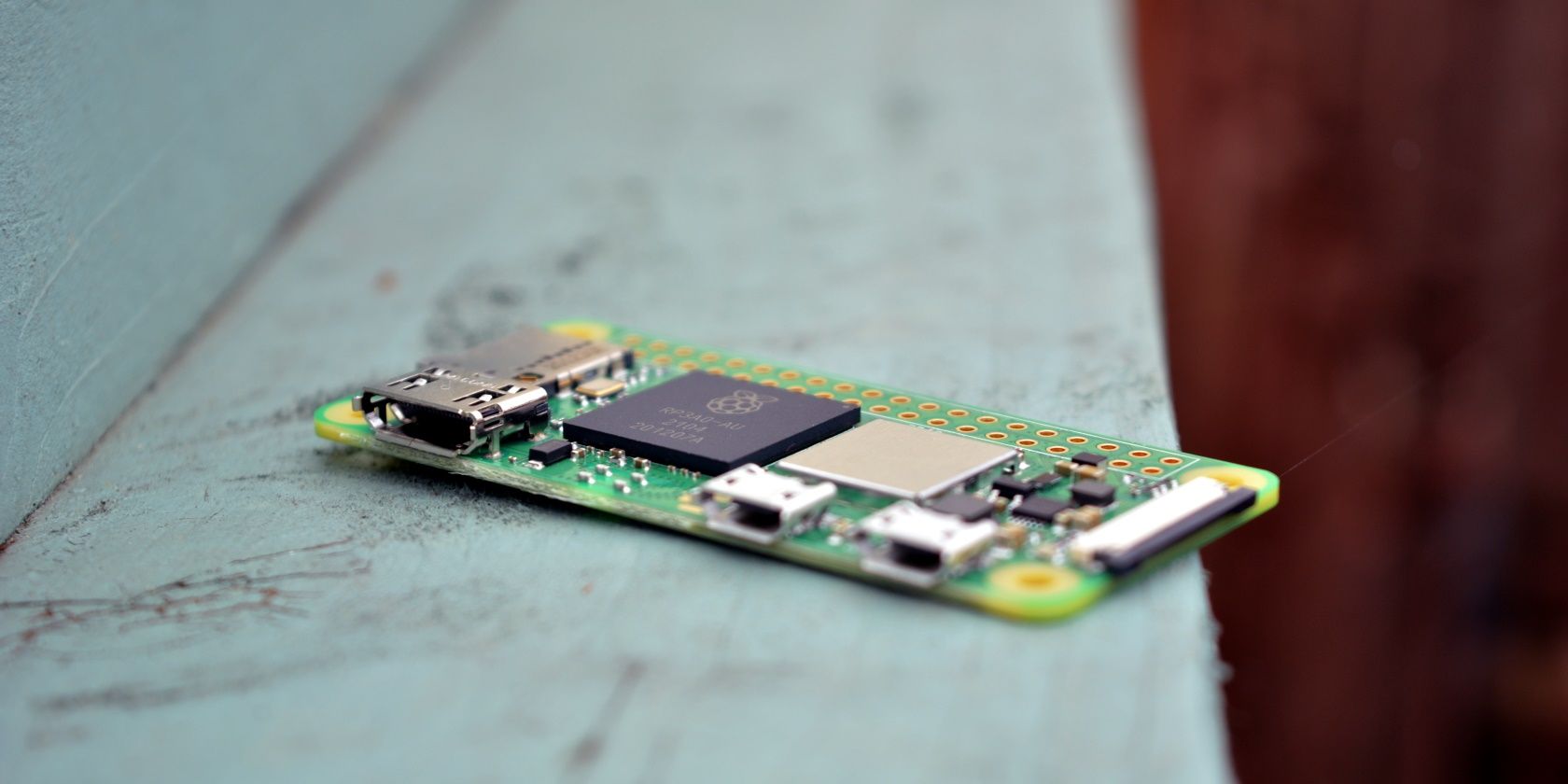
Raspberry Pi Zero 2 W — младший член семейства Pi Zero, выпущенный в 2021 году. По физическим размерам он идентичен оригинальному Pi Zero (65×30×5 мм), но получил более мощный процессор на базе архитектуры, близкой к Raspberry Pi 3. При этом устройство ограничено 512 МБ оперативной памяти и набором компактных портов: micro-USB для данных, micro-USB для питания, mini-HDMI и слот microSD.
Кратко о ключевых характеристиках:
- Процессор: многоядерный процессор BCM на базе ARM (архитектура семейства Raspberry Pi 3)
- Память: 512 МБ RAM
- Хранилище: microSD (карты до 1 ТБ поддерживаются аппаратно)
- Сеть: однодиапазонный Wi‑Fi b/g/n 2.4 GHz, Bluetooth 4.2 BLE
- Порты: mini-HDMI, micro-USB (данные), micro-USB (питание), слот microSD
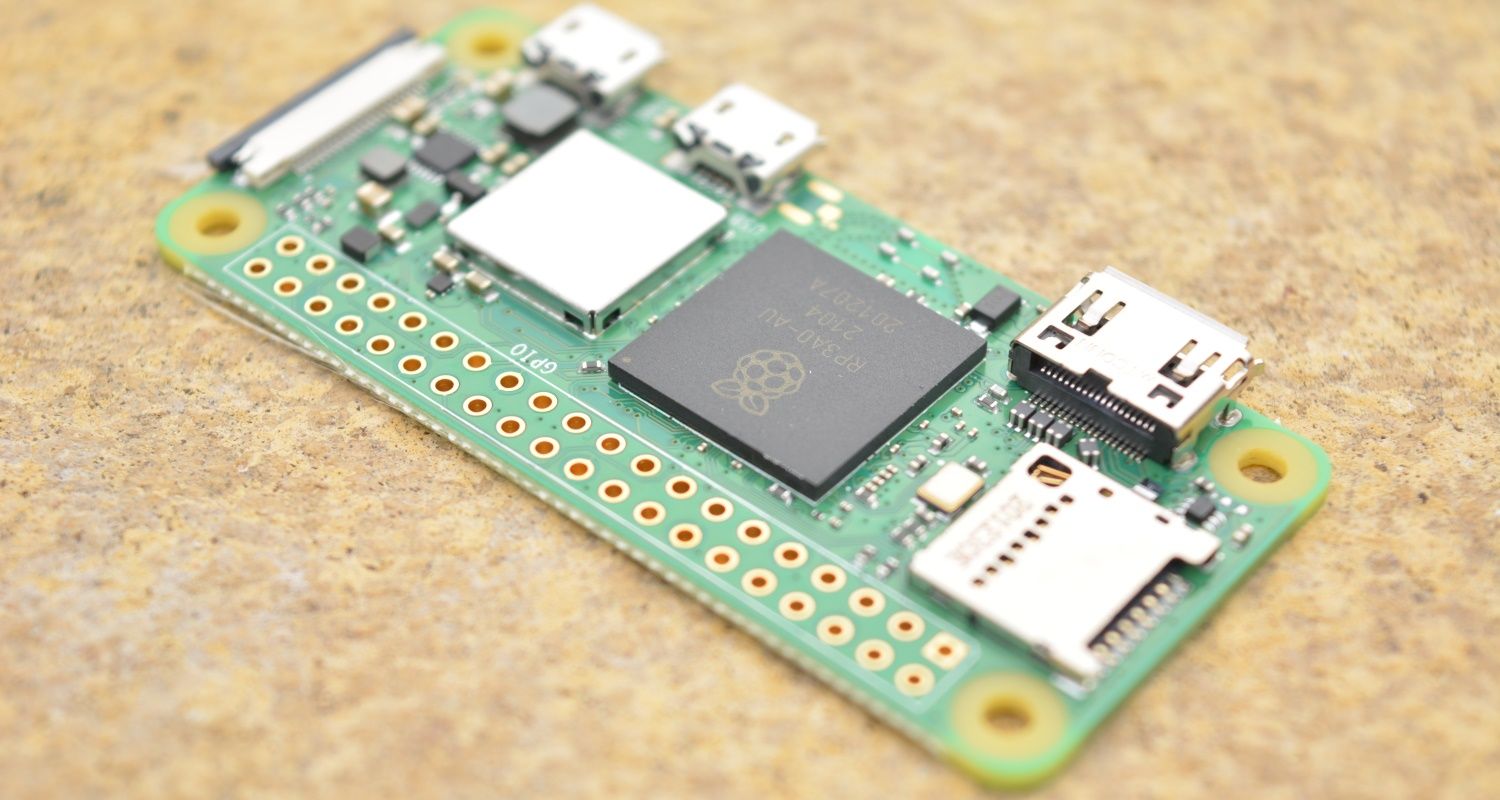
- GPIO: 40 отверстий (без установленных штырьков)
- Размеры: 65×30×5 мм
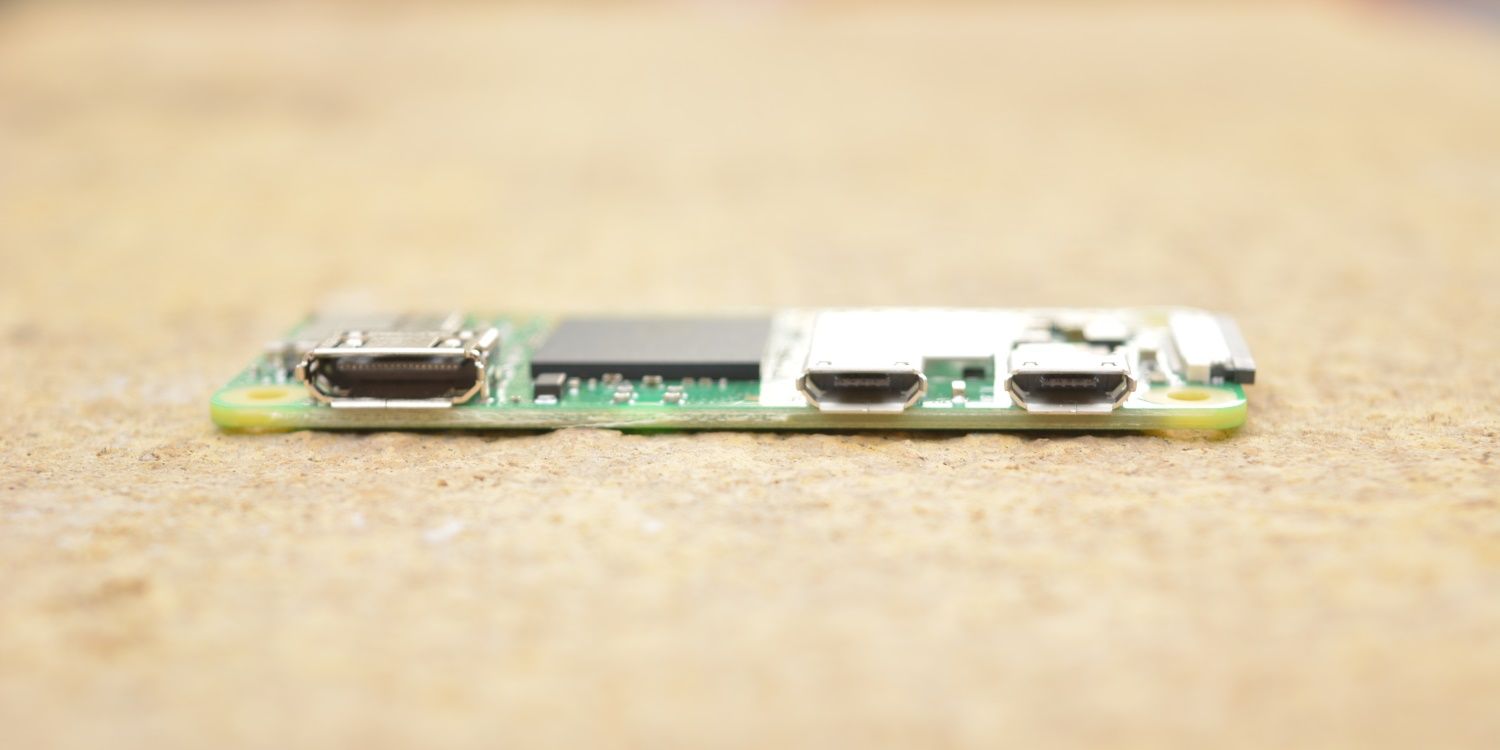
Важно: физический профиль и расположение разъёмов совпадают с оригинальным Pi Zero, поэтому замена платы в существующем корпусе или проекте обычно проходит без доработок.
Для чего лучше подходит Pi Zero 2 W
Pi Zero 2 W идеально подходит для проектов, где важны компактность, низкое энергопотребление и невысокая стоимость. Примеры:
- Встраиваемые IoT-устройства и датчики
- Портативные ретро-игровые приставки и эмуляторы среднего уровня
- Лёгкие медиасерверы (встроенный Kodi с ограничениями по качеству)
- Сетевые инструменты: небольшой VPN, ad‑blocker, лёгкий прокси
- Образовательные проекты и обучение программированию (Scratch, Python)
Когда Pi Zero 2 W не подходит:
- Проекты с требованием высокой производительности CPU/GPU (например, транскодирование видео в реальном времени)
- Приложения, требующие больше 512 МБ RAM или нескольких USB-устройств без хаба
- Задачи с требованием гигабитной сети
Что нужно для начала
Минимальный набор аппаратных средств:
- Блок питания: официальный PSU с разъёмом micro-USB предпочтителен
- microSD карта: рекомендовано 16–32 ГБ; поддерживаются карты до 1 ТБ
- Кардридер для записи образа (если на ПК нет слота microSD)
- Переходник microSD→SD (при необходимости)
- Кабель mini-HDMI → HDMI и монитор с HDMI входом (для начальной настройки)
- Micro-USB → USB-A OTG кабель или хаб, чтобы подключить клавиатуру/мышь
- USB-клавиатура и мышь
- Необязательно: корпус, радиатор, штырьки GPIO
Необходимое программное обеспечение:
- Образ ОС Raspberry Pi (Raspberry Pi OS, DietPi и т. п.)
- Утилита для записи образов: Raspberry Pi Imager или balenaEtcher
Примечание: даже если планируется «headless» режим (без монитора), полезно иметь монитор при первоначальной отладке.
Выбор операционной системы
Рекомендации по ОС для Pi Zero 2 W:
- Raspberry Pi OS Lite — минимальная консольная система, хороша для серверных и headless проектов
- Raspberry Pi OS с рабочим столом — подойдет для образовательных задач и настольного использования, но работает медленнее из-за 512 МБ RAM
- DietPi — оптимизирована для низкоресурсных устройств, удобна для серверных инсталляций
- RetroPie / Lakka — для ретро-игровых приставок; учитывайте ограничения по производительности
Как записать образ на карту microSD:
- Скачайте образ выбранной ОС с официального сайта.
- Используйте Raspberry Pi Imager или balenaEtcher:
- Raspberry Pi Imager: выберите ОС, укажите карту microSD и нажмите Write.
- balenaEtcher: Select Image → Select Target → Flash.
Альтернативный метод (Linux, командная строка):
- Определите устройство: lsblk
- Запишите образ: sudo dd if=path/to/image.img of=/dev/sdX bs=4M status=progress conv=fsync
- По завершении: sync
Критерии приёмки
- Бут устройства: устройство загружается до приглашения логина или отображает рабочий стол
- Подключение к сети: устройство получает IP по DHCP или успешно подключается к Wi‑Fi
- Доступ по SSH: можно подключиться по SSH (или локально с клавиатуры/монитором)
Настройка в headless режиме (без монитора)
Если вы хотите готовить устройство для работы без монитора, выполните следующие шаги на компьютере после записи образа на карту microSD:
- Смонтируйте загрузочный раздел карты (обычно автоматически монтируется как BOOT).
- Для включения SSH создайте пустой файл с именем ssh в корне загрузочного раздела:
# на Linux или macOS
touch /path/to/boot/ssh

# на Windows достаточно создать пустой файл с именем ssh (без расширения)- Для автоматического подключения к Wi‑Fi создайте файл wpa_supplicant.conf в корне загрузочного раздела со следующим содержимым (замените SSID и пароль):
country=RU
ctrl_interface=DIR=/var/run/wpa_supplicant GROUP=netdev
update_config=1

network={
  ssid="YOUR_SSID"
  psk="YOUR_PASSWORD"
  key_mgmt=WPA-PSK
}- Вставьте карту в Pi и подайте питание. Устройство подключится к Wi‑Fi и включит SSH.
- Найдите IP-адрес на вашем роутере или с помощью nmap/arp-scan и подключитесь: ssh pi@
(пароль по умолчанию raspberry — смените его сразу).
Important: после первого входа выполните sudo raspi-config для настройки региональных параметров, расширения файловой системы и смены пароля.
Подключения, GPIO и аппаратные интерфейсы
Pi Zero 2 W не имеет установленного ряда штырьков GPIO — вместо этого на плате есть отверстия для 40-контактного разъёма. У вас есть несколько вариантов подключения внешних устройств:
- Установить пайками 40-pin header (штырьки) — стандартный способ для прототипирования с проводами и пайкой.
- Использовать низкопрофильный игольчатый header и гибкие провода для компактных корпусов.
- Применять HAT/pHAT модули, специально разработанные для Pi Zero (совместимость по форме до проверки).
- Подключаться напрямую проводами к паяльным точкам (устойчивый, но необратимый метод).
Разъёмы на плате:
- CSI камера — для официальных камер Raspberry Pi (требуется адаптерное шлейф-соединение).
- TV Header (под дисплей нестандартного типа) — расположен с обратной стороны платы, под mini-HDMI.
Безопасность при работе с GPIO:
- Проверяйте распиновку конкретной ревизии платы перед подключением.
- Не подавайте напряжение на штырьки, которые предназначены только для ввода данных без уровня 5 В.
- При питании внешних датчиков используйте общий GND.
Программирование и инструменты разработки
Pi Zero 2 W поддерживает те же языки, что и другие модели Raspberry Pi:
- Python — стандартный выбор для обучения и IoT; библиотека GPIO Zero для управления пинами
- C/C++ — для производительных или низкоуровневых задач
- Node.js — для сетевых приложений и проектов с JavaScript
- Scratch — визуальный язык для обучения детей
IDE и редакторы:
- Thonny — лёгкий Python-IDE, часто предустановлен в Raspberry Pi OS
- Visual Studio Code — если требуется более мощная среда (можно подключаться удалённо)
- nano / vim — для быстрой работы в терминале
Совет: для интенсивной разработки используйте удалённую работу через SSH + rsync или VS Code Remote, чтобы снизить нагрузку на Pi.
Типичные проекты и советы по выбору
Модель применений с уровнем соответствия (Высокий / Средний / Низкий):
- IoT-датчики и шлюзы — Высокий
- Ретро-игровая приставка (NES/SNES) — Средний (в зависимости от эмулятора)
- Лёгкий медиаплеер (Kodi) — Средний/Низкий (зависит от разрешения видео)
- Домашний ad‑blocking (Pi-hole) — Высокий
- Робототехника с несколькими моторами — Низкий (лучше Pi 3/4)
Решение о покупке — мини-методология:
- Определите требования: сколько RAM, какие интерфейсы, нужна ли GPU/видео обрабока?
- Сопоставьте требования с Pi Zero 2 W: подходит по размерам и энергопотреблению?
- Оцените риски: потребуется ли много USB‑устройств или приводы с высокой пропускной способностью?
- Выберите аксессуары: корпус, штыри, питание, хабы.
Чек-листы по ролям
Чек-лист для инженера IoT
- Есть стабильный блок питания с защитой от перенапряжения
- Настроен автоматический перезапуск при сбое (systemd или watchdog)
- Настроена отправка логов на центральный сервер
- Выполнено ограничение доступа по SSH (ключи вместо пароля)
Чек-лист для образовательного класса
- Созданы заранее образы с нужными инструментами (Thonny, Scratch)
- Есть один образ для каждой группы учащихся
- Подготовлены док‑карты по основам безопасности при работе с GPIO
Чек-лист для ретро-геймера
- Оптимизирован образ для эмулятора
- Подготовлен джойстик/контроллер с USB OTG
- Проверено охлаждение при длительных играх
Устранение неполадок и план восстановления
Блок: нет загрузки
- Проверьте индикатор питания — горит ли LED
- Убедитесь, что image записан на правильный раздел, и карта microSD исправна
- Попробуйте другую карту или заново записать образ
Блок: нет видео на HDMI
- Проверьте кабель mini-HDMI → HDMI и монитора
- Попробуйте принудительную активацию HDMI: добавьте hdmi_force_hotplug=1 в /boot/config.txt
Блок: нет подключения по Wi‑Fi
- Проверьте содержимое wpa_supplicant.conf и регион (country)
- Убедитесь, что роутер работает в 2.4 GHz и не блокирует новое устройство
Процедура отката
- Сохраните важные файлы с microSD (rsync или cp)
- Сформатируйте карту и заново запишите образ
- Восстановите конфигурационные файлы и данные
Совместимость и миграция
- Механическая совместимость с оригинальным Pi Zero гарантирует замену без модификаций корпуса.
- При переносе проектов с Pi 3/4 учтите меньший объём RAM и отсутствие встроенных USB-портов (требуется OTG-хаб).
- Многие HATы, рассчитанные на 40-контактный интерфейс, можно использовать после пайки header’а.
Частые вопросы
Q: Можно ли подключить USB-устройства напрямую?
A: Да, через micro-USB OTG кабель или USB-хаб. Для нескольких устройств требуется активный USB-хаб с питанием.
Q: Поддерживает ли Pi Zero 2 W питание по USB-C?
A: Нет. Устройство использует micro-USB для питания.
Q: Сколько памяти доступно приложениям?
A: Физически доступно 512 МБ RAM; при выборе среды учитывайте ограничения многозадачности.
Q: Можно ли использовать камеру Raspberry Pi?
A: Да, через CSI интерфейс при наличии совместимого шлейфа и камеры.
Фактбокс: ключевые параметры
- Размеры: 65×30×5 мм
- RAM: 512 МБ
- Поддержка microSD: до 1 ТБ
- Сеть: 2.4 GHz Wi‑Fi, Bluetooth 4.2 BLE
- Порты: mini-HDMI, micro-USB, CSI
Краткое резюме
Raspberry Pi Zero 2 W — отличный выбор, если вам нужен компактный и недорогой компьютер для IoT, обучения и лёгких мультимедийных задач. Он сохраняет механическую совместимость с оригинальным Pi Zero, но имеет аппаратное улучшение в производительности. Поддержка множества ОС и доступность инструментов разработки делают его универсальным инструментом для хобби и небольших коммерческих продуктов.
Extras: если вы не уверены в выборе, следуйте мини-методологии из раздела “Решение о покупке” и начните с Raspberry Pi OS Lite для наиболее предсказуемого результата.

Похожие материалы

Несколько аккаунтов Skype: Multi Skype Launcher

Журнал для работы: повысить продуктивность

Персональные звуки уведомлений на Android

Скачивание шоу Hulu для офлайн‑просмотра

Microsoft Start: персонализированная новостная лента
