
Как подключить и использовать камеру Raspberry Pi
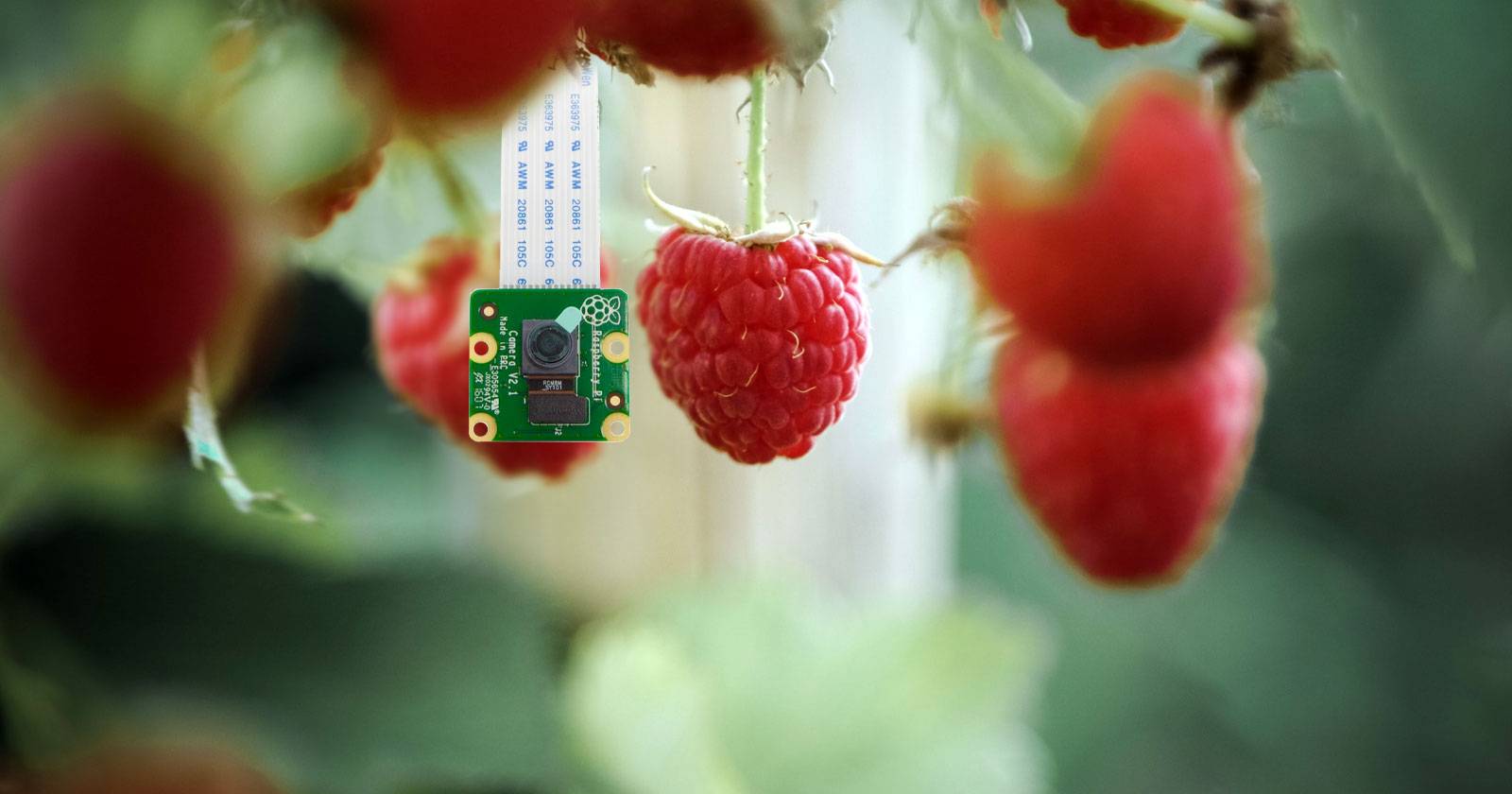
Коротко: подключите модуль камеры к разъёму CSI ribbon, включите его через raspi-config или Настройки, смонтируйте в подходящем корпусе и делайте фото командой raspistill или видео через raspivid. В статье — пошаговая инструкция, советы по выбору корпуса, чек-листы для разных сценариев, полезные команды и простая система устранения неполадок.
Вокруг Raspberry Pi существует множество аксессуаров, и один из самых популярных — модуль камеры. В этой инструкции мы подробно разберём безопасное подключение, базовую настройку и практические приёмы, чтобы получить от камеры максимум качества и удобства.
Что такое модуль камеры и зачем он нужен
Модуль камеры — компактный модуль со светочувствительной матрицей и шлейфом для подключения к CSI-разъёму Raspberry Pi. Он позволяет снимать фото и видео, создавать timelapse, организовывать систему видеонаблюдения или использовать Pi в компьютерном зрении.
Определение в одну строку: CSI — камера-интерфейс (Camera Serial Interface), специализированный разъём на плате Raspberry Pi для высокоскоростной передачи изображения.
Подготовка: что потребуется
- Raspberry Pi любого поколения (за исключением Pi Zero требуется короткий шлейф).
- Модуль камеры Raspberry Pi (стандартный или NoIR).
- microSD с установленной Raspbian / Raspberry Pi OS.
- Клавиатура и монитор или доступ по SSH.
- Корпус/крепление для камеры.
- Надёжный источник питания для Pi (рекомендуется 5 V, 2.5–3 A для моделей с большой нагрузкой).
Примечание: у Raspberry Pi Zero разъём камеры отличается по ширине шлейфа. Подберите совместимый кабель.
Версии официального модуля камеры
- Стандартный модуль: цветная матрица, хорошая передача цвета, подходит для дневной съёмки.
- NoIR (No InfraRed): без ИК-фильтра, чувствительнее в инфракрасном диапазоне — лучше для ночной съёмки при ИК-подсветке.
Краткая подсказка: NoIR не даёт ночное видение сам по себе — нужен источник ИК-освещения для съёмки в полной темноте.
Подключение модуля камеры
- Выключите Raspberry Pi и выньте питание. Работайте при отсутствии питания, чтобы избежать короткого замыкания.
- Подготовьте антистатическую поверхность и избегайте статического разряда (касание заземлённой металлической поверхности перед началом работы).
- Найдите CSI-разъём на плате: расположение зависит от модели (см. таблицу совместимости ниже).
- Если шлейф отсоединён от модуля, вставьте его так, чтобы металлические контакты были повернуты в нужную сторону (обычно к HDMI или вверх в зависимости от модели). Откройте фиксаторы разъёма, аккуратно вставьте шлейф и защёлкните.
Важно: не прилагайте чрезмерную силу к разъёму. Шлейфы хрупкие — следите за правильной ориентацией.
Подключение к Raspberry Pi Zero
На Pi Zero разъём узкий. Для него нужен специальный короткий шлейф. Контакты обычно смотрят вверх (серебряная сторона контактной части — к разъёму). При установке держите шлейф аккуратно, чтобы не перекосить.
Совет: если вы планируете удалённую установку камеры, выбирайте шлейф подходящей длины заранее (доступны шлейфы 15–250 мм и длиннее).
Включение и активация модуля
Вставив камеру и подключив питание, загрузите Raspberry Pi. В графическом интерфейсе Raspbian откройте Preferences > Raspberry Pi Configuration > Interfaces и включите Camera.
Если вы используете терминал или SSH, выполните:
sudo raspi-configВыберите Interfacing Options → Camera и включите её. После этого система запросит перезагрузку. Перезагрузите Pi.
Примечание: в новых версиях Raspberry Pi OS часть возможностей камеры управляется через libcamera; в таких системах интерфейс и команды могут отличаться (см. раздел совместимости и миграции).
Монтаж модуля в корпус
Лучше всего использовать корпус с монтажным местом для камеры. Альтернативы: двусторонний скотч, клейкая масса (putty) или 3D-печатный крепёж. Ниже — три популярных варианта корпуса:
SmartPi Case и соответствующие корпуса
Lego-совместимый корпус с местом для камеры, подходит для моделей B+, 2 и 3. Удобен для проектов с внешним креплением и быстрым демонтажом.
Smarticase Camera Enclosure
Компактный кожух для модуля камеры, совместимый с SmartPi и Lego. Имеет отверстия для винтов — удобно закрепить на стене.
Keyestudio Black Case
Простой и недорогой корпус с монтажными стойками для камеры и платой — полезен для настенных или стационарных установок.
Совет: при использовании внешнего корпуса учитывайте тепловыделение Raspberry Pi и возможное запотевание объектива при больших влажностях.
Первые снимки: базовые команды
Откройте терминал и выполните простую команду для съёмки:
raspistill -o image.jpgФайл появится в текущем каталоге (в графическом окружении — в Pictures).
Если изображение перевёрнуто, используйте флаги зеркалирования:
raspistill -vf -hf -o image.jpgПолный список опций доступен командой:
raspistill --helpДля записи видео используйте raspivid:
raspivid -o video.h264Чтобы ограничить длительность записи (в миллисекундах):
raspivid -o video.h264 -t 5000Эта команда запишет 5 секунд видео.
Камбэк: в новых релизах Raspberry Pi OS некоторые примеры работают через libcamera-raspistill / libcamera-vid; проверяйте документацию вашей версии ОС.
Cheatsheet: полезные команды и флаги
- Сделать фото 5 МП с автоматическим экспозицией:
raspistill -o photo.jpg- Фото с таймером 10 секунд:
raspistill -t 10000 -o photo.jpg- Серия снимков каждые N мс (timelapse):
raspistill -tl 60000 -t 3600000 -o img%04d.jpg- Видео в MP4 (через преобразование):
raspivid -o video.h264 -t 60000
MP4 контейнер: ffmpeg -i video.h264 -c copy video.mp4- Поворот изображения на 180°:
raspistill -rot 180 -o rotated.jpgВажно: при использовании libcamera команды и синтаксис будут отличаться. В новых системах ищите libcamera-raspistill и libcamera-vid.
Настройка качества и экспозиции
Коротко о параметрах, которые чаще всего меняют:
- ISO: регулирует чувствительность матрицы. Повышение ISO даёт ярче изображение, но увеличивает шум.
- Экспозиция/выдержка: увеличивает количество света, попадающего на матрицу; полезно при слабом освещении.
- Баланс белого: вручную задавайте оттенки при смешанном освещении.
Пример ручной настройки:
raspistill -ISO 800 -ss 10000 -awb auto -o lowlight.jpgГде -ss — выдержка в микросекундах (10000 = 10 мс).
Ограничения и когда модуль не подходит
- Низкое разрешение: стандартный модуль 5 МП ограничен по детализации при сильном кропе. Для задач, требующих высокой детализации, ищите камерные модули с более высокой матрицей.
- Плохая работа в полной темноте без ИК-подсветки, даже у NoIR.
- Ограничения по полосе записи: длительная запись в высоком разрешении требует большая ёмкость карты и стабильной скорости записи.
Если нужна специализированная оптика, например зум или макро, выбирайте совместимые камеры с объективами C/CS или используйте адаптеры.
Совместимость с моделями Raspberry Pi
| Модель Raspberry Pi | Разъём CSI | Требования к шлейфу |
|---|
| Pi 4, 3, 2, B+ | Стандартный широкий разъём | Стандартный шлейф (16 контактов) | Pi Zero | Узкий CSI-разъём | Короткий узкий шлейф
Совет по миграции: при обновлении ОС с использованием libcamera ознакомьтесь с документацией, так как некоторые старые команды raspistill/raspivid помечены как устаревшие.
Подключение внешних накопителей и объём хранилища
Видео высокого качества быстро заполняет карту microSD. Для длительной записи рассматривайте:
- Подключение USB-накопителя или SSD.
- Потоковую передачу по сети на NAS/сервер.
- Ограничение времени записи через флаг -t или запись по расписанию.
Важно: USB на старых моделях может иметь ограниченную скорость записи; проверяйте реальные скорости перед длительной съёмкой.
Проверка и устранение неполадок
Сценарий 1 — камера не определяется:
- Убедитесь, что Pi выключен при подключении шлейфа.
- Проверьте, правильно ли закрыт фиксатор разъёма.
- Выполните sudo raspi-config и проверьте, включён ли интерфейс камеры.
- Проверьте dmesg и /var/log/syslog на ошибки драйверов.
Сценарий 2 — изображение чёрное или шумное:
- Проверьте экспозицию и ISO.
- Убедитесь, что объектив не закрыт и что включено достаточное освещение.
- Попробуйте другую карту памяти или более короткий шлейф.
Сценарий 3 — видео прерывается или файлы повреждены:
- Проверьте скорость записи microSD.
- Используйте внешний диск для длительной записи.
- Ограничьте время записи и используйте циклическую запись, если нужно постоянное наблюдение.
Короткий чек-лист диагностики:
- Питание подключено.
- Шлейф вставлен и защёлкнут.
- Camera включена в настройках.
- Проверка логов системы.
Чек-листы по ролям
Хоббист / начинающий:
- Купить совместимый модуль и шлейф.
- Загрузить Raspberry Pi OS на microSD.
- Подключить камеру, включить в raspi-config.
- Сделать тестовый снимок raspistill.
Преподаватель / педагогический проект:
- Подготовить набор Pi с камерами для класса.
- Сделать шаблоны команд и инструкции для студентов.
- Подготовить кейсы: timelapse, детектор движения, компьютерное зрение.
Инсталлятор систем видеонаблюдения:
- Выбирать NoIR и ИК-подсветку для ночного режима.
- Использовать внешний накопитель и стабилизированное питание.
- Организовать механическую защиту и корпус с отверстием для объектива.
Минимальная методология быстрого развертывания (SOP)
- Подготовка: проверить комплектность, наличие шлейфа и корпуса.
- Физическое подключение: вставить шлейф при отключённом питании.
- Включение: загрузить Pi и включить камеру в настройках.
- Тест: снять пробное фото и видео.
- Монтаж: зафиксировать модуль в корпусе и произвести финальную настройку экспозиции.
- Документирование: записать настройки и расположение для поддержания и масштабирования.
Примеры проектов и альтернативные подходы
- Timelapse: использовать raspistill с опцией -tl или скрипт на Python, чтобы сохранять файлы с меткой времени.
- Детектор движения: сочетание OpenCV и Python для анализа кадров и записи при обнаружении движения.
- Стриминг: использовать ffmpeg или GStreamer для прямой трансляции RTMP/RTSP.
Альтернатива официальному модулю: USB-камеры. Плюсы: простота подключения (plug-and-play). Минусы: больше нагрузки на CPU при обработке, меньшая совместимость с CSI-производительностью.
Пример скрипта для timelapse на bash
#!/bin/bash
# простой timelapse: снимок каждые 10 секунд в папке timelapse
mkdir -p ~/Pictures/timelapse
for i in {1..360}; do
  raspistill -o ~/Pictures/timelapse/img_$(date +%Y%m%d_%H%M%S).jpg
  sleep 10
done
Тестовые сценарии и критерии приёмки
Критерии приёмки базовой установки:
- Модуль физически подключён и обнаруживается системой.
- raspistill делает снимок без ошибок.
- Видео записывается на диск выбранного типа в течение 60 секунд без разрывов.
Приёмка корпуса:
- Камера фиксирована и не смещается при вибрациях.
- Объектив открыт и не закрыт корпусом.
Безопасность и приватность
- Не размещайте камеры с видом на частные помещения без разрешения.
- При организации видеонаблюдения уведомите пользователей и обеспечьте шифрование и защищённый доступ к записям.
- Для облачных решений проверяйте политику хранения и местоположение данных.
Советы по улучшению качества снимков
- Используйте штатив или жёсткое крепление для уменьшения смаза.
- Контролируйте экспозицию и баланс белого вручную в сложном освещении.
- Для портретов обеспечьте рассеянный свет и избегайте прямого солнечного света на матрицу.
Сравнение: официальный модуль vs USB-камера
| Критерий | Официальный модуль | USB-камера |
|---|
| Прошивка и поддержка OS | Хорошая, оптимизированный CSI | Часто plug-and-play, но может требовать драйверов | Скорость передачи | Высокая через CSI | Ограничена USB-шиной | Качество при слабом освещении | Зависит от модели (NoIR лучше ночью) | Варьируется, часто хуже без ИК | Удобство замены/модуляции | Нужен шлейф и корпус | Легко заменить, но меньше опций для крепления
Миграция на libcamera
В новых релизах Raspberry Pi OS по умолчанию используется стек libcamera. Основные отличия:
- Команды raspistill/raspivid могут быть заменены на libcamera-raspistill и libcamera-vid с похожими флагами.
- Некоторые параметры требуют иного синтаксиса.
Перед миграцией протестируйте ваши сценарии и адаптируйте скрипты.
Локальные рекомендации и нюансы для России
- При уличной установке учитывайте морозы и влагозащиту корпуса.
- Используйте качественный блок питания с температурной устойчивостью.
- При выборе поставщиков обращайте внимание на совместимость шлейфа (Pi Zero vs стандартный).
Короткое объявление для проекта (100–200 слов)
Камера Raspberry Pi — простой и гибкий способ добавить фото- и видеовозможности в ваш проект. Подключение модуля происходит через CSI-шлейф, активация — через raspi-config или настройки Raspberry Pi OS. Модуль подходит для timelapse, записи видео и простых систем видеонаблюдения. Для ночной съёмки выбирайте версию NoIR и добавляйте ИК-подсветку. Статья содержит рабочие команды raspistill и raspivid, чек-листы для разных ролей, советы по выбору корпуса и базовую методологию развёртывания.
Заключение
Подключение камеры к Raspberry Pi — простая, но ответсвенная задача. Правильный шлейф, надёжный корпус, корректная активация и базовые навыки работы с командной строкой позволяют быстро получить качественные фото и видео. Если вы планируете более сложные проекты (стриминг, анализ изображения), подготовьте внешний диск и протестируйте нагрузку на систему заранее.
Важное: если вы обновляете ОС или переходите на libcamera, проверьте совместимость ваших скриптов и команд.

Похожие материалы

Несколько аккаунтов Skype: Multi Skype Launcher

Журнал для работы: повысить продуктивность

Персональные звуки уведомлений на Android

Скачивание шоу Hulu для офлайн‑просмотра

Microsoft Start: персонализированная новостная лента
