
PDF-пресеты в Adobe InDesign: выбор и настройка

Быстрые ссылки
Что такое PDF-пресеты?
Выбор встроенного пресета InDesign
Создание собственного пресета
Что такое PDF-пресеты?
PDF-пресет — это сохранённый набор настроек экспорта PDF. Он объединяет параметры верстки, сжатия, меток обрезки, управления цветом, совместимости с версиями Acrobat и другие опции. Пресет ускоряет повторяемый экспорт и гарантирует согласованный вывод для разных документов и команд.
Коротко: пресет экономит время и снижает ошибки при экспорте PDF.
Примеры терминов в одну строку:
- DPI: разрешение растра в точках на дюйм, обычно 300 dpi для коммерческой печати.
- PDF/X: стандарт обмена графикой для печати, задаёт обязательные правила для цветов и шрифтов.
Выбор встроенного пресета InDesign
InDesign поставляется с несколькими пресетами для общих сценариев. Перед созданием своего пресета проверьте, не подходит ли один из стандартных.
Примечание: названия и набор пресетов могут немного отличаться в зависимости от версии InDesign. В этой инструкции ориентир — Adobe InDesign 2022.
| PDF-пресет | Описание |
| High Quality Print | Для печати на настольных принтерах и пробных отпечатках. Приоритет — качество изображений и шрифтов. |
| PDF/X-1a:2001 | Совместимость с Acrobat 4. Прозрачности объединяются (flattening). RGB конвертируется в CMYK. Нет цветового менеджмента. |
| PDF/X-3:2002 | Похож на PDF/X-1a, но допускает RGB и управление цветом. |
| PDF/X-4:2008 | Поддерживает высокое разрешение и различные цветовые пространства: RGB, CMYK, Lab, spot и т.д. Поддерживает прозрачности. |
| Press Quality | Оптимизация под коммерческую печать с высоким качеством изображения. |
| Smallest File Size | Максимальное сжатие для экранного просмотра: письма, сайты, презентации. |
Если один из пресетов подходит, примените его через меню: File → Adobe PDF Presets → выберите пресет.
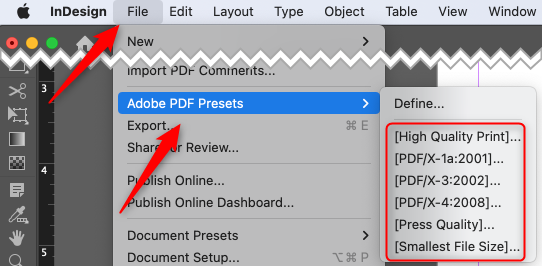
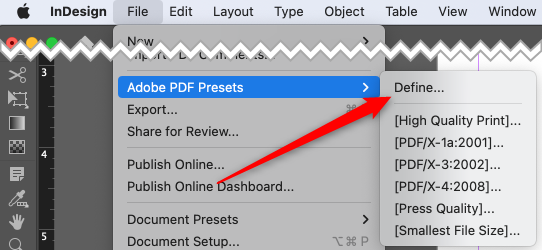
Чтобы увидеть объяснение каждого пресета, выберите Define в том же меню.
Окно “Adobe PDF Presets” показывает список пресетов и краткую информацию по выбранному элементу, включая предупреждения о несовместимости.
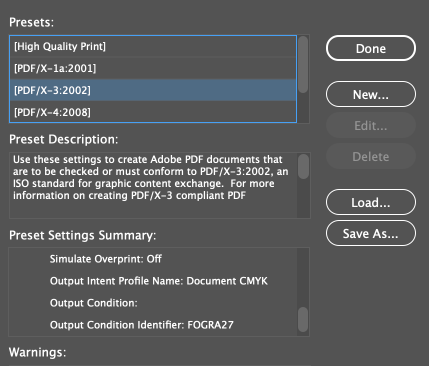
Выберите нужный пресет и нажмите “Done”.
Когда встроенный пресет не подходит — примеры
- Вам нужен интерактивный PDF с формами и мультимедиа — встроенные пресеты для печати не включают интерактивные настройки.
- Требуется точная цветопередача по ICC-профилю заказчика — некоторые пресеты отключают цветовой менеджмент.
- Печать на оборудовании с ограниченным профилем печати (старый RIP) требует специфических PDF/X настроек.
В таких случаях создайте собственный пресет.
Создание собственного PDF-пресета
Если стандартный набор не покрывает требования, создайте пресет вручную.
Шаги кратко:
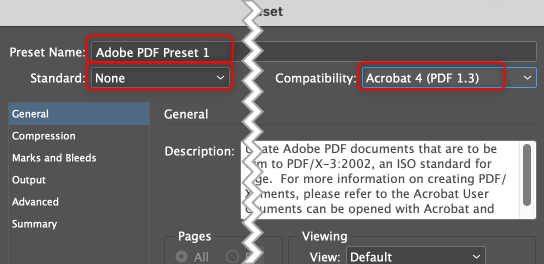
- File → Adobe PDF Presets → Define → New.
- Дайте пресету понятное имя.
- Выберите совместимость (Acrobat версии).
- Пройдитесь по вкладкам: General, Compression, Marks and Bleeds, Output, Advanced, Summary.
- Сохраните и протестируйте на контрольном документе.
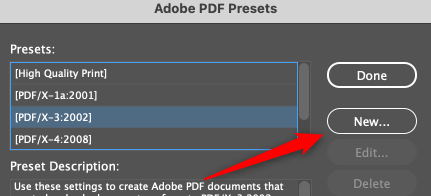
Что настраивать в новом пресете
В левой панели вы увидите основные разделы пресета.
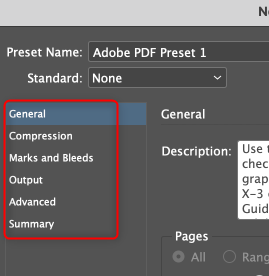
Подробно по категориям:
Общие (General)
Здесь указывают:
- диапазон страниц (весь документ или диапазон),
- двусторонность и порядок страниц,
- включать ли гиперссылки и закладки,
- экспорт не печатаемых объектов.
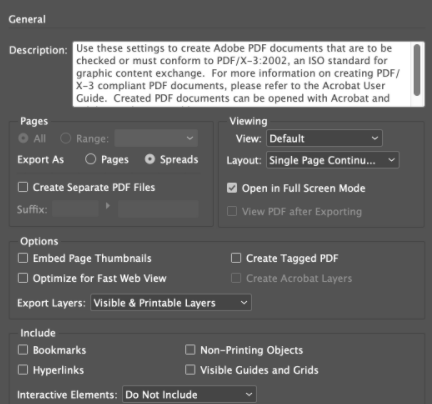
Практический совет: для интерактивных PDF включите гиперссылки и закладки, но используйте совместимость Acrobat, которая поддерживает интерактивность.
Сжатие (Compression)
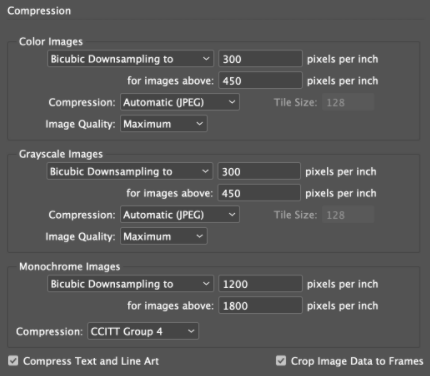
Настройте сжатие для цветных, градационных и монохромных изображений. Обычно:
- для печати — сохраняйте 300 ppi для цветных и градационных изображений;
- для веб — 150 ppi или ниже;
- используйте JPEG/ZIP в зависимости от необходимости без потерь.
Метки и обрезы (Marks and Bleeds)
Метки используются принтерами для обрезки. Обечка (bleed) выносит фон за рамки страницы, чтобы при резке не осталось белых полос.
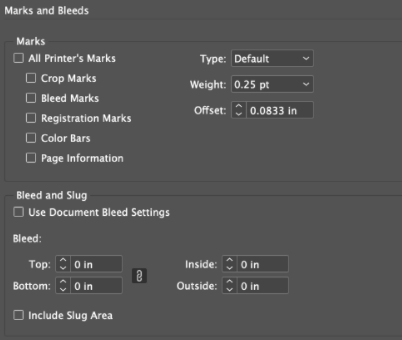
Практика: задавайте bleed 3–5 мм для коммерческой печати, если элементы доходят до края.
Вывод (Output)
Определяет цветовое преобразование и включение профилей ICC. Также здесь настраивают параметры PDF/X.
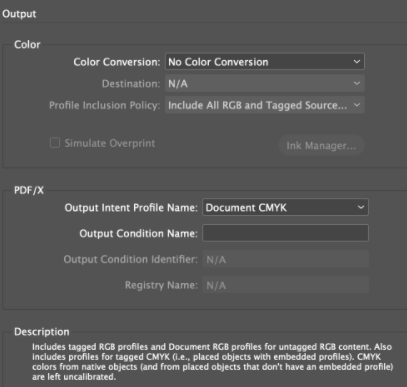
Если печатаете по заданному ICC-профилю заказчика — выберите соответствующую политику включения профилей.
Дополнительно (Advanced)
Параметры в этой секции включают подстановка шрифтов (subsetting), OPI, настройку flattening для прозрачностей и опции доступности.
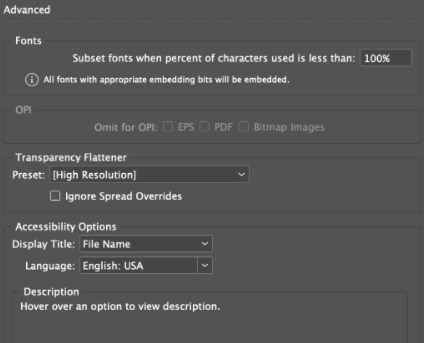
Совет: для коммерческой печати обычно включают подстановку шрифтов при меньшей части символов (< 100%) и отключают OPI, если используете связанные высококачественные изображения.
Сводка (Summary)
Здесь вы видите итог выбранных опций. Просмотрите перед сохранением.
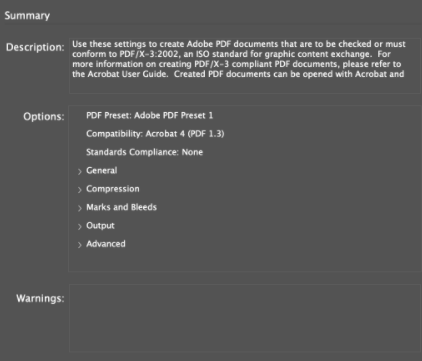
Нажмите OK, чтобы сохранить пресет.
Рекомендации и лучшие практики
- Документируйте каждый пресет: имя, назначение, дата создания, ответственный.
- Тестируйте пресет на контрольном документе до массового использования.
- Пресеты для печати и для веб-храните отдельно и чётко называйте, например: “Press_CMYK_300dpi_Trim3mm”.
- Для печати предпочтительнее PDF/X-4, если ваш RIP поддерживает его и вам нужна поддержка прозрачностей.
- Для простого распространения в Интернете используйте Smallest File Size с минимальным разрешением и сжатым изображением.
Когда пресет может навредить: ошибки и подводные камни
- Неправильная совместимость Acrobat может убрать интерактивность или слои.
- Автоматический перевод RGB в CMYK без проверки профилей может привести к нежелательным смещениям цвета.
- Слишком агрессивное сжатие уменьшит размер файла, но ухудшит качество печати.
- Отключение встраивания шрифтов приведёт к замене шрифтов на стороне печати.
Альтернативные подходы
- Экспорт в PDF без пресета, а затем оптимизация в Adobe Acrobat Pro.
- Использовать профиль печатного дома (RIP) и экспортировать по их рекомендациям.
- Генерация PDF сервером сборки (например, при динамическом контенте) с настройками, задаваемыми скриптом.
Простая методология выбора пресета (мини-алгоритм)
- Определите цель: экран, проба, коммерческая печать, пресс.
- Если цель — печать, запросите требования печатного дома (ICC, bleed, PDF/X).
- Выберите ближайший встроенный пресет.
- Проверьте результат на пробном PDF.
- Если требуется — создайте и документируйте кастомный пресет.
Decision flowchart (Mermaid)
flowchart TD
  A[Начало: определить цель документа] --> B{Цель}
  B -->|Экран| C[Smallest File Size]
  B -->|Проба/настольная печать| D[High Quality Print]
  B -->|Коммерческая печать| E{Печать: нужен цветопрофиль?}
  E -->|Да| F[PDF/X-4 или Press Quality + ICC]
  E -->|Нет| G[PDF/X-1a или Press Quality]
  F --> H[Тест → Создать пресет]
  G --> H
  C --> I[Тест на целевом устройстве]
  I --> H
Чек-листы по ролям
Дизайнер:
- Назвать пресет по назначению.
- Проверить bleed и обрезные метки.
- Убедиться, что изображения имеют нужное разрешение.
- Включить гиперссылки для интерактивного PDF.
Препресс-инженер:
- Проверить соответствие PDF/X требованиям типографии.
- Проверить встраивание шрифтов и наличие обрезных меток.
- Убедиться в корректности ICC-профиля.
Маркетолог / менеджер контента:
- Проверить размер файла для рассылки.
- Убедиться, что интерактивные элементы работают (ссылки, закладки).
SOP: Быстрое руководство создания и валидации пресета
- Откройте File → Adobe PDF Presets → Define → New.
- Присвойте имя по шаблону: [Назначение][ЦелеваяПлатформа][dpi]_[Дата].
- Во вкладке General настройте диапазон страниц и интерактивные опции.
- Во вкладке Compression установите целевое разрешение изображений.
- Во вкладке Marks and Bleeds задайте bleed и метки, если нужно.
- В Output выберите цветовое преобразование и политику профилей.
- В Advanced проверьте подстановку шрифтов и опции прозрачности.
- Сохраните и экспортируйте тестовый PDF.
- Проверка: открыть в Acrobat, проверить цвета, шрифты, метки и ссылки.
- При успешной проверке — зафиксировать пресет в системе контроля версий или в документе SOP.
Критерии приёмки
- PDF открывается в целевой программе без ошибок.
- Все шрифты отображаются корректно и встраиваются при необходимости.
- Цвета соответствуют ожидаемому профилю или согласованию с печатным домом.
- Обрезы и метки присутствуют и соответствуют требованиям типографии.
- Размер файла отвечает целям распределения (веб/рассылка/печатное производство).
Отладка и частые проблемы
Проблема: цвета выглядят не так после печати.
- Проверка: заданы ли правильные ICC-профили? Выполнен ли конверт в CMYK там, где требуется?
Проблема: в документе отсутствуют слои/прозрачности.
- Причина: выбран PDF/X-1a или старая совместимость Acrobat, которая объединяет прозрачности.
Проблема: большие файлы.
- Решение: уменьшите разрешение изображений, используйте более агрессивное сжатие или удалите встроенные изображения высокого разрешения.
Совместимость и миграция
- При переходе между версиями InDesign проверяйте пресеты на тестовом документе.
- Старые пресеты могут не поддерживать новые функции (например, новые опции доступа или форматы цвета).
- Всегда отмечайте совместимость Acrobat в имени пресета.
Краткое резюме
Создание и использование PDF-пресетов в InDesign упрощает экспорт и снижает ошибки. Сначала проверьте встроенные пресеты. Если они не подходят — создайте собственный пресет, протестируйте его и задокументируйте. Соблюдайте требования печатного дома и проверяйте цветопередачу и встраивание шрифтов.
Important: всегда делайте тестовый экспорт и проверку в Acrobat перед массовой отправкой или отправкой в печать.
Related: Что такое PDF-файл и как его открыть?

Похожие материалы

Несколько аккаунтов Skype: Multi Skype Launcher

Журнал для работы: повысить продуктивность

Персональные звуки уведомлений на Android

Скачивание шоу Hulu для офлайн‑просмотра

Microsoft Start: персонализированная новостная лента
