
Как настроить и удалить passkey для аккаунта Microsoft
Быстрые ссылки
- Как создать и использовать passkey для аккаунта Microsoft
- Как удалить passkey из аккаунта Microsoft
- В чём разница между passkey и паролем
- Краткая сводка и рекомендации по безопасности
Краткое содержание
- Passkey заменяет ввод пароля: аутентификация происходит с помощью биометрии, PIN или физического ключа.
- Настройка занимает несколько минут: войдите в аккаунт Microsoft, перейдите в безопасность, добавьте новый способ входа и следуйте инструкциям.
- Удаление passkey — тоже просто: в разделе «Использовать passkey» разверните нужный и нажмите «Удалить».
Важное замечание: passkeys уже поддерживаются Windows 10/11 и популярными браузерами на этих платформах, а также устройствами Apple с iOS 16 и macOS Ventura и новее. Проверяйте совместимость ваших устройств и менеджеров паролей перед переносом.
Как создать и использовать passkey для аккаунта Microsoft
Настройка passkey обычно занимает несколько минут. Ниже приведён подробный пошаговый алгоритм с пояснениями и советами.
- Войдите в свой аккаунт Microsoft на https://account.microsoft.com под учётной записью, для которой вы хотите включить passkey.
- Перейдите в раздел «Безопасность» и нажмите кнопку «Управление способами входа» (Manage how I sign in). Если вы видите подтверждение личности, следуйте подсказкам для подтверждения.
- Найдите пункт «Добавить новый способ входа или подтверждения» и нажмите на «+» рядом с этой опцией.
- Выберите «Использовать passkey» или опцию, соответствующую биометрии, PIN или физическому ключу безопасности.
- Выберите способ: распознавание лица, отпечаток пальца, PIN устройства или внешний ключ безопасности (FIDO2). Если выбираете ключ безопасности, подключите его к устройству и следуйте инструкциям.
- Следуйте пошаговым подсказкам на экране: ОС или браузер создадут пару ключей (публичный/приватный) и сохранят приватную часть локально на устройстве.
- По завершении вас попросят задать имя для нового passkey — присвойте информативное имя (например, «iPhone — основное» или «Ноутбук — рабочий»), чтобы позже было проще управлять.
После настройки при входе в любой сервис Microsoft нажмите «Параметры входа» (Sign in options) и выберите ваш passkey. Устройство запросит подтверждение (PIN или биометрию), а сайт получит сигнал «да/нет» — без передачи самой секретной информации.
Советы по удобству
- Дайте passkey осмысленное имя, чтобы легко отличать устройства.
- Для корпоративных учётных записей согласуйте активацию с IT-отделом — в некоторых организациях могут быть политики ограничения типов ключей.
- Если используете внешний ключ, имейте запасной ключ на случай потери основного.
Как удалить passkey из аккаунта Microsoft
Если нужно удалить ранее созданный passkey, выполните следующие шаги:
- Войдите в аккаунт Microsoft и откройте раздел «Безопасность».
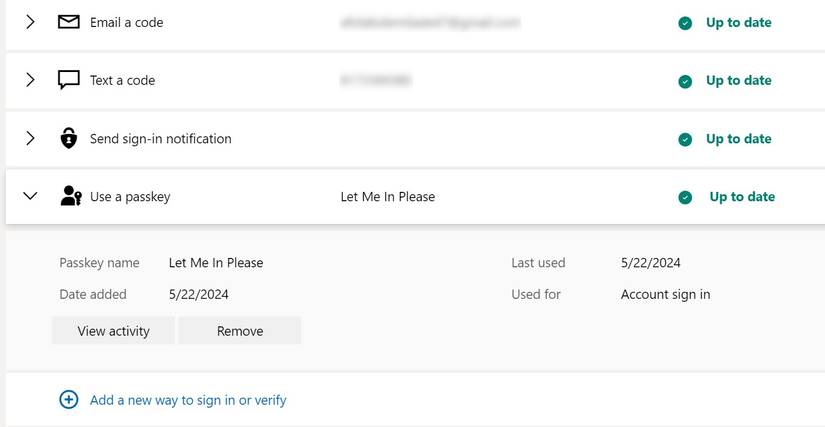
- Перейдите в «Управление способами входа» или найдите блок «Использовать passkey».
- Рядом с названием вашего passkey нажмите, чтобы развернуть параметры управления.
- Нажмите кнопку «Удалить» (Remove) и подтвердите действие.
Примечание: удаление passkey удаляет возможность входа с устройства, где он был сохранён. Убедитесь, что у вас есть доступ к запасному способу входа (адресу электронной почты, телефону или другому passkey), прежде чем удалять основной passkey.
В чём разница между passkey и паролем
Passkey — это пара криптографических ключей: публичный и приватный. Приватная часть хранится на вашем устройстве и никогда не передаётся на сервер. При входе сервер отправляет вызов, который устройство подписывает приватным ключом; сайт получает лишь результат проверки подписи.
Ключевые отличия:
- Не требуется ввод текста: вы подтверждаете личность биометрией или PIN.
- Невозможность фишинга обычным способом: сайт не получает секрет, который можно перехватить.
- Локальное хранение: приватный ключ никогда не покидает устройство.
- Привязка к аккаунту и конкретному устройству: один passkey редко работает на другом необновлённом устройстве без экспорта/синхронизации.
Это делает passkeys более устойчивыми к угадыванию, повторному использованию и классическим фишинговым атакам по сравнению с паролями.
Когда passkey может не сработать и альтернативы
- Устройство потеряно или повреждено. Решение: заранее создайте запасной passkey или настройте альтернативный метод входа (резервный адрес электронной почты, мобильный телефон, аварийные коды).
- Устройство не поддерживает passkeys (старые ОС или браузеры). Решение: используйте традиционные пароли + двухфакторную аутентификацию (2FA) или обновите ПО.
- Корпоративная политика запрещает биометрию или хранение ключей на личных устройствах. Решение: согласуйте с IT, используйте корпоративные аппаратные ключи или централизованные решения SSO.
Альтернативные подходы:
- Двухфакторная аутентификация (SMS, приложение-генератор кодов, аппаратный токен).
- Менеджеры паролей с надёжным хранилищем и синхронизацией (используйте только проверенных поставщиков и включите 2FA).
- Аппаратные ключи FIDO2 как основной или дополнительный фактор.
Руководство для ролей: кто что должен сделать
Обычный пользователь:
- Настройте хотя бы один passkey на основном устройстве и один запасной метод входа.
- Присвойте понятные имена passkey и храните список устройств.
IT-администратор:
- Проверьте совместимость корпоративных устройств и браузеров.
- Настройте политики безопасности (разрешить или ограничить типы ключей).
- Обеспечьте процедуру восстановления доступа.
Специалист по безопасности:
- Проведите оценку рисков и определите требования к резервному копированию и инвентаризации ключей.
- Внедрите мониторинг необычных входов и оповещения об удалении passkey.
Ментальные модели и эвристики для принятия решения
- Если вы хотите безопасность + удобство для личных аккаунтов — passkey обычно лучший выбор.
- Для корпоративной среды сначала проверьте совместимость, резервные процедуры и соответствие политике конфиденциальности.
- Держите не менее двух способов входа: основной passkey и запасной метод.
Критерии приёмки
- Passkey успешно добавлен и видно в списке способов входа с понятным именем.
- Вход через passkey проходит на целевых устройствах без ввода пароля.
- Процедура удаления passkey возвращает аккаунту возможность использования запасных методов входа.
Приватность и соответствие требованиям конфиденциальности
Passkey минимизирует передачу личных данных: приватный ключ сохраняется на устройстве и не покидает его. При этом важны следующие шаги для соблюдения приватности:
- Отключите синхронизацию passkey через ненадёжные сервисы.
- Проверьте политику хранения биометрических данных в вашей ОС: многие системы хранят шаблоны биометрии локально в защищённых хранилищах.
- Для организаций: убедитесь, что использование passkey соответствует внутренним требованиям по обработке персональных данных и местным законам (например, GDPR для ЕС).
Совместимость и советы по миграции
- Проверьте версии ОС и браузеров: Windows 10/11 и современные браузеры обычно поддерживают passkeys; устройства Apple требуют iOS 16 / macOS Ventura и новее.
- Менеджеры паролей: некоторые менеджеры (например, поддерживающие WebAuthn/FIDO) могут синхронизировать passkeys между устройствами. Перед миграцией проверьте документацию менеджера.
- План миграции: настройте passkey на одном устройстве, протестируйте входы, затем постепенно переводите другие устройства.
Краткая сводка и рекомендации по безопасности
- Passkey — безопаснее и удобнее пароля, особенно против фишинга.
- Настройте резервные методы и запасные ключи.
- Для бизнеса предусмотьте политику управления устройствами и восстановлением доступа.
Быстрая памятка (чеклист)
- Настроить основной passkey на основном устройстве
- Настроить запасной способ входа (электронная почта, телефон, запасной passkey)
- Присвоить информативные имена passkey
- Проверить совместимость устройств и менеджера паролей
- Документировать и зафиксировать процедуру восстановления для IT
Глоссарий — 1 строка термина
- Passkey: криптографическая пара ключей (публичный/приватный), используемая для безпарольной аутентификации.
- FIDO2: стандарт для аутентификации, позволяющий использовать аппаратные ключи и passkey.
- WebAuthn: API браузера для взаимодействия с криптографическими ключами и устройствами аутентификации.
Если вы ещё не перешли на passkeys, рассмотрите их как шаг вперёд по удобству и безопасности. Начните с настройки на основном устройстве, затем добавьте запасные методы. Для организаций — планируйте внедрение поэтапно с учётом совместимости и политики безопасности.
Краткое резюме в конце:
- Passkey упрощает вход и делает его безопаснее против фишинга.
- Настройка и удаление выполняются через раздел «Безопасность» в аккаунте Microsoft.
- Всегда держите запасной метод входа и документируйте процедуры восстановления.

Похожие материалы

Несколько аккаунтов Skype: Multi Skype Launcher

Журнал для работы: повысить продуктивность

Персональные звуки уведомлений на Android

Скачивание шоу Hulu для офлайн‑просмотра

Microsoft Start: персонализированная новостная лента
