
Как настроить новый динамик Sonos
Быстрые ссылки
Как настроить систему Sonos на Windows и Mac
Как настроить систему Sonos на iOS или Android
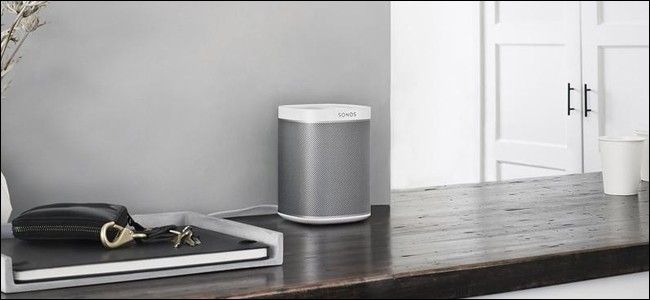
Bluetooth‑колонки устарели для задач домашней многокомнатной аудиосистемы. Они хороши для портативного использования, но имеют эффективный радиус примерно 9 м и обычно позволяют управлять только одним динамиком с одного устройства. Sonos решает эти ограничения: это умная система потоковой передачи, в которую можно добавлять колонки по мере необходимости и управлять ими с любого компьютера, смартфона или планшета в локальной сети.
Sonos подходит, если вы хотите слушать музыку из локальной библиотеки ПК, из стриминговых сервисов или с телефона, перемещаясь по дому. Ниже — детальная, пошаговая инструкция для настольных и мобильных систем, советы по устранению неполадок и контрольные списки для разных ролей.
Понимание ключевых понятий
- SonosNet — это собственная сетка Sonos, которая создаётся, когда один из устройств подключён по кабелю и выступает мостом для других динамиков. Краткое определение: специализированная сеть для стабильной передачи аудиопотока.
- Локальная библиотека — ваша музыка, хранящаяся на компьютере или NAS.
- Стрим‑сервис — сервисы вроде Spotify, Apple Music, Tidal и др.
Как настроить систему Sonos на Windows и Mac
Ниже объединённый рабочий процесс для Windows и macOS. Различия указаны отдельно.
- Скачайте приложение Sonos для вашей ОС с официального сайта Sonos.
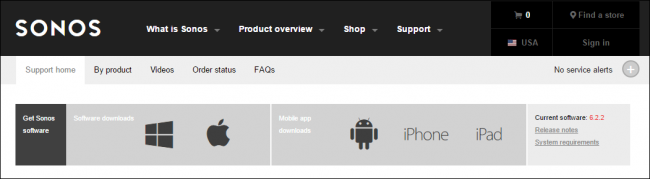
- Установите приложение как обычно для вашей системы.

- На Windows возможно потребуется разрешить приложению доступ через брандмауэр. Разрешите доступ для домашней сети.

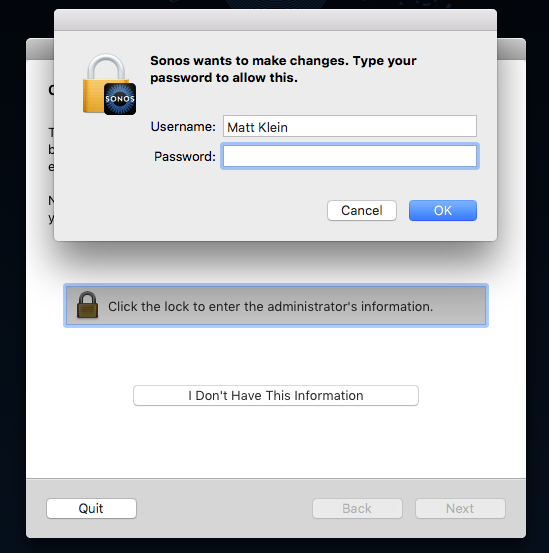
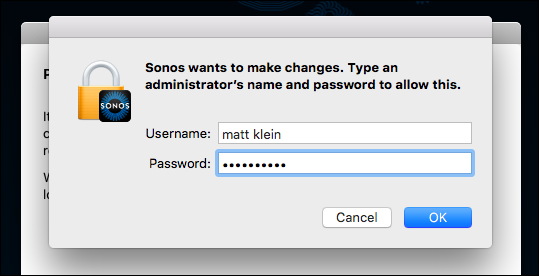
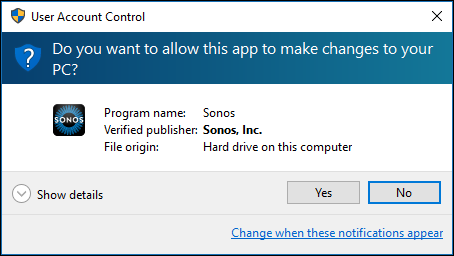
- На macOS установщик запросит ввод пароля администратора. На Windows возможно появится запрос контроля учётных записей пользователя.
- В приложении выберите «Настроить новую систему».

- Выберите «Стандартная настройка», если вы не используете специализированные устройства Sonos для начальной связки.

- Выберите способ подключения:
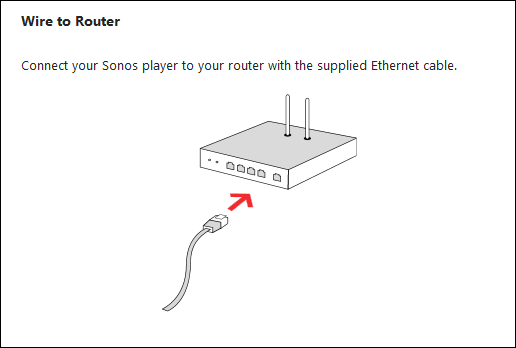
- Если компьютер подключён к роутеру по Ethernet и у вас нет Wi‑Fi на настольном ПК, подключите динамик Sonos к роутеру кабелем Ethernet. Это запустит SonosNet и даст стабильное соединение.
- Если у вас есть Wi‑Fi, приложение автоматически начнёт беспроводную настройку.
Примечание о диапазонах Wi‑Fi: Sonos работает в сетях 2.4 ГГц и 5 ГГц, но для стабильности домашней многокомнатной сети предпочтительнее единая, хорошо настроенная сеть роутера. При проблемах рассмотрите подключение первого устройства по Ethernet.
- Выберите модель вашего устройства, например PLAY:1.
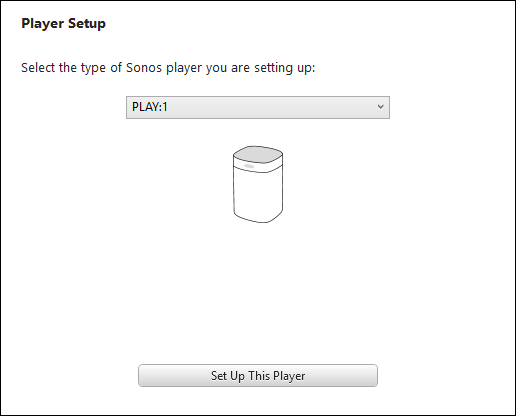
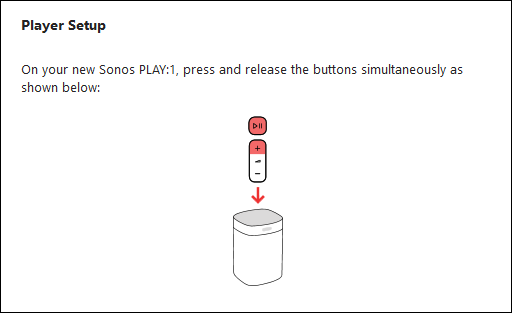
- На устройстве нажмите и удержите кнопки, которые указаны в приложении, затем отпустите, чтобы включить режим сопряжения.
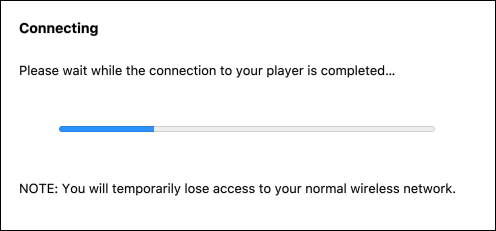
- При беспроводном подключении компьютер временно подключится напрямую к динамику Sonos и будет отключён от обычной сети. Убедитесь, что вы не выполняете работу, требующую постоянного интернет‑соединения.
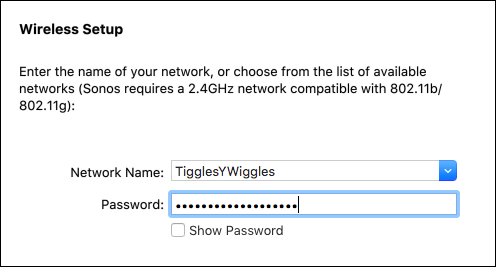
- Введите пароль вашей Wi‑Fi сети в приложении, чтобы Sonos подключился к основной домашней сети.
- Назовите динамик в приложении в зависимости от комнаты, например «Кухня» или «Гостиная». Имя можно изменить в любое время.
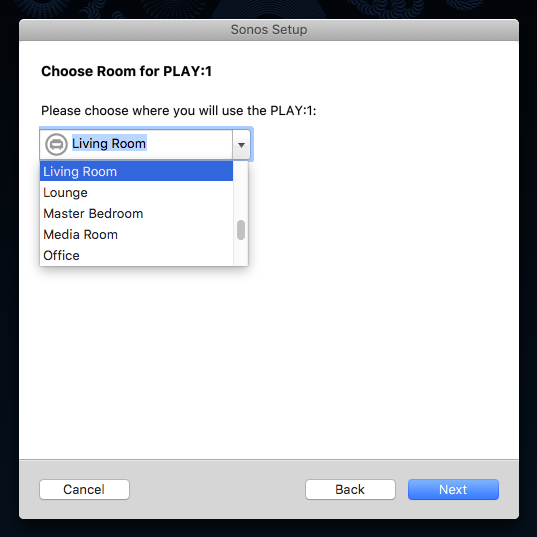
- Зарегистрируйте устройство в аккаунте Sonos для возможности обновлений и добавления стриминговых сервисов. Если пропустите регистрацию, сделать это можно позже через «Управление» → «Проверить обновления ПО».

- При желании добавьте локальную музыкальную библиотеку: укажите папки с музыкой на компьютере или NAS в настройках приложения.
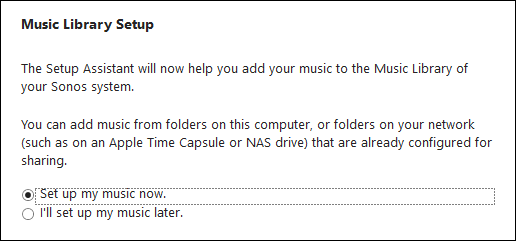
- На macOS потребуется ввести имя и пароль администратора ещё раз, чтобы приложение получило доступ к файлам. На Windows появится диалог контроля учётных записей, подтвердите.
После этого Sonos добавит вашу музыку и вы сможете воспроизводить её на всех динамиках в системе.
Как настроить систему Sonos на iOS и Android
Процесс на мобильных устройствах почти идентичен, за исключением нескольких шагов в iOS, связанных с переключением Wi‑Fi.
- Скачайте приложение Sonos из App Store на iPhone/iPad или из Google Play на Android.
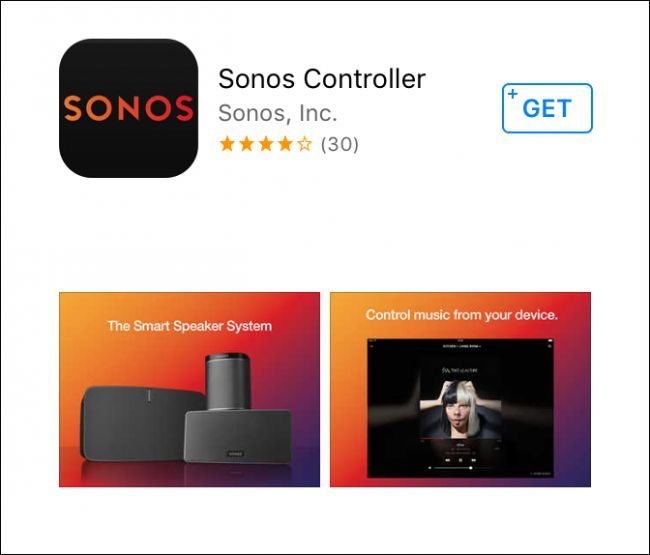
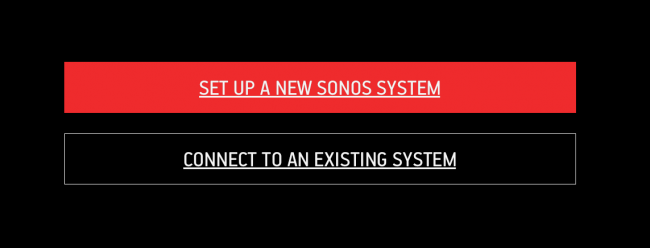
- Установите приложение и запустите его. Если система Sonos уже настроена на другом устройстве, мобильный клиент может присоединиться к существующей системе. Если нет — выберите «Настроить новую систему».
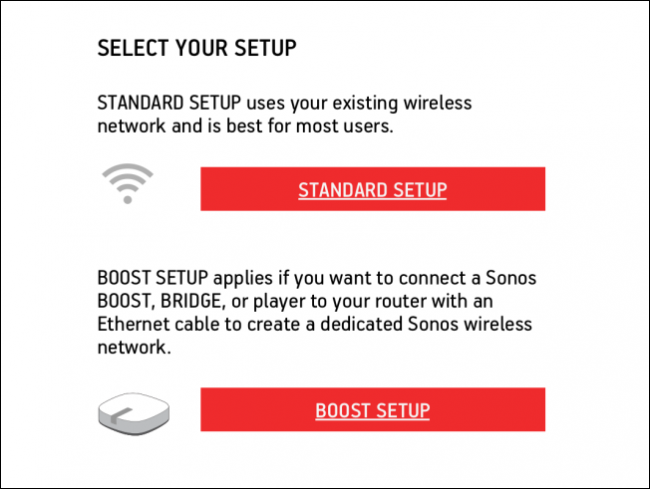
- Выберите «Стандартная настройка».
- Следуйте подсказкам для выбора модели и запуска режима сопряжения на динамике.

- На Android приложение само проведёт беспроводную настройку. На iOS нужно временно выйти в «Настройки» → «Wi‑Fi» и подключиться к сети Sonos, а затем вернуться в приложение для продолжения процесса.
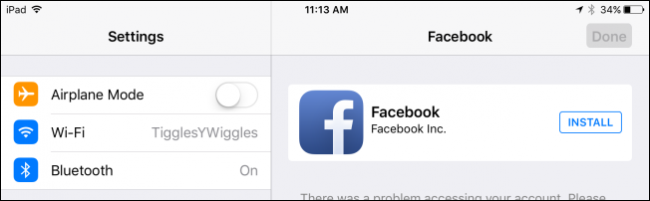

- Введите пароль домашней Wi‑Fi сети, если требуется, и назовите устройство.
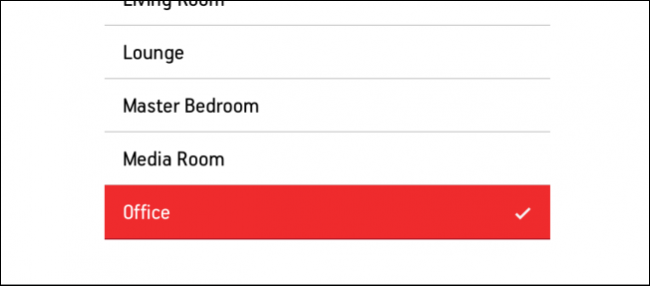
- Добавьте дополнительные динамики при необходимости или выберите «Не сейчас».

- Зарегистрируйте устройство в аккаунте Sonos, чтобы иметь доступ к обновлениям и стриминговым сервисам. Регистрацию можно выполнить позже в «Настройки» → «Онлайн‑обновление».
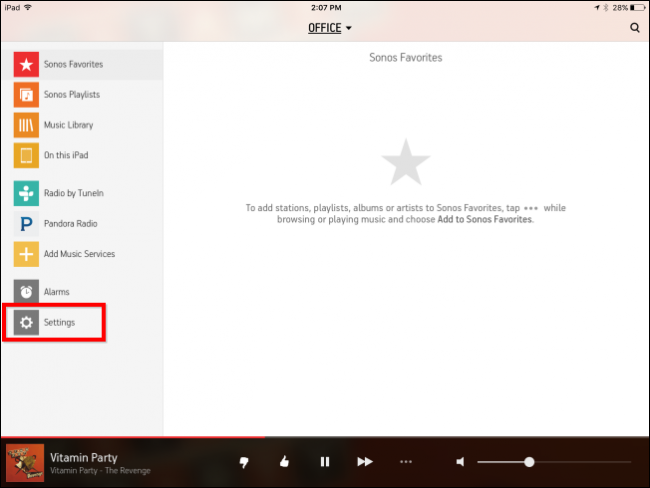
После настройки мобильное приложение сможет управлять системой из любой точки вашей сети.
Что делать, если возникли проблемы
Важно: не придумывать сложные изменения в сети, пока вы не проверили базовые вещи. Ниже — упорядоченный план действий.
- Динамик не обнаружен при настройке
- Проверьте питание и индикаторы на устройстве.
- Подключите первый динамик по Ethernet к роутеру и повторите настройку.
- Перезагрузите роутер и динамик.
- Если используется VPN на компьютере или телефоне, временно отключите VPN.
- Пропадает звук или прерывается
- Проверьте уровень сигнала Wi‑Fi в месте установки динамика.
- Попробуйте подключить мостовое устройство по Ethernet, чтобы включить SonosNet.
- Отключите излишнее количество беспроводных устройств в той же части диапазона.
- Не удаётся добавить локальную библиотеку
- Проверьте, что папки с музыкой доступны по сетевым путям и что учётная запись запускателя Sonos имеет права чтения.
- На Windows убедитесь, что общий доступ к папкам включён.
- Проблемы с обновлением ПО
- Подключите устройство к сети Ethernet и попробуйте обновить заново.
- Убедитесь, что интернет‑соединение стабильно и роутер не блокирует исходящие соединения.
Контрольный список перед покупкой и установкой
- Убедитесь, что в доме стабильно работает Wi‑Fi с покрытием там, где будут колонки.
- Планируйте куда подключите первый динамик по Ethernet, если вы хотите SonosNet.
- Проверьте совместимость стриминговых сервисов, которые вы используете.
Роли и чек‑листы
Для домашних пользователей
- Скачать приложение Sonos и создать аккаунт.
- Назвать колонку по комнате.
- Добавить стриминговые сервисы.
Для администратора сети
- Проверить настройки роутера: UPnP и Multicast не должны быть блокированы.
- По возможности зарезервировать IP или назначить DHCP‑лизы для Sonos.
Для продвинутого пользователя
- Рассмотреть настройку SonosNet через проводное подключение первого устройства.
- Установить качественный роутер и при необходимости настроить роуминг между точками доступа.
Критерии приёмки
- Динамик отображается в приложении Sonos и воспроизводит тестовый трек в выбранной комнате.
- Мобильное приложение управляет громкостью и выбором источника без заметных задержек.
- Локальная библиотека и подключённые стриминговые сервисы доступны для поиска и воспроизведения.
Мини‑методология: быстрая модель принятия решения
- Нужна максимальная стабильность и множество динамиков в большой квартире — подключите первый динамик по Ethernet.
- Нужна простота и мобильность — настраивайте по Wi‑Fi с хорошим роутером.
- Проблемы с производительностью Wi‑Fi — переходите на SonosNet или улучшайте инфраструктуру Wi‑Fi.
Когда Sonos не подходит
- Если вы хотите простую портативную колонку для улицы или дальних прогулок — лучше Bluetooth‑колонка.
- Если в доме очень слабый Wi‑Fi и нет возможности провести Ethernet для первого устройства, возможны ограничения стабильности.
Риски и смягчение
- Риск: нестабильное Wi‑Fi приводит к прерыванию музыки. Смягчение: проводное подключение первого устройства или улучшение точек доступа.
- Риск: несовместимость роутера. Смягчение: временно подключить Sonos к другому роутеру или использовать мобильную точку доступа для теста.
Советы по безопасности и приватности
- Регулярно обновляйте прошивку Sonos для исправления уязвимостей.
- Разместите IoT‑устройства в гостьевой сети, если хотите изолировать устройство от основных устройств в сети.
- Проверяйте права приложений и минимизируйте доступ к данным, которые не нужны Sonos.
Локальные особенности для России
- Некоторые стриминговые сервисы могут иметь региональные ограничения. Проверьте поддержку вашего сервиса в Sonos перед покупкой.
- При проблемах со скоростью интернета рассмотрите проводное подключение для первого устройства.
Частые сценарии и тесты приёмки
- Тест 1: Воспроизведение трека с локального ПК на трёх динамиках одновременно без задержек.
- Тест 2: Переход источника с телефона на ПК во время воспроизведения — управление должно оставаться плавным.
Краткая сводка и следующий шаг
Sonos предлагает гибкую и масштабируемую систему домашнего звука. Начните с одного динамика, убедитесь, что настройка стабильно работает, и затем добавляйте колонки по мере необходимости. Для максимальной стабильности подключите первый динамик по Ethernet и используйте SonosNet.
В следующих шагах: добавьте любимые стриминговые сервисы в приложении Sonos, настройте группы динамиков и проведите финальное размещение колонок по комнатам для лучшей акустики.
Важно: если система не находит устройство или возникают повторяющиеся обрывы, используйте раздел «Что делать, если возникли проблемы» и по возможности подключите устройство по проводу для устранения переменных сетевого окружения.

Похожие материалы

Несколько аккаунтов Skype: Multi Skype Launcher

Журнал для работы: повысить продуктивность

Персональные звуки уведомлений на Android

Скачивание шоу Hulu для офлайн‑просмотра

Microsoft Start: персонализированная новостная лента
