
Как настроить microSD в Android для дополнительной памяти

Быстрые ссылки
- Portable vs. Internal Storage
- Как использовать SD-карту как переносное хранилище
- Как принять microSD в качестве внутреннего хранилища
- Как изменить решение
Введение
Не хватает места на Android‑устройстве? Если у телефона есть слот для microSD, карта может расширить объём для музыки, фильмов, фото и — в некоторых случаях — для приложений. Начиная с Android 6.0 Marshmallow система получила возможность «принимать» карты как часть внутреннего хранилища, но важны различия в поведении, безопасности и производительности.
Портативное или внутреннее хранение
Суть выбора:
- Переносное (portable) хранение — карта остаётся съёмной. Можно извлечь и подключить к компьютеру или другому устройству для копирования файлов. Подходит для медиафайлов, резервных копий фото и переносных данных.
- Внутреннее (adopted) хранение — Android форматирует карту и объединяет её с внутренней памятью устройства. Система может устанавливать приложения и размещать на карте данные приложений, включая виджеты и фоновые службы.
Ключевые различия:
- Совместимость: переносная карта читается на других устройствах; адаптированная — нет.
- Надёжность: при адаптации Android ожидает, что карта всегда будет в устройстве; удаление нарушит работу приложений.
- Производительность: скорость карты может быть ниже внутренней памяти телефона. При адаптации медленная карта замедлит приложения.
Когда что выбрать:
- Оставьте карту переносной, если основная цель — хранение медиа и перенос файлов между устройствами.
- Принимайте карту как внутреннюю, если на телефоне критически мало места под приложения и вы готовы пожертвовать гибкостью.
Важно: адаптация карты приведёт к её форматированию — все данные будут стерты. Сделайте резервную копию перед началом.
Проверка карты и выбор скорости
Минимально полезные шаги перед адаптацией:
- Купите карту известных брендов (SanDisk, Samsung, Kingston и др.).
- Ищите класс скорости: Class 10, UHS‑I U1/U3 или выше. Для приложений лучше U3/Видео‑класс V30 и выше.
- Избегайте дешёвых «фейковых» карт — они могут иметь заниженную реальную скорость.
- Если есть возможность, протестируйте карту на компьютере утилитой для проверки скорости (через ПК можно оценить последовательное чтение/запись).
Факт-бокс: ключевые маркировки скорости
- Class 10 — минимально 10 МБ/с последовательной записи.
- UHS‑I U1 — минимум 10 МБ/с; UHS‑I U3 — минимум 30 МБ/с.
- V30/V60/V90 — видеоклассы: 30/60/90 МБ/с соответственно.
Если вы хотите ставить приложения на карту, ориентируйтесь минимум на U1, а лучше на U3/V30.
Как использовать SD‑карту как переносное хранилище
- Вставьте microSD в слот вашего телефона.
- Откройте уведомление — система обнаружит карту и покажет кнопку “Настроить”.
- Выберите “Использовать как переносное хранилище”. Это сохранит файлы на карте и не изменит формат, пригодный для чтения на ПК.
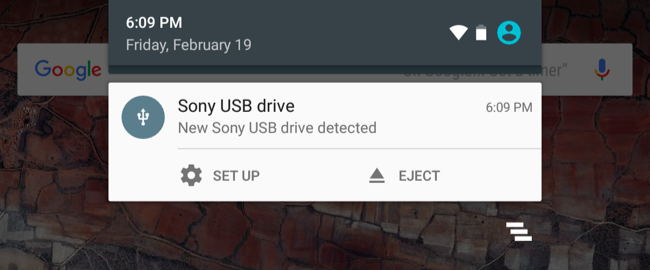
- Чтобы просмотреть файлы, нажмите “Просмотреть” в уведомлении или откройте Настройки → Хранилище и USB (или Хранилище) и выберите имя карты. Откроется встроенный файловый менеджер Android, где можно копировать, перемещать и удалять файлы.
- Для безопасного извлечения используйте кнопку “Извлечь” или опцию безопасного удаления в настройках хранилища.
Совет: переносное хранилище — лучший выбор для медиа, музыки, видео и резервных копий, если вы хотите быстро переносить данные между устройствами.
Как принять microSD в качестве внутреннего хранилища
Если вы готовы сделать карту частью внутренней памяти и потерять её совместимость с другими устройствами, выполните следующие шаги:
- Вставьте карту в слот.
- При появлении уведомления нажмите “Настроить”.
- Выберите “Использовать как внутреннее хранилище”.
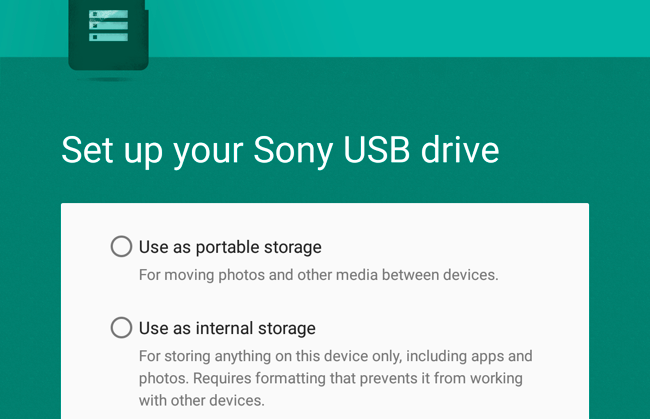
- Подтвердите форматирование. Android выполнит тест скорости и предупредит, если карта слишком медленная.
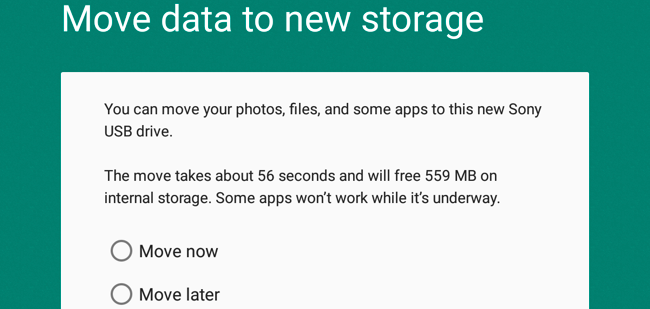
- После форматирования система предложит переместить существующие фото, файлы и некоторые приложения на новую память. Вы можете перенести их сразу или сделать это позже через Настройки → Хранилище.
Последствия адаптации:
- Карта будет зашифрована и привязана к конкретному устройству (шифрование ключа, хранящийся в устройстве).
- Доступ к данным напрямую через компьютер или другой телефон будет невозможен.
- При удалении карты некоторые приложения могут перестать работать корректно.
Совет по быстродействию: если телефон поддерживает карточки microSD стандарта UHS‑II или более быстрые, они дадут лучший опыт; но современная внутренняя память телефонов обычно быстрее даже высокоскоростных microSD.
Как изменить решение: форматирование и миграция
Чтобы конвертировать переносную карту в внутреннюю:
- Откройте Настройки → Хранилище и USB.
- Выберите карту, нажмите меню (три точки) и “Настройки”.
- Нажмите “Форматировать как внутреннее” и подтвердите. Карта будет отформатирована и данные удалены.
Чтобы сделать ранее адаптированную карту переносной:
- Настройки → Хранилище и USB → выберите карту.
- Меню → “Форматировать как переносное”.
- Подтвердите — содержимое карты будет удалено, после чего она станет читаемой на других устройствах.
Кнопка “Мигрировать данные” (если доступна) позволяет перенести приложения и данные с внутренней памяти на карту после адаптации.
Проверочный чеклист перед форматированием
- Сделать резервную копию всех данных с карты.
- Убедиться в совместимости и скорости карты (предпочтительно U3/V30 или выше для приложений).
- Зарядить устройство выше 50% или подключить к питанию на время процесса.
- Проверить, что вы согласны потерять совместимость карты с другими устройствами при адаптации.
Модели принятия решений (упрощённые)
Mermaid-схема для быстрого выбора:
flowchart TD
  A[Нужно больше места?] --> B{В основном медиа или приложения?}
  B -- Медиа --> C[Использовать как переносное]
  B -- Приложения --> D{Есть ли карта >= U3/V30?}
  D -- Да --> E[Адаптировать как внутреннее]
  D -- Нет --> F[Купить быструю карту или выбрать переносное хранение]
  E --> G[Создать резервную копию и форматировать]
  C --> H[Можно извлечь и использовать на ПК]
Альтернативы адаптации карты
- Удаление ненужных приложений и кэша: часто освобождает больше места, чем карта.
- Использование облачных сервисов (Google Photos, облачные хранилища для файлов): переносит данные из локальной памяти в облако.
- Подключение внешнего носителя через OTG для временного хранения больших файлов.
Практические советы и подводные камни
- Некоторые производители (Samsung, LG и др.) могут иметь изменённый интерфейс настроек; пункты меню могут называться немного иначе, но логика та же.
- При частой записи/удалении данных на карту её ресурс хуже, чем у встроенной памяти — microSD имеет ограничение по числу циклов записи.
- Не все приложения корректно работают при установке на карту — хотя Android допускает установку, некоторые сторонние приложения могут вести себя нестабильно.
Edge‑case галерея (когда это не сработает):
- Карта повреждена или поддельная — форматирование может завершиться с ошибкой.
- Устройство не поддерживает адаптацию (старые модели Android или производитель отключил функцию).
- Вы хотите быстро менять карты между устройствами — адаптация ломает этот сценарий.
Безопасность и конфиденциальность
- Адаптированная карта шифруется и привязывается к устройству. Это повышает безопасность данных, но делает невозможным восстановление данных без оригинального устройства и ключей.
- Для переносных карт используйте шифрование в приложениях (например, при хранении резервных копий), если храните личные данные.
Короткое руководство по миграции приложений
- Настройки → Приложения → Выберите приложение → Хранилище → Изменить место хранения (если доступно) → Выбрать SD‑карту.
- Для массовой миграции: Настройки → Хранилище → вы выбрали карту → Меню → Мигрировать данные.
- После миграции проверьте работу приложений и виджетов.
Советы по покупке microSD для России
- В магазинах обращайте внимание на сертификаты и гарантию продавца.
- Цена не должна быть единственным критерием — выбирайте карты известных брендов с заявленной скоростью.
- Для видео высокого разрешения и игр берите V30/U3; для простого хранения фото и музыки подойдёт Class 10.
Резюме
Использование microSD даёт гибкость: переносное хранение — лучший способ для медиа и совместимости; адаптация в внутреннее хранилище — быстрый путь к дополнительному месту под приложения, но с компромиссами в скорости и гибкости. Всегда делайте резервную копию перед форматированием и выбирайте быструю карту, если планируете использовать её для приложений.
Важно: адаптация карты удалит все данные на ней и привяжет её к вашему устройству. Если вы не уверены — начните с переносного варианта.
Часто задаваемые вопросы
Можно ли вернуть карту в исходное состояние после адаптации?
Да — через Настройки → Хранилище и USB → выберите карту → Меню → Форматировать как переносное. Это удалит все данные на карте и снимет привязку к устройству.
Какой класс скорости карты мне нужен для игр и приложений?
Рекомендуется UHS‑I U3 или видеокласс V30 и выше. Минимум — Class 10/U1, но для лучшей производительности выбирайте быстрее.
Что случится, если я выну адаптированную карту во время работы телефона?
Некоторые приложения и функции могут перестать работать или аварийно завершать работу. Android ожидает, что адаптированная карта всегда доступна.

Краткое заключение: улучшенная поддержка microSD в Android даёт выбор — гибкость или больше места под приложения. Чаще всего переносное хранение подходит большинству пользователей; адаптация полезна при критическом дефиците внутренней памяти, но требует быстрой карты и резервного планирования.

Похожие материалы

Несколько аккаунтов Skype: Multi Skype Launcher

Журнал для работы: повысить продуктивность

Персональные звуки уведомлений на Android

Скачивание шоу Hulu для офлайн‑просмотра

Microsoft Start: персонализированная новостная лента
