
Как создать простую базу данных в LibreOffice Base
LibreOffice Base — это десктопное приложение для создания, подключения и чтения баз данных. Base подходит для простых локальных БД (включая импорт данных из таблиц и файлов CSV) и совместим с базами, созданными в Microsoft Access. Ниже — подробное руководство с практическими советами и готовыми шаблонами.
Основные понятия в одну строку
- Таблица: набор строк и столбцов для хранения записей.
- Поле (столбец): отдельная категория данных (например, Title).
- Запись (строка): одна сущность в таблице (например, информация о фильме).
- Первичный ключ: уникальный идентификатор записи (например, MovieID).
- HSQLDB: встроенная СУБД в LibreOffice Base, удобная для простых локальных проектов.
1. Установка LibreOffice Base
LibreOffice — свободный комплект офисных приложений, доступный для Windows, macOS и Linux. Официальные установочные пакеты можно скачать на libreoffice.org/download. В статье использовалась версия 7.0.2.2; более новые версии сохраняют совместимость, но интерфейс и доступные функции могут немного отличаться.
Важно: на Linux часто доступны пакеты в репозиториях дистрибутива; используйте их, если хотите получать обновления через менеджер пакетов.
Важно: если вы используете дистрибутив с сильно устаревшими пакетами LibreOffice, скачайте официальный установщик с сайта, чтобы избежать несовместимостей при работе с базами данных.
2. Запуск Base и создание новой базы данных
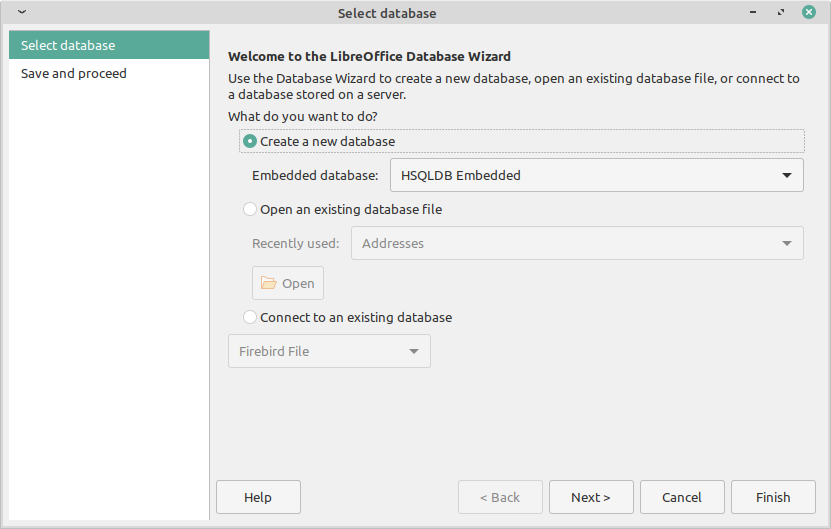
После установки запустите LibreOffice и выберите приложение Base. При запуске откроется диалог, где нужно выбрать создание новой базы или открытие существующей. Нажмите Создать новую базу данных.
Base поставляется с встроенной СУБД HSQLDB (HyperSQL Database Management System), обычно выбранной по умолчанию как HSQLDB Embedded. Для первого проекта это удобный вариант: простая локальная СУБД без необходимости настраивать сервер.
Шаги:
- Откройте Base.
- Выберите «Создать новую базу данных».
- Убедитесь, что выбран вариант HSQLDB Embedded.
- Нажмите «Далее» и следуйте мастеру.
3. Регистрация и сохранение базы данных
Base предложит зарегистрировать базу данных. Регистрация делает базу доступной другим приложениям LibreOffice на вашем устройстве (Calc, Writer и т. п.). Это локальная операция: зарегистрированная база доступна только на этом компьютере, если вы не настроите общий доступ вручную.
Рекомендация: обычно безопасно оставить Да, зарегистрировать базу данных для меня выбранным, если вы планируете использовать данные в других документах LibreOffice.
Затем поставьте галочку Открыть базу данных для редактирования и нажмите Готово. Base предложит сохранить файл базы. LibreOffice Base сохраняет базу в формате .odb (файловое контейнерное хранилище). Выберите удобную папку и имя файла и сохраните.
Примечание: в некоторых старых руководствах упоминается расширение .odf для документов LibreOffice; файл базы Base обычно имеет расширение .odb.
4. Создание таблицы и установка первичного ключа
Таблицы — основа любой базы данных. При создании новой базы откроется раздел «Таблицы».
- Выберите Создать таблицу в режиме конструктора.
- В окне проектирования укажите строки для полей: имя поля, тип данных и описание.
Например, если вы создаёте базу коллекции фильмов, добавьте поля: Title (VARCHAR), Director (VARCHAR), ReleaseYear (INTEGER), Genre (VARCHAR), Rating (DECIMAL) и т. д.
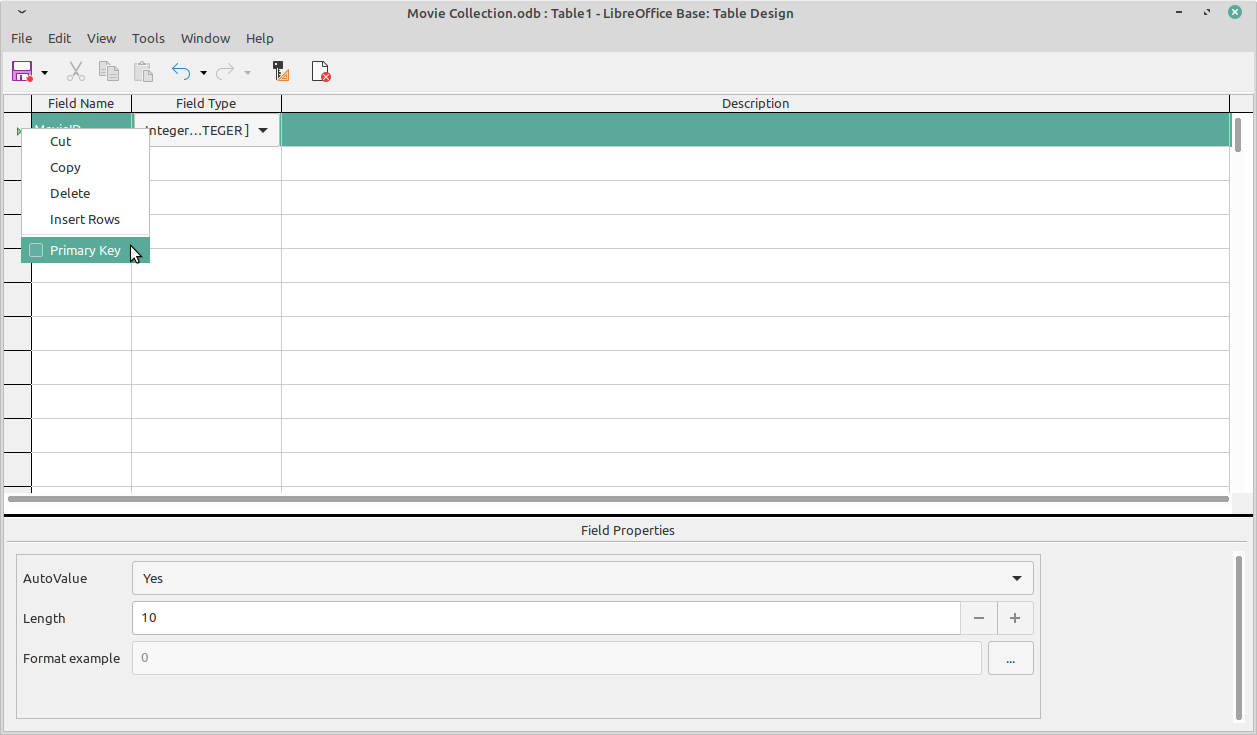
Первое поле лучше сделать уникальным идентификатором — первичным ключом. В примере поле MovieID с типом Integer подходит для этого. Чтобы пометить поле как первичный ключ:
- Щёлкните правой кнопкой по строке с этим полем.
- Выберите «Первичный ключ» в меню.
Если вы не выберете первичный ключ, при сохранении таблицы Base выдаст ошибку.
Рекомендуется включить AutoValue (Автозначение) для числового первичного ключа — тогда новая запись автоматически получит следующий номер ID.
5. Заполнение полей таблицы
Продолжайте добавлять поля и выбирайте подходящие типы данных. Частые варианты:
- Для текста: VARCHAR (или CHAR).
- Для целых чисел: INTEGER.
- Для дат: DATE.
- Для десятичных чисел: DECIMAL или NUMERIC.
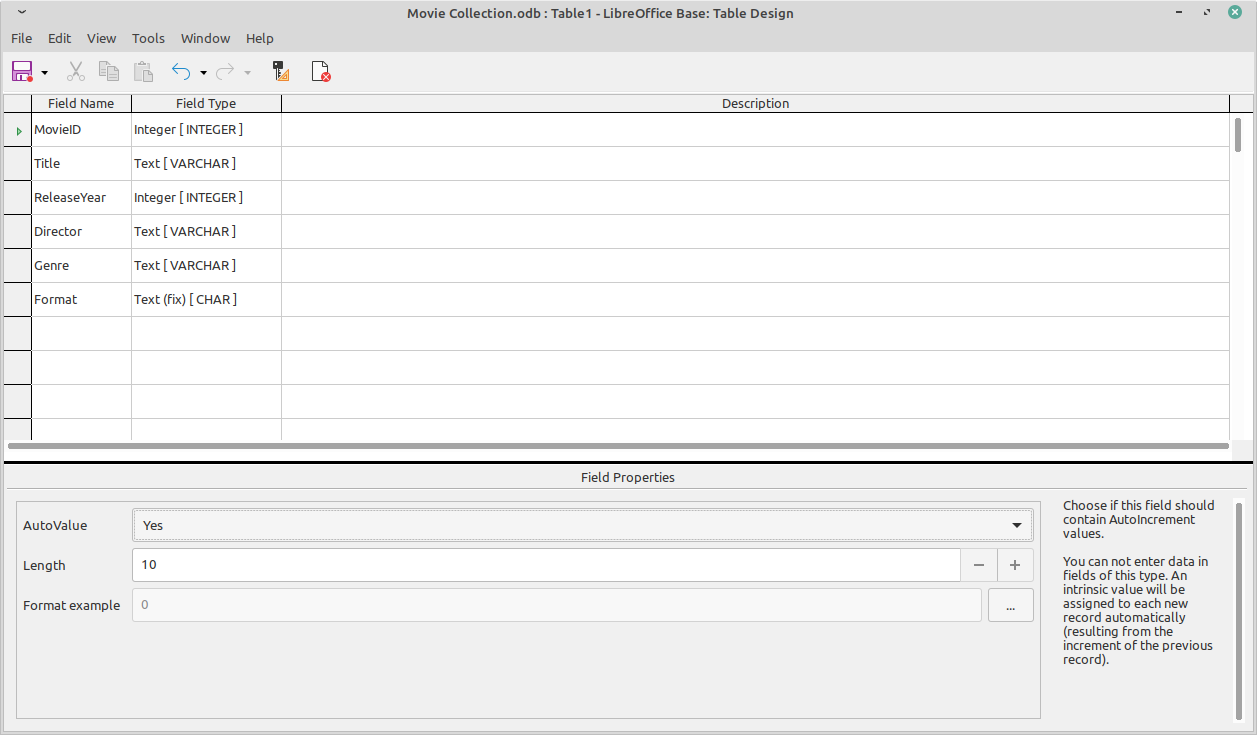
Если вы планируете импортировать данные из таблицы или CSV, заранее согласуйте имена столбцов и типы данных — это упростит импорт.
Важно: при первичном создании таблицы столбцы можно перетасовать, но после сохранения порядок изменить нельзя (хотя поля можно добавлять и удалять). Поэтому продумайте структуру заранее.
6. Сохранение первой таблицы
Нажмите Сохранить или Ctrl+S — Base запросит имя таблицы. Укажите имя (по умолчанию Table1) и сохраните. Помните также сохранять сам файл базы (.odb) после создания или изменения таблицы, запросов, форм или отчётов.
Если нужно изменить структуру таблицы позже, щёлкните по ней правой кнопкой и выберите Изменить.
7. Ввод и импорт данных
Теперь таблица готова к заполнению. Есть два основных способа: ручной ввод и импорт из таблицы/CSV.
Ручной ввод
Откройте таблицу двойным щелчком или правой кнопкой → Открыть. Введите данные как в таблице: каждая строка — новая запись, каждая ячейка — значение поля.
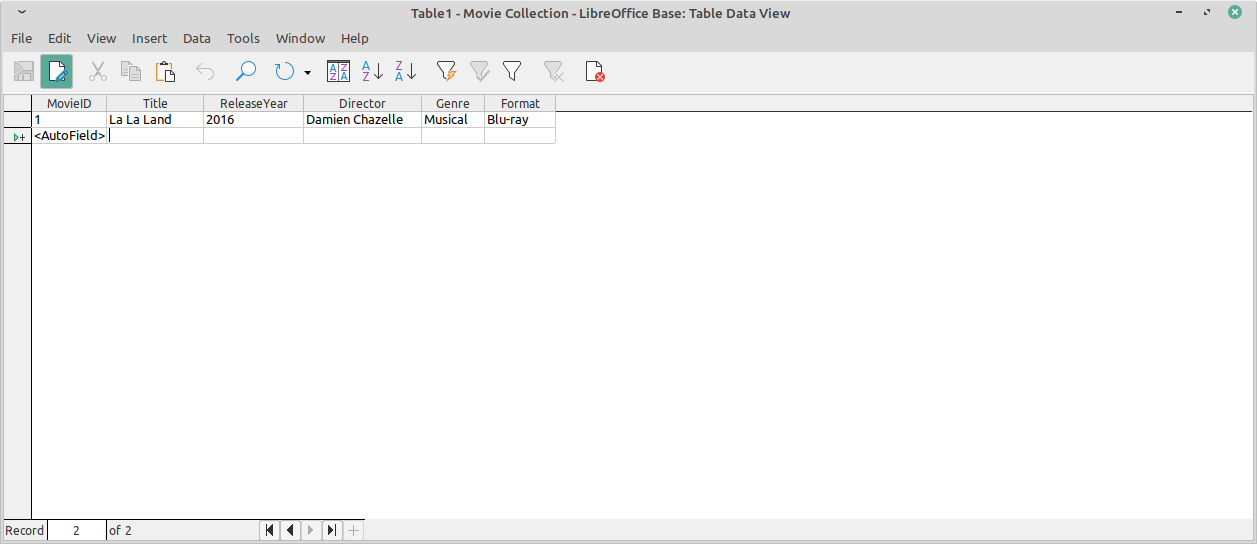
После заполнения последнего поля нажмите Tab для перехода к следующей записи — Base автоматически сохранит строку. Если первичный ключ настроен как AutoValue, он заполнится автоматически.
Импорт из таблицы или CSV
Если у вас уже есть данные в Calc или в CSV, импорт можно выполнить копированием и вставкой:
- В таблице-источнике выделите все данные, включая заголовки столбцов. Нажмите Ctrl+C.
- В Base перейдите в представление таблицы и выберите Edit → Paste или нажмите Ctrl+V.
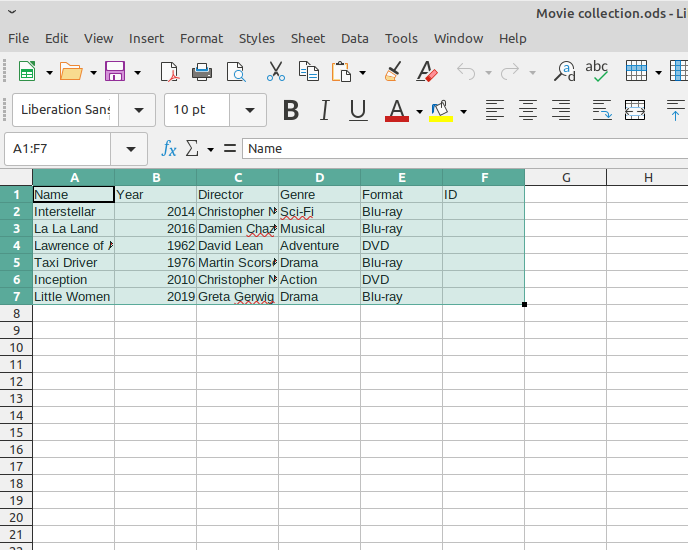
Откроется диалог «Копировать таблицу». Оставьте опции по умолчанию и нажмите «Далее».
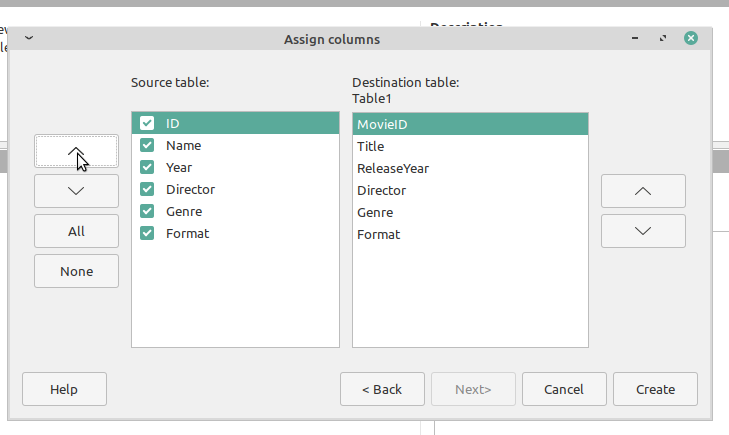
В окне назначения столбцов сопоставьте столбцы источника с полями таблицы. Порядок столбцов можно менять с помощью кнопок «вверх/вниз». Снимите галочки с колонок, которые не хотите импортировать. Нажмите «Создать».
Правила импорта:
- Для каждого столбца в таблице должен быть столбец в импортируемом наборе — даже если он пуст или назначен AutoValue.
- В строках, где поле не AutoValue, должно быть значение для этого столбца.
Если ошибок нет, диалог закроется и данные будут вставлены.
Что можно делать дальше в Base
После создания таблицы вы можете:
- Писать SQL-запросы для выборки и фильтрации данных.
- Создавать формы ввода для удобной работы пользователей.
- Формировать отчёты для печати и экспорта.
Практические советы и рекомендации
Совет: регулярно сохраняйте файл .odb и делайте резервные копии. Локальные .odb-файлы удобны, но уязвимы к повреждению файловой системы.
- Настройте резервное копирование: копируйте .odb в облачное хранилище или используйте систему резервных копий.
- Используйте четкие имена полей (английские или транслитерация не обязательны) и придерживайтесь единого стиля именования.
- Для больших или многопользовательских проектов рассмотрите переход на серверную СУБД (PostgreSQL, MySQL). Base может работать как клиент к внешним СУБД.
Когда Base и HSQLDB могут не подойти (когда это падает)
- Многопользовательская нагрузка: встроенный HSQLDB Embedded не предназначен для одновременной работы большого числа пользователей.
- Большие объёмы данных: при больших таблицах и сложных запросах производительность может упасть.
- Требования к отказоустойчивости и бэкапам: встроенные решения менее гибки по сравнению с серверными СУБД.
Если вы ожидаете рост нагрузки или планируете совместную работу, рассмотрите перенос данных в PostgreSQL или MySQL и подключение к ней из Base как клиента.
Альтернативные подходы
- Microsoft Access: аналогичное настольное решение на Windows, удобное для пользователей Microsoft-экосистемы.
- SQLite: файл-база данных, легковесная и быстрая, хорошо подходит для встраиваемых или однопользовательских задач.
- Серверные СУБД (PostgreSQL, MariaDB/MySQL): для многопользовательских приложений и высоких нагрузок.
Совет по миграции: экспортируйте данные в CSV и импортируйте в новую СУБД, либо используйте инструменты экспорта/импорта специфичные для СУБД.
Мини‑методология проектирования простой локальной базы
- Определите предметную область (например, коллекция фильмов).
- Выпишите основные сущности (Movies, Directors, Genres).
- Для каждой сущности укажите поля и их типы.
- Выберите первичный ключ для каждой таблицы.
- Определите связи между таблицами (one-to-many, many-to-many).
- Реализуйте первую таблицу, импортируйте тестовые данные.
- Напишите простые запросы для проверки целостности и корректности данных.
Шаблон таблицы для коллекции фильмов (пример)
| Название поля | Тип данных | Описание |
|---|---|---|
| MovieID | INTEGER (AutoValue) | Первичный ключ — уникальный идентификатор фильма |
| Title | VARCHAR | Название фильма |
| Director | VARCHAR | Режиссёр |
| ReleaseYear | INTEGER | Год выхода |
| Genre | VARCHAR | Жанр |
| Rating | DECIMAL(3,1) | Рейтинг (например, 8.5) |
Критерии приёмки:
- Таблица сохраняется без ошибок.
- Первичный ключ уникален и автозначение работает.
- При импорте данные корректно отображаются в полях.
Чек‑листы по ролям
Администратор:
- Установить LibreOffice актуальной версии.
- Создать папку для .odb и настроить резервные копии.
- Проверить права доступа к файлу (локальные разрешения ОС).
Разработчик схемы (DBA/Power user):
- Проанализировать предметную область и спроектировать таблицы.
- Назначить первичные ключи и индексы при необходимости.
- Подготовить тестовый набор данных и протестировать импорт.
Обычный пользователь:
- Понимать структуру таблицы.
- Вводить данные через форму или табличное представление.
- Сообщать о странных ошибках или повреждениях администраторам.
Отладка и часто встречаемые ошибки
- Ошибка при сохранении таблицы: проверьте, выбран ли первичный ключ.
- Некорректный импорт: убедитесь, что у каждой колонки в таблице есть соответствующая колонка в импортируемом наборе.
- Повреждение .odb: восстановите из резервной копии; если её нет — попытайтесь экспортировать данные из повреждённого файла через встроенные инструменты восстановления или подключите файл к другому экземпляру LibreOffice.
Совместимость и миграционные подсказки
- Для переноса на серверную СУБД: экспортируйте данные в CSV и создайте таблицы в целевой СУБД с соответствующими типами.
- Base умеет подключаться к внешним СУБД через JDBC/ODBC; используйте этот подход для работы с PostgreSQL/MySQL.
Факто‑бокс: ключевые точки
- Формат файла базы: .odb (контейнер LibreOffice Base).
- Встроенная СУБД по умолчанию: HSQLDB Embedded.
- Рекомендуемое применение: локальные базы, прототипы, небольшие настольные решения.
- Ограничения: не предназначено для высоконагруженных многопользовательских систем.
Короткий набор приёмов (cheat sheet)
- Создать таблицу: Tables → Create Table in Design View.
- Пометить первичный ключ: правый клик на строке → Primary Key.
- Включить AutoValue: в поле свойств выставить AutoValue = Yes.
- Импорт копированием: выделить данные в Calc → Ctrl+C → Base → Edit → Paste.
Локальные варианты и подводные камни для русскоязычных пользователей
- Кодировки: при импорте CSV следите за кодировкой (UTF-8 предпочтительна). Ошибки кодировок проявляются как «кракозябры».
- Локальные форматы дат: убедитесь, что столбец даты соответствует формату DATE в Base (дд.мм.гггг или другой, в зависимости от региональных настроек). При сомнениях конвертируйте даты в ISO-формат (YYYY-MM-DD) перед импортом.
- Локальные номера: разделитель дробной части в числах может быть «,» или «.» — приведите формат к одному виду.
Глоссарий (одна строка каждое)
- .odb: файл базы данных LibreOffice Base.
- HSQLDB: встроенная в Base СУБД (HyperSQL).
- AutoValue: автоприсвоение значения полю при вставке новой записи.
- Первичный ключ: уникальный идентификатор записи.
Пример простого сценария приёма данных (Test cases)
- Создать таблицу MovieTest с полями MovieID (AutoValue), Title (VARCHAR). Добавить 3 записи вручную — проверить, что MovieID уникален.
- Экспортировать таблицу в CSV и снова импортировать в новую таблицу — проверить совпадение количества записей и значений полей.
- Попробовать вставить дублирующий первичный ключ вручную (если AutoValue выключен) — проверить, что БД выдаёт ошибку.
Резюме
Поздравляем — теперь вы умеете создавать простую локальную базу данных в LibreOffice Base: устанавливать программу, создавать таблицы с первичными ключами, заполнять данные вручную и импортировать их из таблиц. Для небольших проектов Base и встроенный HSQLDB — быстрый и доступный инструмент. При необходимости масштабирования переходите на серверную СУБД.
Ключевые действия, чтобы начать прямо сейчас:
- Установите LibreOffice.
- Создайте новую базу с HSQLDB Embedded.
- Спроектируйте таблицу с первичным ключом и сохраните её.
- Внесите тестовые записи или импортируйте данные.
Спасибо за внимание — используйте чек‑листы и шаблоны выше, чтобы ускорить работу и избежать типичных ошибок.

Похожие материалы

Несколько аккаунтов Skype: Multi Skype Launcher

Журнал для работы: повысить продуктивность

Персональные звуки уведомлений на Android

Скачивание шоу Hulu для офлайн‑просмотра

Microsoft Start: персонализированная новостная лента
