
Как создать детский профиль в Netflix и настроить родительский контроль

Почему это важно
Netflix содержит тысячи фильмов и сериалов для разных возрастов. Детский профиль ограничит подборку только подходящими программами, упростит интерфейс и уберёт быстрый доступ к настройкам аккаунта. Это удобнее и безопаснее, чем полагаться на общий профиль.
Ключевые понятия
- Детский профиль — профиль с интерфейсом и подборкой контента для детей.
- Возрастной рейтинг — ограничение, которое показывает только контент до определённой возрастной группы (например, PG‑13).
- Title Restrictions — запрет конкретных фильмов или сериалов.
Как создать детский профиль в Netflix
Каждый аккаунт Netflix поддерживает до пяти профилей. Профили не равны количеству одновременно просматривающих — это отдельная настройка.
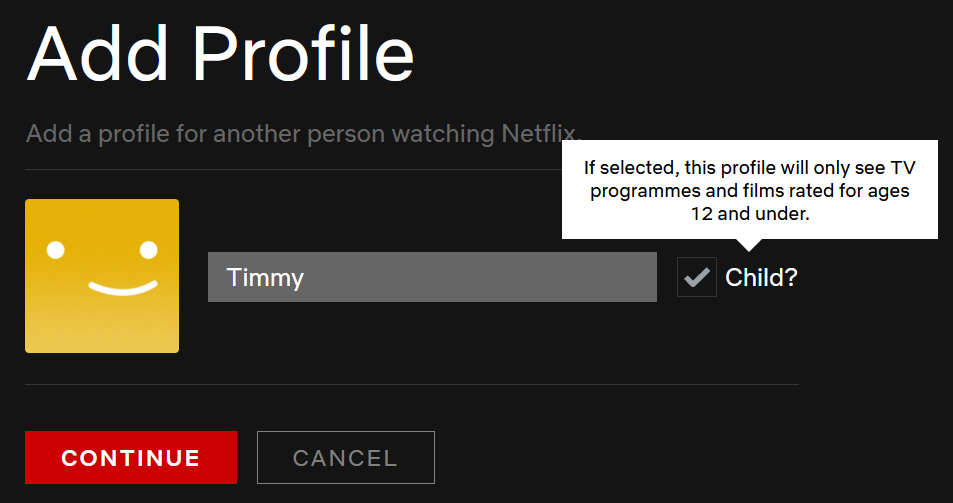
Шаги в браузере на компьютере:
- Наведите курсор на значок вашего профиля в правом верхнем углу и выберите “Управление профилями”.
- Нажмите “Добавить профиль”.
- Введите имя и отметьте чекбокс “Ребёнок”.
- Нажмите “Продолжить”.
- Новый профиль появится с логотипом для детей для быстрой идентификации.
Важно: дети не могут менять настройки профиля взрослого аккаунта. Поэтому создание детского профиля нужно выполнять с родительского (основного) профиля.
Как изменить возрастной рейтинг и ограничения по названиям
После создания профиля стоит задать возрастной диапазон и, при необходимости, заблокировать отдельные названия.
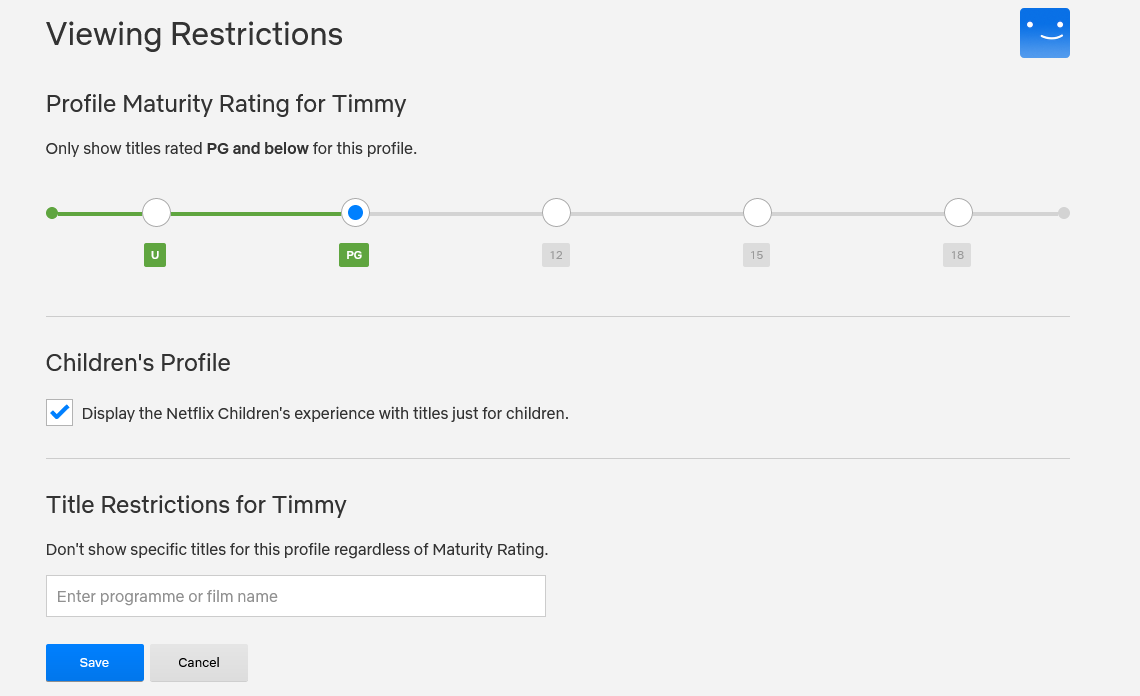
Шаги:
- Наведите курсор на значок профиля в правом верхнем углу и выберите “Управление профилями”.
- Нажмите на значок карандаша у нужного профиля.
- Под разделе “Возрастные ограничения” нажмите “Изменить”.
- Введите пароль аккаунта и нажмите “Продолжить”.
- Выберите “Рейтинг профиля” — например, PG‑13 будет показывать контент для соответствующей возрастной группы и моложе.
- Если вы переводите взрослый профиль в детский, включите опцию “Показывать детский интерфейс с заголовками только для детей”.
- При желании введите “Ограничения по названиям”, чтобы скрыть конкретные фильмы или сериалы независимо от рейтинга.
- Нажмите “Сохранить”.
Совет: сначала выберите более жёсткий рейтинг, наблюдайте за подборкой, затем при необходимости ослабьте ограничения.
Как заблокировать взрослый профиль PIN‑кодом
Чтобы ребёнок не мог переключиться на профиль взрослого, установите PIN‑код на все взрослые профили.
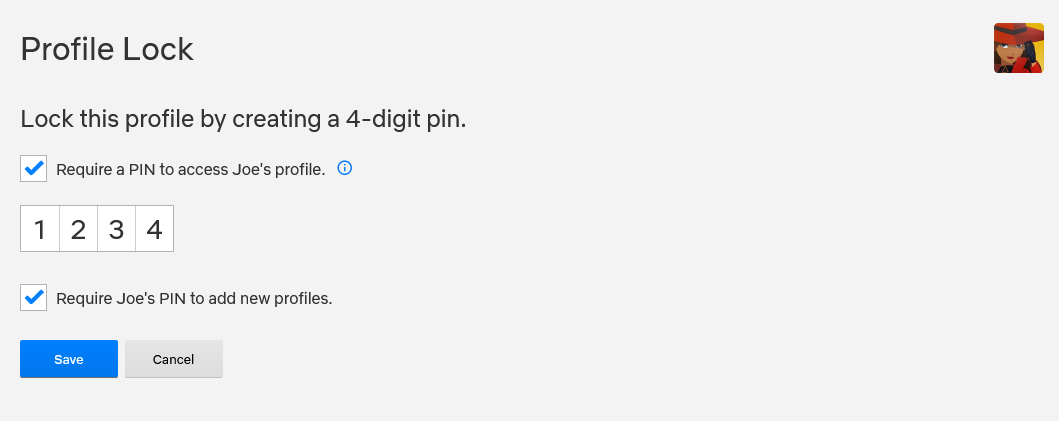
Шаги:
- Наведите курсор на значок профиля в правом верхнем углу и выберите “Учетная запись”.
- В разделе “Профили и родительский контроль” кликните профиль, который хотите защитить.
- Рядом с “Блокировка профиля” нажмите “Изменить”.
- Введите пароль аккаунта и нажмите “Продолжить”.
- Отметьте “Требовать PIN для доступа к профилю <Ваше имя>”.
- Введите четыре цифры PIN‑кода.
- Для дополнительной защиты включите “Требовать PIN для добавления новых профилей”. Эту опцию можно включить только для основного профиля.
- Нажмите “Сохранить”.
Важно: выберите легко запоминающийся для взрослых, но неочевидный для ребёнка код. Не используйте простой 1234 или дату рождения ребёнка.
Чек‑лист для родителей перед тем, как дать ребёнку доступ
- Создан отдельный детский профиль.
- Установлен подходящий возрастной рейтинг.
- Заблокированы нежелательные конкретные названия.
- Установлен PIN на все взрослые профили.
- Пароль аккаунта защищён сложной фразой и сохранён только у ответственного взрослого.
- Приведены правила по времени просмотра и выбран контент, соответствующий ценностям семьи.
Короткая памятка для быстрого использования
- Добавить профиль: Профиль → Управление профилями → Добавить профиль → Отметить Ребёнок.
- Изменить возраст: Управление профилями → Карандаш → Возрастные ограничения → Изменить.
- Заблокировать профиль: Учетная запись → Профили и родительский контроль → Блокировка профиля → Изменить.
Когда эти меры не работают и что делать
- Если ребёнок знает пароль взрослого профиля — смените пароль и активируйте PIN‑код. Пароль меняет владелец аккаунта.
- Если устройство хранит вход в систему — выходите из Netflix на общих устройствах и требуйте авторизацию при входе.
- Если контент всё ещё отображается — проверьте, не используются VPN или региональные настройки, которые могут менять каталог.
Альтернативы и дополнительные инструменты
- Встроенные родительские инструменты других сервисов: Disney+ и Amazon Prime Video имеют свои настройки. Настраивайте родительский контроль на каждом сервисе.
- Сторонние приложения для контроля времени экрана: позволяют ограничить общее время просмотра и временные окна.
Мини‑методика: как безопасно ввести ребёнка в стриминг
- Выберите контент вместе с ребёнком и обсудите, почему он подходит. Объясните, какие темы могут быть запрещены.
- Включите детский профиль и просматривайте первые эпизоды вместе.
- Если сомневаетесь в содержании, добавьте название в ограничения.
- Периодически проверяйте журнал просмотров профиля.
Критерии приёмки
- Доступ ребёнка ограничен детским профилем.
- Взрослые профили защищены PIN‑кодом.
- Нежелательные названия скрыты.
- Родители понимают, как изменить настройки и где посмотреть журнал просмотров.
Рекомендации по безопасности и приватности
- Используйте уникальный пароль для Netflix. Меняйте его при необходимости.
- Не передавайте PIN и пароль детям.
- Помните, что рекомендации Netflix формируются на основе просмотров — при необходимости очищайте историю просмотра профиля.
Быстрая проверка соответствия (SOP)
- Откройте “Управление профилями” — проверьте наличие детского логотипа.
- Откройте “Возрастные ограничения” — убедитесь в корректном выборе рейтинга.
- Откройте “Профили и родительский контроль” — проверьте, установлен ли PIN на каждом взрослом профиле.
- Попробуйте переключиться на взрослый профиль с детского — должно требовать PIN.
Пример сценариев тестирования
- Тест 1: ребёнок открывает профиль — показывает только детские тайтлы.
- Тест 2: ребёнок пытается перейти на защищённый профиль — запрашивает PIN.
- Тест 3: взрослый вводит неверный PIN — доступ запрещён.
- Тест 4: родитель добавляет название в “Ограничения по названиям” — тайтл исчезает из выдачи детского профиля.
Диаграмма принятия решения
flowchart TD
  A[Начать] --> B{Есть ли отдельный детский профиль?}
  B -- Да --> C{Установлен ли PIN на взрослых профилях?}
  B -- Нет --> D[Создать детский профиль]
  D --> C
  C -- Да --> E[Проверить возрастной рейтинг и ограничения]
  C -- Нет --> F[Установить PIN на взрослых профилях]
  F --> E
  E --> G[Готово]
Часто задаваемые вопросы
Можно ли ограничить показ отдельных сцен в фильме?
Нет. Netflix ограничивает доступ по заголовкам и возрастным рейтингам, но не по отдельным сценам внутри одного фильма.
Как часто нужно проверять настройки?
Рекомендуется проверять настройки раз в несколько месяцев или после обновления аккаунта и устройств.
Работают ли эти настройки на всех устройствах?
Да. Ограничения и PIN‑коды применяются на уровне аккаунта и действуют на большинстве устройств, где выполняется вход в профиль.
Короткое резюме
Создание детского профиля, установка возрастного рейтинга и блокировка взрослых профилей PIN‑кодом — базовые и эффективные шаги для безопасности ребёнка при использовании Netflix. Дополните эти меры семейными правилами просмотра и периодическими проверками.
Ключевые ссылки и заметки
- Настройки находятся в разделе “Управление профилями” и “Учетная запись”.
- Для дополнительной безопасности используйте уникальный пароль и внешние инструменты контроля времени экрана.
Важно: это руководство описывает стандартный порядок действий в веб‑версии Netflix. Интерфейс приложения на ТВ, смартфонах и планшетах может отличаться по оформлению, но ключевые настройки находятся в тех же разделах.
Подпишитесь на напоминание о проверке настроек раз в 3 месяца и обсудите с ребёнком правила просмотра заранее.

Похожие материалы

Несколько аккаунтов Skype: Multi Skype Launcher

Журнал для работы: повысить продуктивность

Персональные звуки уведомлений на Android

Скачивание шоу Hulu для офлайн‑просмотра

Microsoft Start: персонализированная новостная лента
