
Как настроить NAS (сетевое хранилище) для дома или офиса
Быстрые ссылки
Dedicated NAS Devices
Routers With Built-in Hard Drives
Routers With USB Ports
Network-Attached Drive Enclosures
Old PCs, Repurposed
NAS Devices Built From Scratch
Что такое NAS
NAS расшифровывается как “Network-Attached Storage” — сетевое хранилище. Это устройство или набор устройств, которые подключаются к вашей локальной сети и предоставляют общий доступ к файлам, папкам и резервным копиям для всех устройств в сети. NAS может работать только внутри локальной сети или быть настроен для удалённого доступа через Интернет.
Кому это нужно
- Домашним пользователям, которые хотят централизовать медиатеку, резервные копии и общие папки.
- Малым офисам, где требуется совместная работа с файлами и резервирование.
- Продвинутым пользователям и энтузиастам, которые хотят гибкости в функциях (стриминг, Docker, виртуальные машины).
Ключевая идея: NAS — это не «облако», находящееся у стороннего провайдера. Вы контролируете оборудование и данные.
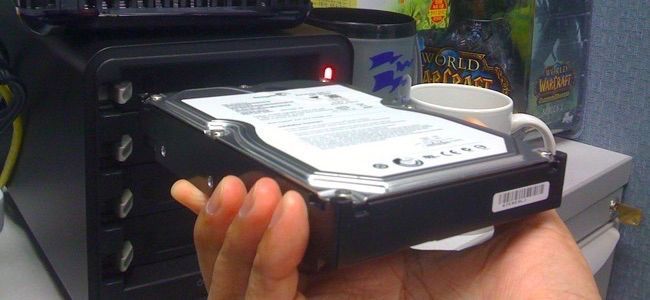
Dedicated NAS Devices
Готовые NAS — это устройства «всё в одном». Они поставляются с корпусом, платой управления, сетевыми портами и встроенной серверной ОС (часто с веб-интерфейсом). В большинстве случаев достаточно вставить диски, подключить питание и кабель сети.
Преимущества:
- Простая установка и управление через веб-интерфейс.
- Поддержка RAID и иных схем защиты данных.
- Дополнительные приложения: медиасерверы (DLNA/Emby/Plex), скачивание через BitTorrent, облачная синхронизация.
Ограничения:
- Стоимость выше суммы отдельных компонентов при самостоятельной сборке.
- Ограничения аппаратной производительности у недорогих моделей.
Совет: выбирайте модель с поддержкой USB 3.0/3.1 и гигабитного (или 2.5/10GbE) Ethernet, если планируете стримить 4K-контент или работать с большими файлами.
Routers With Built-in Hard Drives
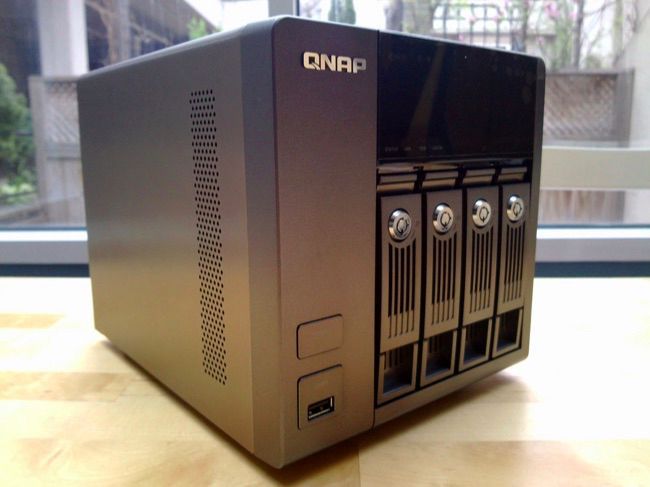
Некоторые роутеры поставляются с встроенным жёстким диском и функциями NAS. Такие устройства объединяют маршрутизатор и хранилище в одном корпусе.
Плюсы:
- Экономия пространства и розеток.
- Меньше проводов и простая настройка.
Минусы:
- Замена диска может быть сложнее.
- Ограниченная гибкость и производительность по сравнению с выделенным NAS.
Пример: некоторые беспроводные решения от производителей поддерживают встроенное сетевое хранилище и резервное копирование для macOS/Windows.
Примечание: если ваш текущий роутер старый и не поддерживает современные стандарты Wi‑Fi, обновление может дать значительный выигрыш в скорости и стабильности сети.
Routers With USB Ports
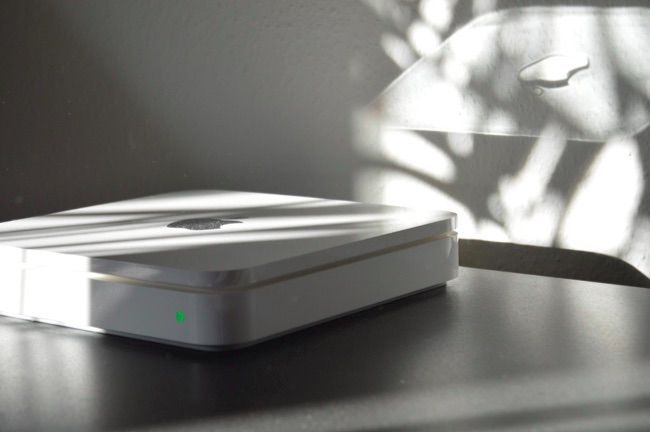
Многие роутеры имеют USB-порты для подключения внешних накопителей. В этом случае роутер действует как простой NAS, расшаривая подключённый диск по сети.
Преимущества:
- Дёшево и быстро.
- Не нужно приобретать отдельное устройство.
Ограничения:
- Скорость может ограничиваться USB-версией (USB 2.0 медленнее, USB 3.0 заметно быстрее).
- Стабильность и набор функций зависят от прошивки роутера.
Рекомендация: используйте внешний диск с интерфейсом USB 3.0 и роутер, поддерживающий USB 3.0, если важна скорость передачи данных.
Network-Attached Drive Enclosures
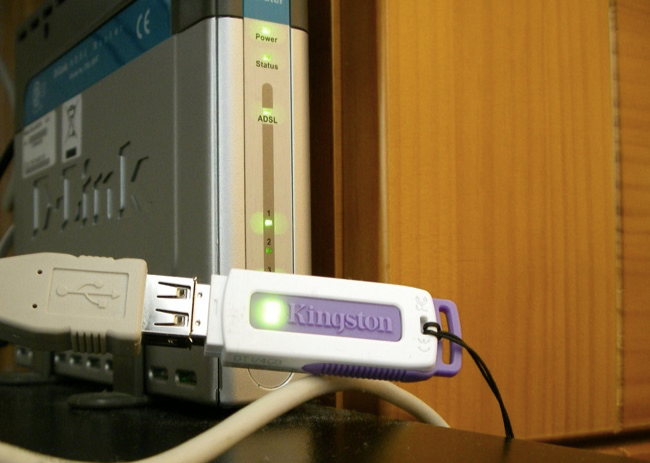
Корпус для сетевого диска (NAS enclosure) — это «голое» NAS-устройство: корпус и плата управления, но без дисков. Вы устанавливаете свои HDD/SSD в лотки.
Плюсы:
- Гибкость в выборе и замене дисков.
- Можно использовать готовые накопители, которые у вас уже есть.
Минусы:
- Требует дополнительной покупки накопителей.
Если у вас есть несколько старых внутренних жёстких дисков, это часто самый экономичный путь к большому объёму хранения.
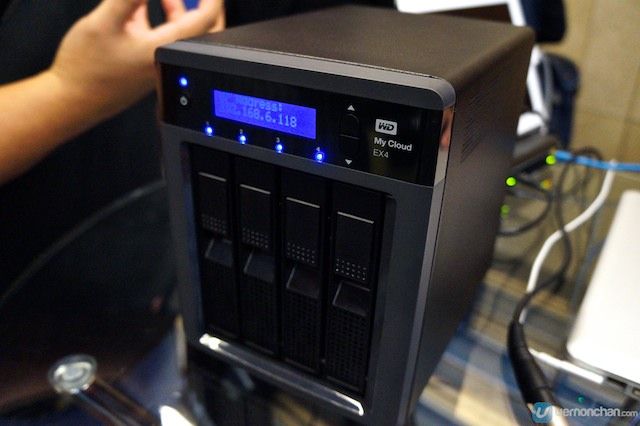
WD анонсировал модель с четырьмя лотками для потребительского и малого бизнеса.
Источник изображения доступен в метаданных.
Old PCs, Repurposed
Старый ПК можно переоснастить в домашний файловый сервер. Проект требует установки серверной ОС (например, FreeNAS/TrueNAS, OpenMediaVault или Linux) и настройки сетевых сервисов.
Преимущества:
- Полный контроль над аппаратной частью.
- Можно использовать имеющиеся компоненты — экономия.
Недостатки:
- Большой энергопотребление по сравнению с современным NAS.
- Требуется время на настройку и обслуживание.
Пример шагов:
- Проверьте совместимость материнской платы и контроллера SATA.
- Установите серверную ОС на отдельный диск или USB-накопитель.
- Настройте RAID/пулы хранения и сетевые расшаривания.
- Настройте автоматические резервные копии.

NAS Devices Built From Scratch
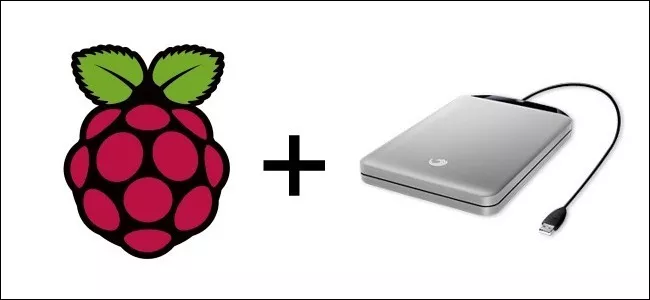
Можно собрать NAS с нуля, используя мини‑ПК или одноплатный компьютер типа Raspberry Pi. Это хороший вариант для небольших проектов и низкого энергопотребления.
Плюсы:
- Низкое энергопотребление.
- Подходит для прокачки навыков и DIY-проектов.
Минусы:
- Ограниченная производительность у бюджетных SBC (одноплатных компьютеров).
- Нужны дополнительные знания по настройке сети и хранения.
Для Raspberry Pi вам понадобится:
- Сам Raspberry Pi с подходящим блоком питания.
- Внешний диск или SSD с USB 3.0 (если используется Pi с USB 3.0).
- Программное обеспечение: Samba, NFS, или специализированные образы для NAS.
Когда NAS не нужен
Не всем требуется собственный NAS. Если вы не храните большие объёмы данных и доверяете облачным сервисам для резервного копирования и совместного доступа, то покупка или сборка NAS может быть излишней.
Всегда сохраняйте резервные копии важных данных. Локальный NAS — не полноценная замена резервного копирования в разные географические локации.
Важно: убедитесь, что у вас есть как минимум одна off-site (вне дома) копия критичных файлов.
Изображения: сведения об авторах изображений указаны ниже.
Image Credit: Glenn Batuyong on Flickr, Andrew Currie on Flickr, Martin Wehrle on Flickr, Ivan PC on Flickr, Vernon Chan on Flickr
Как выбрать между вариантами — мини‑методология
- Определите требования: объём, скорость, удалённый доступ, количество пользователей.
- Оцените бюджет: купить готовый NAS, корпус + диски, перепрофилировать старый ПК, или собрать Pi.
- Оцените энергопотребление и шум: длительная работа — важен низкий расход энергии.
- Подберите интерфейсы: USB 3.0, SATA, гигабитный Ethernet или выше.
- Подумайте о масштабируемости: легко ли будет добавить диски и увеличить ёмкость?
- План резервного копирования: локальные копии + облачные/внешние копии по расписанию.
Эти шаги помогут быстро сузить выбор до 1–2 вариантов.
Примеры альтернатив и когда они лучше
- Облако (Dropbox, Google Drive, OneDrive): если нужно простое синхронизированное хранение и нет желания обслуживать железо.
- Гибрид (локальный NAS + облачная репликация): для дополнительной безопасности и удалённого доступа.
- Внешний USB‑диск, подключаемый по необходимости: если нужно только редкое резервное копирование.
Когда NAS не подойдёт:
- Если вы не готовы управлять устройством и обновлять прошивку/ПО.
- Если вам важна абсолютная доступность без простоя, но у вас нет избыточности и резервного копирования.
Безопасность и жёсткие практики
- Обновляйте прошивку и ПО NAS своевременно.
- Отключайте ненужные сервисы (FTP, Telnet), используйте SFTP/SSH и HTTPS.
- Настройте сложные пароли и многофакторную аутентификацию, если доступна.
- Ограничьте удалённый доступ по IP или используйте VPN для доступа извне.
- Регулярно проверяйте логи и состояние SMART дисков.
- Планируйте регулярное резервное копирование вне сайта.
Коротко: безопасность начинается с обновлений и ограничения доступа.
Приватность и соответствие требованиям (GDPR и прочее)
- Если хранимые данные содержат персональные данные граждан ЕС, подумайте о шифровании и контроль доступа.
- Документируйте, какие данные хранятся и кто имеет доступ.
- При необходимости создайте политику хранения и удаления данных.
Совет: шифрование всего тома эффективно, но может снизить производительность. Взвесьте риск и потребности.
Роль‑ориентированные чек‑листы
Для домашнего пользователя:
- Выбран тип NAS (готовое устройство / роутер USB / корпус).
- Есть план резервного копирования на внешние носители или облако.
- Установлены базовые меры безопасности (пароль, HTTPS).
Для продвинутого пользователя / энтузиаста:
- Настроен RAID/пул хранения и мониторинг SMART.
- Есть автоматическая синхронизация с облаком.
- Используются контейнеры/виртуалки на NAS для сервисов.
Для малого офиса:
- Настроено разграничение прав пользователей и общий план резервного копирования.
- Есть документированные процедуры восстановления данных.
- План поддержки и мониторинга на случай отказа.
Критерии приёмки
- Устройства видны в локальной сети и доступны по имени или IP.
- Можно прочитать/записать тестовый файл с разных клиентских машин.
- Включено ежедневное/еженедельное резервное копирование по расписанию.
- Логи обновлений и состояние дисков показывают отсутствующие ошибки.
Тестовые сценарии и приёмочные тесты
- Подключение и базовая доступность: создать и прочитать файл с двух разных устройств.
- Производительность: измерить скорость копирования файла 1 ГБ в локальной сети.
- Восстановление: удалить файл и восстановить его из резервной копии.
- Сбой диска: смоделировать отказ диска и проверить целостность пула/RAID и возможность замены.
- Удалённый доступ: подключиться через VPN и открыть нужный файл.
Эти тесты покрывают основные случаи эксплуатации.
Матрица совместимости (кратко)
| Тип устройства | Скорость | Простота | Масштабируемость | Энергопотребление |
|---|---|---|---|---|
| Готовый NAS | Высокая–Средняя | Высокая | Хорошая (модели с лотками) | Низкое–Среднее |
| Роутер c диском | Средняя | Очень высокая | Ограничена | Низкое |
| Роутер + USB | Низкая–Средняя | Высокая | Ограничена | Низкое |
| Корпус (enclosure) | Средняя–Высокая | Средняя | Отличная | Среднее |
| Старый ПК | Средняя | Низкая | Хорошая | Высокое |
| Raspberry Pi | Низкая–Средняя | Средняя | Ограничена | Очень низкое |
Примечание: конкретные значения зависят от модели и конфигурации.
Быстрая сводка решений
- Если вы хотите простоту — берите готовый NAS.
- Если хотите сэкономить и у вас уже есть диски — корпус (enclosure) или старый ПК.
- Если нужен минимальный энергопотребление — Raspberry Pi с внешним SSD.
- Если нужен временный или бюджетный вариант — подключите внешний USB диск к роутеру.
Ментальные модели при выборе
- “Разделяй данные и доступ” — храните критичные данные в разных локациях.
- “Минимум ручной работы” — предпочитайте автоматизацию резервного копирования.
- “Избыточность важнее ёмкости” — RAID снижает риск потери из‑за отказа одного диска, но не заменяет резервные копии.
Простая диаграмма выбора
flowchart TD
  A[Нужен NAS?] -->|Нет| B[Облако или внешний диск]
  A -->|Да| C{Бюджет и навыки}
  C -->|Не хочу настроек| D[Готовый NAS]
  C -->|Есть диски| E[Корпус NAS]
  C -->|Хочу DIY| F[Старый ПК или Raspberry Pi]
  F --> G{Потребность в скорости}
  G -->|Высокая| H[Старый ПК]
  G -->|Низкая| I[Raspberry Pi]
Глоссарий в одну строку
- RAID — технология объединения дисков для повышения надёжности или скорости.
- SMB/CIFS — сетевой протокол обмена файлами, часто используется в Windows.
- NFS — сетевой протокол файлов для Unix/Linux.
- SMART — мониторинг состояния жёстких дисков.
Важно: всегда имейте минимум одну резервную копию вне основного NAS. Аппарат выходит из строя в самый неподходящий момент.

Похожие материалы

Несколько аккаунтов Skype: Multi Skype Launcher

Журнал для работы: повысить продуктивность

Персональные звуки уведомлений на Android

Скачивание шоу Hulu для офлайн‑просмотра

Microsoft Start: персонализированная новостная лента
