
Домашний CCTV на всегда-включённом сервере с оповещениями на iPhone
firstimage=”https://www.makeuseof.com/wp-content/uploads/2011/05/feat-cctv.jpg”

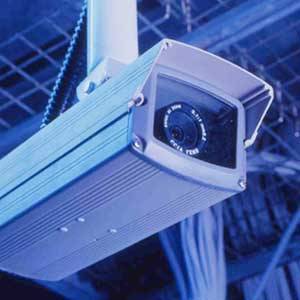
В этой инструкции описан процесс превращения «всегда‑включенного» домашнего компьютера под Windows в простую систему видеонаблюдения с детектором движения и push‑оповещениями на iPhone. Основная логика — потоковое вещание веб‑камеры, локальное распознавание движения, запуск нотификатора и пересылка уведомления через сервис Boxcar.
Важно: руководство ориентировано на Windows; для Linux/OS X есть альтернативы (см. раздел «Альтернативные подходы»).
Что понадобится
- Постоянно включённый Windows ПК (десктоп или мини‑сервер). Рекомендуется UPS для защиты от коротких отключений питания.
- Веб‑камера (USB). Совместимые драйверы уже установлены. PS3 EyeCam подходит по цене и качеству, но подойдёт любая камера с поддержкой в Windows.
- Кронштейн и удлинитель USB, если камера будет установлена на улице или далеко от компьютера.
- Бесплатная программа YawCam; Java Runtime Environment (JRE) для её работы.
- Microsoft .NET Framework версии 2.0 или новее (нужен для Growl/плагинов и части вспомогательных утилит).
- Growl for Windows (локальный агент уведомлений).
- Аккаунт Boxcar и приложение Boxcar на iPhone (бесплатная регистрация). Плагин Growl→Boxcar для Growl on Windows.
Короткая дефиниция: YawCam — бесплатный Windows‑агент для веб‑камеры, умеет стримить, делать снимки и триггерить события по детекции движения.
1. Установка YawCam и проверка камеры
- Установите драйверы камеры. Для PS3 Eye нужен CLEyeDriver — скачайте с официального репозитория разработчика.
- Установите JRE (http://java.com). Без JRE YawCam не запустится.
- Установите YawCam и запустите программу.
- В меню Settings → Device → Change To выберите вашу камеру. В окне предварительного просмотра должен появиться видео‑поток.
Совет: если камера не отображается, проверьте диспетчер устройств Windows, обновления драйверов и что другой софт (Skype, Zoom) не удерживает устройство.
2. Настройка потоковой трансляции
- Нажмите кнопку enable (включить) на главном экране YawCam, чтобы активировать стрим.
- Откройте Settings → Edit Settings → Connection → What’s my URL? — YawCam покажет локальный и внешний URL для просмотра потока.
- По умолчанию YawCam может попытаться настроить UPnP‑проброс портов на роутере. Если проброс не сработал, настройте port forwarding вручную в настройках роутера (см. раздел «Сетевая настройка»).
Важно: внешний URL содержит ваш внешний IP и порт. Для стабильного доступа используйте сервис динамического DNS, если у вас динамический внешний IP.
3. Настройка детекции движения в YawCam
- Нажмите Enable Motion на главном окне YawCam.
- Откройте Motion Detection из меню Window.
- Задайте область детекции: если камера смотрит на ветки и листья, ограничьте зону, где происходит реальная активность (например, стол и стулья в саду). Это уменьшит ложные срабатывания.
- Отрегулируйте порог (threshold) и чувствительность (sensitivity). Авто‑настройка обычно хороша, но вручную можно добиться лучшего результата.
- Для теста включите опцию Show Image и поставьте временное сохранение снимков или воспроизведение звука при срабатывании.
Пример: у YawCam есть две полосы статуса — зелёная показывает текущую активность, синяя — порог. Когда зелёная превышает синюю, регистрируется событие движения.
Совет: при настройке детекции используйте помощника (человек или домашний питомец), чтобы увидеть реальные срабатывания и уменьшить ложные тревоги.
4. Установка Growl for Windows и интеграция с YawCam
Growl — локальный агент уведомлений, который умеет запускать внешние программы и пересылать уведомления на другие устройства с помощью плагинов.
- Установите Growl for Windows и проверьте, что служба запущена.
- Найдите growlnotify.exe в каталоге установки Growl и переместите его в корень диска C:\ (или в другую папку без пробелов), например C:/growlnotify.exe — это упрощает вызов из YawCam.
- В окне Motion Detection в списке действий (Action list) включите опцию Run .exe и отредактируйте команду, которую YawCam будет запускать при обнаружении движения.
Пример команды (замените IP/URL на свой):
c:/growlnotifier.exe "Motion detected" /cu:"http://178.34.54.09:8081"В этой строке growlnotifier показывает уведомление и содержит URL, на который можно перейти, чтобы открыть поток.
После этого при детекции в правом нижнем углу Windows вы увидите уведомление Growl и сможете кликнуть по нему, чтобы открыть поток в браузере.
5. Подключение Boxcar и пересылка уведомлений на iPhone
- Зарегистрируйтесь на boxcar.io и установите приложение Boxcar на iPhone; войдите в аккаунт.
- На сайте Boxcar активируйте Growl‑уведомления (включите интеграцию) и получите параметры подключения для плагина Growl.
- Установите плагин Boxcar для Growl on Windows (если доступен) или используйте модуль Forward Notifications в настройках Growl:
- Откройте Growl for Windows → Network.
- Включите Forward Notifications to Other Devices.
- Нажмите + и добавьте BoxCar (в списке должно быть «BoxCar» — не выбирайте iPhone/Prowl).
- Введите учётные данные Boxcar и активируйте пересылку.
Теперь при срабатывании детектора YawCam запускает growlnotify, Growl получает уведомление и пересылает его на ваш iPhone через Boxcar.
Примечание: На момент написания статьи длинные URL в уведомлениях могли не пересылаться. Проверьте текущую функциональность Boxcar; возможно, теперь кнопка в уведомлении открывает ссылку напрямую.
6. Быстрый доступ к видеопотоку с iPhone
Пока URL не вставляется прямо в push, самый простой вариант — открыть поток в Safari на iPhone и создать ярлык на домашнем экране:
- Откройте внешний URL потока в Safari.
- Нажмите кнопку Поделиться → Добавить на экран «Домой». Это создаст иконку запуска.
Теперь по уведомлению вы быстро заходите на поток через эту иконку.
Сетевая настройка: порт‑форвардинг, UPnP и динамический DNS
- UPnP: YawCam может попытаться автоматически пробросить порт через UPnP. Это просто, но менее безопасно. Если ваш роутер поддерживает UPnP, проверьте логи и убедитесь, что проброс осуществлён на корректный внутренний IP ПК.
- Ручной проброс портов: на роутере укажите проброс внешнего порта (пример 8081) на внутренний IP машины и порт, который использует YawCam. Убедитесь, что внутренний IP у ПК статический (или зарезервирован в DHCP таблице роутера).
- Динамический DNS: если провайдер выдаёт динамический внешний IP, зарегистрируйтесь в сервисе DynDNS/NoIP/duckdns.org и настройте на роутере обновление DDNS. Тогда внешний адрес будет читабелен (например myhome.dyndns.org:8081).
- Фаервол Windows: разрешите входящие соединения на порт YawCam (или явный Allow для процесса YawCam) в Windows Firewall.
Важно: открывая порт наружу вы увеличиваете поверхность атаки. См. раздел “Безопасность и приватность”.
Отладка и типичные проблемы
- Видео не доступно извне: проверьте, что внешний IP совпадает, порт проброшен, и Windows Firewall не блокирует приложение.
- Камера не видна в YawCam: закройте другие программы, использующие камеру, обновите драйверы.
- Много ложных срабатываний: сузьте область детекции, уменьшите чувствительность и добавьте временный фильтр (например, исключить короткие всплески активности).
- Growl не показывает уведомления: убедитесь, что growlnotify.exe доступен по указанному пути и что в Growl включены соответствующие типы нотификаций.
Безопасность и приватность
Важно: система захватывает видео и (возможно) хранит кадры на диске, а также открывает поток наружу. Рекомендации по защите:
- Используйте VPN для доступа к внутренней сети вместо проброса публичного порта. Это самый безопасный вариант.
- Если нужен открытый доступ, используйте нестандартный внешний порт и сильные пароли в маршрутизаторе.
- Ограничьте права учётных записей Windows и регулярно обновляйте ОС и ПО.
- Шифрование: YawCam по умолчанию не поддерживает HTTPS для стрима. Рассмотрите обратный прокси (nginx с TLS) или VPN.
- Хранение данных: определите, как долго вы храните снимки/видео. Для GDPR/законов о приватности — удаляйте или анонимизируйте данные, если запись касается других людей.
Правовая заметка: перед установкой камеры на улице убедитесь, что вы не нарушаете местные правила о частной жизни соседе и публичных местах.
Альтернативные подходы
- MotionEye (Linux) — удобная веб‑консоль, поддерживает множество камер и запись на диск/NAS.
- ZoneMinder (Linux) — мощное решение для домашнего и малого бизнеса, с анализом видео и большим набором функций.
- Коммерческие NVR/облачные системы (Arlo, Nest, Wyze) — простая настройка и мобильные оповещения, но возможные ежемесячные платежи и зависимость от облака.
- Skype/FaceTime — простая трансляция, но без детекции движения.
Когда наш подход удобен: если вы хотите полное локальное управление, гибкую настройку детектора и бесплатные инструменты. Когда он не подходит: если вы хотите минимум настроек и гарантированную облачную доставку уведомлений.
Чек‑листы и роли
Чек‑лист для домашнего пользователя:
- Установлена и работает веб‑камера.
- YawCam запускается и показывает видеопоток.
- Детекция движения настроена и тестирована.
- Growl установлен и growlnotify.exe доступен в C:/.
- Boxcar подключён и тестовые уведомления доходят на iPhone.
- Создан ярлык потока на домашнем экране iPhone.
Чек‑лист для IT‑специалиста:
- Статический внутренний IP или резервирование DHCP.
- Настроен порт‑форвардинг / VPN‑доступ.
- Настроен DDNS и проверено обновление IP.
- Правильные ACL/фаерволы и журналы событий.
- Процедуры хранения данных и ротации логов.
Роли: владелец дома (конфигурация и мониторинг), сосед/домочадец (информация о камере), IT‑администратор (сеть, безопасность).
Мини‑методология развертывания (шаги)
- Подготовка оборудования: камера, кабели, питание, ПК.
- Установка ПО: JRE → YawCam → Growl → Boxcar plugin.
- Настройка локальной детекции и тестирование.
- Настройка сетевого доступа (VPN/порт/ DDNS).
- Настройка пересылки уведомлений на мобильные устройства.
- Документация конфигурации и создание резервной копии настроек.
Примеры команд и скриптов (cheat sheet)
Команда запуска growlnotify из YawCam (пример):
c:/growlnotifier.exe "Motion detected" /cu:"http://178.34.54.09:8081"Windows‑батч для логирования срабатываний:
@echo off
echo %date% %time% Motion detected >> C:\yawcam\events.log
start "" "C:\Program Files\Yawcam\yawcam.exe" /open "http://localhost:8081"
Скрипт очистки старых снимков (PowerShell):
Get-ChildItem -Path C:\yawcam\captures -File | Where-Object { $_.LastWriteTime -lt (Get-Date).AddDays(-14) } | Remove-ItemКритерии приёмки
- Система детектирует движение и создаёт запись/снимок не менее чем в 95% воспроизводимых тестов (ручные тесты).
- Push‑уведомление приходит на iPhone в течение 10–30 секунд после срабатывания локального детектора.
- Внешний поток доступен по URL (или через VPN) на тестовом устройстве.
Критерий «неудачи»: частые ложные срабатывания (>10 в час) или отсутствие уведомлений при реальном движении.
Тестовые сценарии
- Прохождение человека в зоне детекции ⇒ уведомление на ПК и iPhone, снимок в папке captures.
- Ветер двигает деревья вне зоны детекции ⇒ не должно быть срабатываний.
- Отказ сетевого соединения ⇒ система должна продолжать локальную запись (если настроено) и логировать проблему.
Decision‑tree для выбора архитектуры (Mermaid)
flowchart TD
  A[Нужны оповещения на телефон?] -->|Да| B{Хотите VPN?}
  A -->|Нет| Z[Только локальная запись]
  B -->|Да| C[Настроить VPN, доступ через локальный URL]
  B -->|Нет| D{Использовать проброс портов?}
  D -->|Да| E[Настроить DDNS и порт‑форвардинг]
  D -->|Нет| Z
  C --> F[Использовать YawCam + Growl + Boxcar]
  E --> F
Сравнительная таблица вариантов (кратко)
- Локальное на Windows (этот гид): бесплатно, гибко, требует администрирования.
- Linux‑решения (MotionEye/ZoneMinder): более надёжно на сервере, лучше для множества камер.
- Облачные системы: просты в настройке, но возможна плата и зависимость от провайдера.
Совместимость и переход (миграция)
- Если впоследствии вы решите перейти на MotionEye или ZoneMinder, экспортируйте список камер, перенесите настройки детекции вручную и перенаправьте поток на новый сервер.
- При миграции храните архивы — их можно импортировать в систему анализа, но формат зависит от текущего ПО.
Короткий глоссарий
- Поток (stream): видеопередача в реальном времени.
- Детектор движения: алгоритм сравнения кадров, выявляющий изменение пикселей.
- DDNS: динамический DNS, связывает доменное имя с меняющимся IP.
- VPN: защищённый удалённый доступ к вашей локальной сети.
Когда это не сработает
- При частых помехах в сети или нестабильном питании — поток будет недоступен.
- При сильных погодных помехах (серым снег/дождь) детектор может генерировать ложные срабатывания.
- Если на камере плохая экспозиция ночью — требуются инфракрасные камеры или подсветка.
Резюме
- Этот подход даёт недорогой и гибкий путь для превращения домашнего ПК в систему видеонаблюдения с оповещениями на iPhone.
- Основные компоненты: YawCam для захвата и детекции, Growl для локальных уведомлений и Boxcar для перенаправления на iPhone.
- Обратите внимание на сетевую безопасность: предпочитайте VPN или защищённые прокси вместо открытых портов.
Важно: перед развёртыванием проверьте совместимость компонентов и соблюдение местных правил конфиденциальности.
Ключевые действия сейчас: установите YawCam и Growl, протестируйте локальную детекцию, настройте пересылку уведомлений, затем позаботьтесь о безопасном удалённом доступе.

Похожие материалы

Несколько аккаунтов Skype: Multi Skype Launcher

Журнал для работы: повысить продуктивность

Персональные звуки уведомлений на Android

Скачивание шоу Hulu для офлайн‑просмотра

Microsoft Start: персонализированная новостная лента
