
Домашняя система видеонаблюдения с YawCam, Growl и Boxcar
Что нужно
- Всегда включённый компьютер под управлением Windows. Руководство ориентировано на Windows; пользователи Linux и macOS найдут похожие альтернативы, но шаги будут отличаться.
- Рабочая веб‑камера с подходящими драйверами (в примере используется PS3 EyeCam и драйверы CLEye). Для уличного размещения понадобятся кронштейн и удлинитель USB. Выбор камеры влияет на качество изображения и устойчивость к погоде.
- Бесплатная программа YawCam и установленная Java Runtime Environment (JRE). YawCam — простая Java‑утилита для потоковой трансляции и детекции движения.
- Microsoft .NET Framework версии 2.0 или выше (нужно для Growl for Windows и некоторых утилит).
- Growl для Windows (локальная система уведомлений) и плагин/настройка для пересылки уведомлений наружу.
- Приложение Boxcar для iPhone (бесплатная регистрация) и подключение Growl → Boxcar.
firstimage=”https://www.makeuseof.com/wp-content/uploads/2011/05/feat-cctv.jpg”

1. Установка YawCam и проверка веб‑камеры
- Установите драйверы камеры. Для PS3 Eye установите CLEye, затем перезагрузите систему при необходимости.
- Установите JRE с официального сайта java.com, если он ещё не установлен.
- Скачайте и установите YawCam.
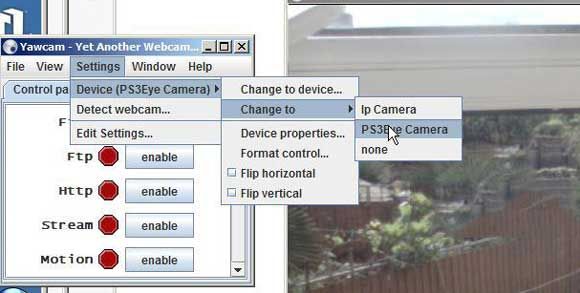
- Запустите YawCam и выберите устройство: Settings → Device → Change To. В окне предпросмотра должен появиться поток с камеры.
Совет: если YawCam не видит камеру, проверьте, не занята ли камера другим приложением, и убедитесь, что драйвер правильно установлен и виден в Диспетчере устройств.
2. Настройка потоковой передачи
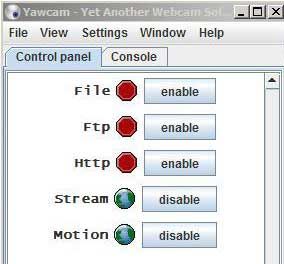
- На основном экране YawCam нажмите кнопку «Enable» для активации потоковой передачи.
- Откройте Settings → Edit Settings и в левом меню выберите Connection → What’s my URL?. YawCam покажет внутренний и внешний URL для доступа к видео.
- Если автоматическое пробрасывание портов (UPnP) не сработало, перенаправьте порт вручную в настройках вашего роутера (обычно TCP порт 8081 или тот, что указан в YawCam).
- Проверьте доступность внешнего URL с другого устройства в той же сети или через мобильную сеть.
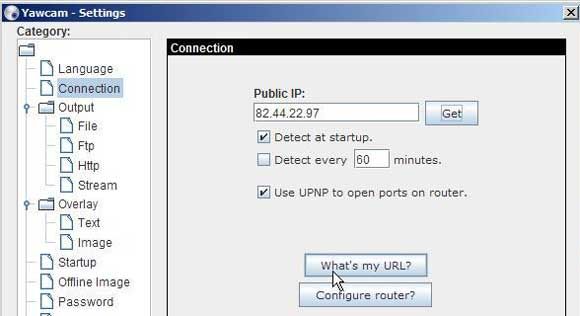
Важно: если вы открываете порт на роутере, убедитесь, что учитываете вопросы безопасности и доступа — позже есть раздел с мерами безопасности.
3. Настройка обнаружения движения
- На основном экране YawCam включите «Enable Motion». Затем откройте окно обнаружения движения через меню Window → Motion detection.
- Определите зоны детекции: для уличных камер многие лишние срабатывания даёт движение листвы, машин вдали и т.д. Задайте область интереса (ROI) — например, только стол и стулья в саду.
- Настройте чувствительность (sensitivity) и порог (threshold). Автоматический режим обычно даёт хорошую отправную точку. Рекомендуется включить опцию Show image, чтобы видеть, какие кадры фиксируются.
- В нижней части панели YawCam отображается зелёная полоса уровня движения и синяя полоса порога — когда зелёная пересекает синюю, генерируется событие движения.
- На этапе тестирования настройте сохранение изображений и проигрывание звука для визуальной и звуковой проверки работы.
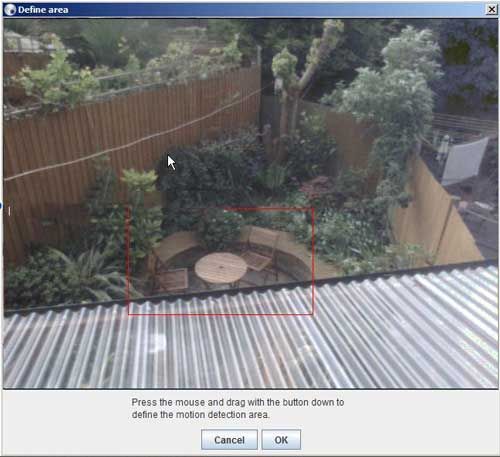
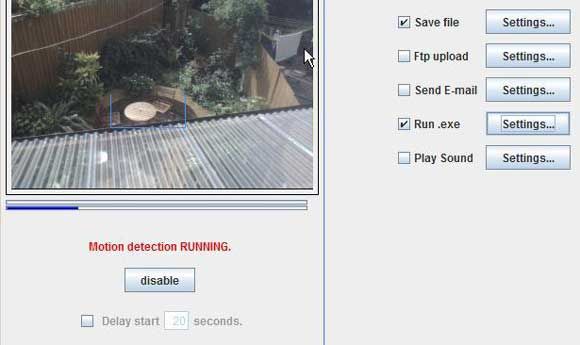
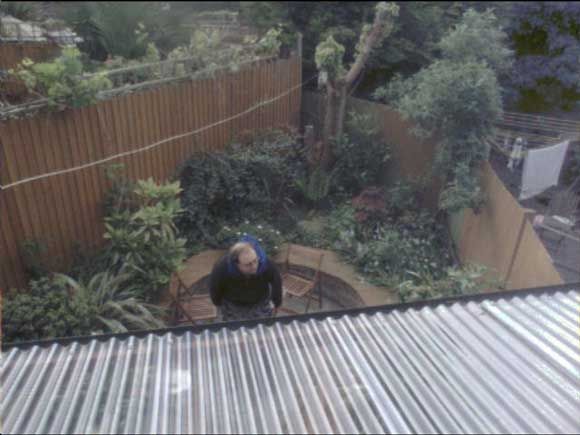
Совет по точности: тестируйте в разное время суток. Ночная съёмка может потребовать дополнительного освещения или ИК‑подсветки. Если камера автоматически меняет экспозицию, это может давать ложные срабатывания — уменьшите скорость автонастройки или фиксируйте экспозицию, если камера это позволяет.
4. Установка Growl для Windows и интеграция с YawCam
Growl — локальная система уведомлений для Windows. Мы будем запускать growlnotify.exe из списка действий YawCam при срабатывании движения.
- Установите Growl for Windows и найдите файл growlnotify.exe в директории установки.
- Для простоты переместите growlnotify.exe в корень диска C:\ (автор столкнулся с проблемами при запуске из стандартной папки).
- В YawCam откройте окно Motion detection → Actions. Включите действие Run .exe и отредактируйте его параметры.
- Команда для запуска выглядит примерно так:
c:/growlnotifier.exe "Motion detected" /cu:"http://178.34.54.09:8081"Замените IP/URL в конце на тот, что вы получили в разделе What’s my URL?. Теперь при срабатывании движения вы будете видеть уведомление Growl в правом нижнем углу Windows и сможете кликнуть по нему, чтобы открыть поток в браузере.
Важно: если путь к growlnotifier.exe содержит пробелы или находится не в корне, используйте кавычки и полный путь, например:
"C:/Program Files/Growl/growlnotify.exe" "Движение обнаружено" /cu:"http://example.com:8081"5. Установка плагина Boxcar и получение аккаунта
Boxcar — сервис для пересылки уведомлений на мобильные устройства. В нашем случае Growl пересылает уведомления в Boxcar, а приложение Boxcar на iPhone отображает их.
- Зарегистрируйтесь на boxcar.io и подтвердите аккаунт.
- Установите приложение Boxcar на iPhone и войдите под той же учётной записью.
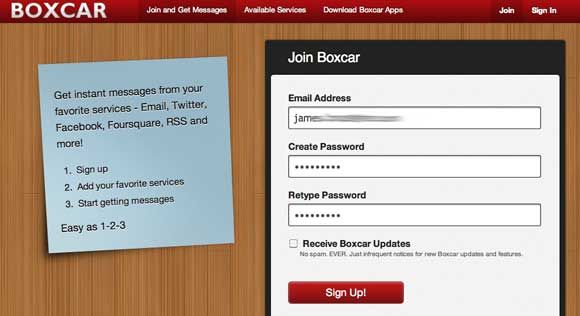
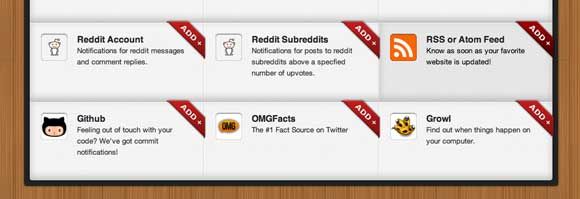
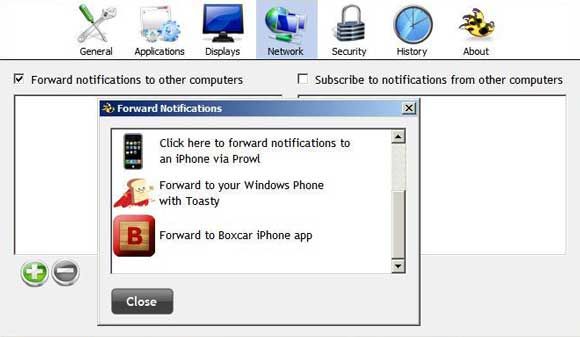
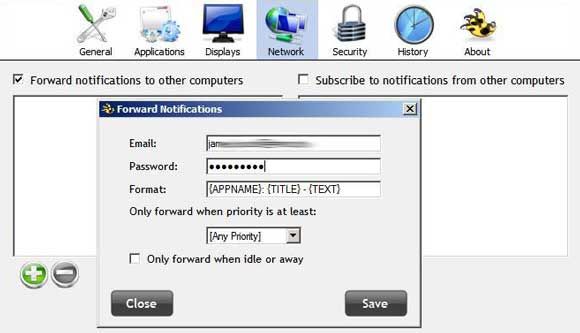
- На сайте Boxcar включите интеграцию Growl (в разделе интеграций/настроек). Затем в Growl for Windows откройте Network → Forward notifications to other devices → нажмите «+» и выберите Boxcar. Введите данные для подключения (логин/ключ), как указано в панели Boxcar.
- После привязки вы начнёте получать уведомления Boxcar на iPhone при срабатывании детектора движения.
Примечание: в старых руководствах встречается платный сервис Prowl для iPhone — для нашей схемы выбирайте Boxcar и Growl‑плагин Boxcar.
6. Быстрый запуск видеопотока на iPhone
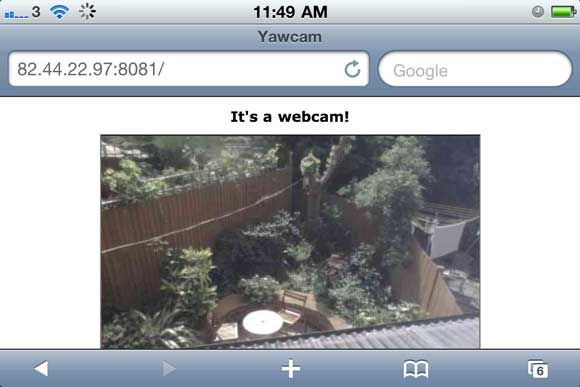
Пока Boxcar не передаёт URL события прямо в сообщение (эта функция могла быть в разработке в старых версиях), самый простой способ — открыть поток в мобильном браузере и создать ярлык на рабочем столе iPhone.
- Откройте внешний URL вашего потока в Safari на iPhone.
- Нажмите кнопку «Поделиться» (знак +/стрелка) и выберите Add to Home Screen (Добавить на главный экран). Теперь при получении уведомления просто тапните по ярлыку, чтобы открыть прямой доступ к стриму.
Советы по монтажу и выбору камеры
- Для уличного использования выбирайте герметичные корпуса с защитой IP65+. Обычные веб‑камеры в пластиковом корпусе не предназначены для дождя и снега.
- Используйте USB‑удлинители не длиннее 5 м без активного усиления; для больших расстояний применяйте USB‑по‑сетке (USB over Ethernet) или IP‑камеру с PoE.
- Для ночной съёмки нужна ИК‑подсветка или внешний свет. Качество изображения при слабом свете влияет на точность детекции.
- Установите камеру под небольшим углом вниз, чтобы избежать большого неба в кадре — это уменьшит ложные срабатывания при изменении освещённости.
Альтернативные подходы
- Использовать IP‑камеру с встроенной детекцией и встроенными push‑уведомлениями (меньше настроек, но чаще платные облачные функции).
- На Linux: Motion или ZoneMinder вместо YawCam — дают гибкие настройки и интеграцию с системами хранения.
- На macOS: комбинация ffmpeg + скриптов для детекции с отправкой уведомлений через сторонние сервисы.
- Облачные сервисы камер (Ring, Arlo) — простота инсталляции, но часто требуется подписка для полной функциональности.
Типичные проблемы и их устранение
- Камера не видна в YawCam: проверьте драйверы, перезапустите компьютер, закройте программы, которые могут захватывать камеру.
- Нет внешнего доступа к стриму: проверьте проброс портов в роутере, отключите двойной NAT, убедитесь, что внешний IP не блокируется провайдером.
- Ложные срабатывания: уменьшите чувствительность, задайте зоны интереса, исключите участки с ветвями или дорогой в кадре.
- Уведомления не доходят: проверьте, что Growl настроен на пересылку сетевых уведомлений и что Boxcar правильно привязан к аккаунту.
Критерии приёмки
- Видео стрим доступен из локальной сети и (по желанию) извне.
- Событие движения вызывает локальное уведомление Growl и пересылается в Boxcar на iPhone.
- Детектор движения верно распознаёт события в минимально допустимом наборе тестов (см. тест‑кейсы ниже) с приемлемым уровнем ложных срабатываний.
- В инструкции по быстрому запуску есть рабочая инструкция для доступа к потоку с мобильного устройства.
Тест‑кейсы и критерии (пример)
- Нормальное срабатывание: человек входит в поле зрения камеры — должна появиться запись/изображение, Growl‑уведомление, уведомление Boxcar и возможность открыть стрим по клику.
- Ложное срабатывание ветром: проход по зоне с листвой — система не должна сигнализировать при настроенном ROI (при корректных настройках порога).
- Доступ извне: открыть внешний URL из мобильной сети — стрим должен загрузиться в браузере.
- Ночная проверка: при слабом освещении камера должна продолжать детектировать, либо фиксировать, что ночная видимость недостаточна и требовать ИК/освещение.
SOP — план действий при срабатывании
- Получили уведомление на iPhone — тапнуть по ярлыку стрима на домашнем экране.
- Откройте поток и оцените ситуацию: человек/животное/ложное срабатывание.
- Если это угроза — вызвать экстренные службы и/или активировать локальную сигнализацию.
- Сохранить улики: скачать кадры или видеофрагмент и переместить в резервное хранилище.
- Проанализировать причину срабатывания и при необходимости отрегулировать зоны и чувствительность.
Риски и меры предосторожности
- Доступность извне: открытие порта делает устройство доступным из Интернета. Меры: использовать нестандартный порт, настроить сложные пароли, по возможности ограничить доступ по IP или установить VPN.
- Конфиденциальность: запись публичных зон и соседских территорий может нарушать их приватность. Регулируйте обзор, сообщайте соседям при необходимости.
- Доступ к данным: не храните логины и ключи в открытом виде; используйте безопасное хранилище паролей.
Примечания по конфиденциальности и закону
- Хранение видеозаписей с частными лицами и их публикация может подпадать под правила о защите персональных данных в вашей стране. Если вы живёте в ЕС, обратите внимание на требования GDPR: храните минимально необходимые данные, информируйте затронутых лиц и применяйте меры по ограничению доступа.
- Для простого домашнего использования чаще всего достаточно уведомить членов семьи и не транслировать чужие частные пространства.
Чеклист ролей — кто что делает
- Владелец системы: выбирает место установки, принимает решения по безопасности, создает аккаунты Boxcar.
- Установщик (техник): монтирует камеру, прокладывает кабели, настраивает YawCam и проброс портов.
- Респондент (ответственный за оповещения): получает уведомления, проверяет стрим, инициирует действия при инциденте.
Быстрый справочник команд и настроек (cheat sheet)
- Запуск уведомления Growl из YawCam:
C:/growlnotifier.exe "Движение обнаружено" /cu:"http://<ваш-внешний-ip>:8081"- Локальные порты: по умолчанию YawCam использует порт 8081 для HTTP‑стрима — проверьте в настройках Connection → Port.
- Если проброс портов не работает: включите UPnP на роутере или настройте статический порт forward (TCP) на локальный IP компьютера.
Краткое резюме
Система на базе YawCam + Growl + Boxcar — доступный способ получить уведомления о движении от домашней камеры и иметь быстрый доступ к стриму с iPhone. Проект требует базовых навыков установки драйверов, настройки сети и небольшой работы по тонкой регулировке детекции движения. При правильной настройке вы получите недорогую и контролируемую систему видеонаблюдения.
Важное: всегда продумывайте безопасность сетевого доступа и уважайте приватность соседей и посетителей.

Похожие материалы

Несколько аккаунтов Skype: Multi Skype Launcher

Журнал для работы: повысить продуктивность

Персональные звуки уведомлений на Android

Скачивание шоу Hulu для офлайн‑просмотра

Microsoft Start: персонализированная новостная лента
