
Как включить мобильную точку доступа в Windows 11
В современном цифровом мире доступ к сети часто необходим немедленно. Если основной роутер недоступен или вы хотите быстро раздать интернет с ноутбука, Windows 11 имеет встроенную функцию мобильной точки доступа (hotspot). Она превращает ваш ПК в источник интернета для смартфонов, планшетов и других компьютеров.
Как включить мобильную точку доступа в Windows 11
Windows 11 предоставляет удобный графический интерфейс для настройки точки доступа. Выполните шаги ниже:
- Откройте приложение Settings через меню Start.
- В левой колонке выберите Network & internet, затем откройте вкладку Mobile hotspot.
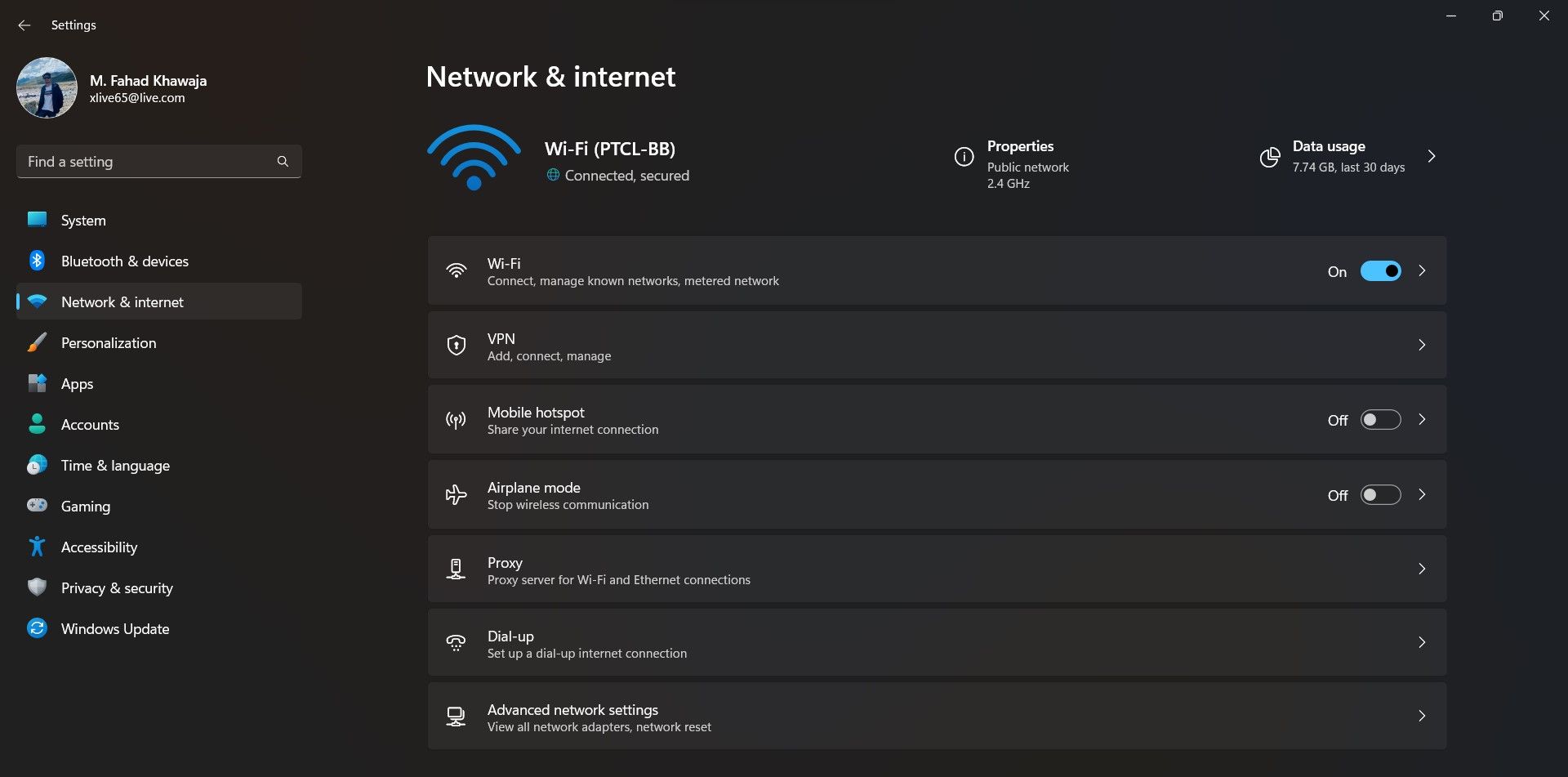
- Переключите тумблер Mobile hotspot в положение On.
- В раскрывающемся списке Share my internet connection from выберите источник интернета (Wi‑Fi или Ethernet).
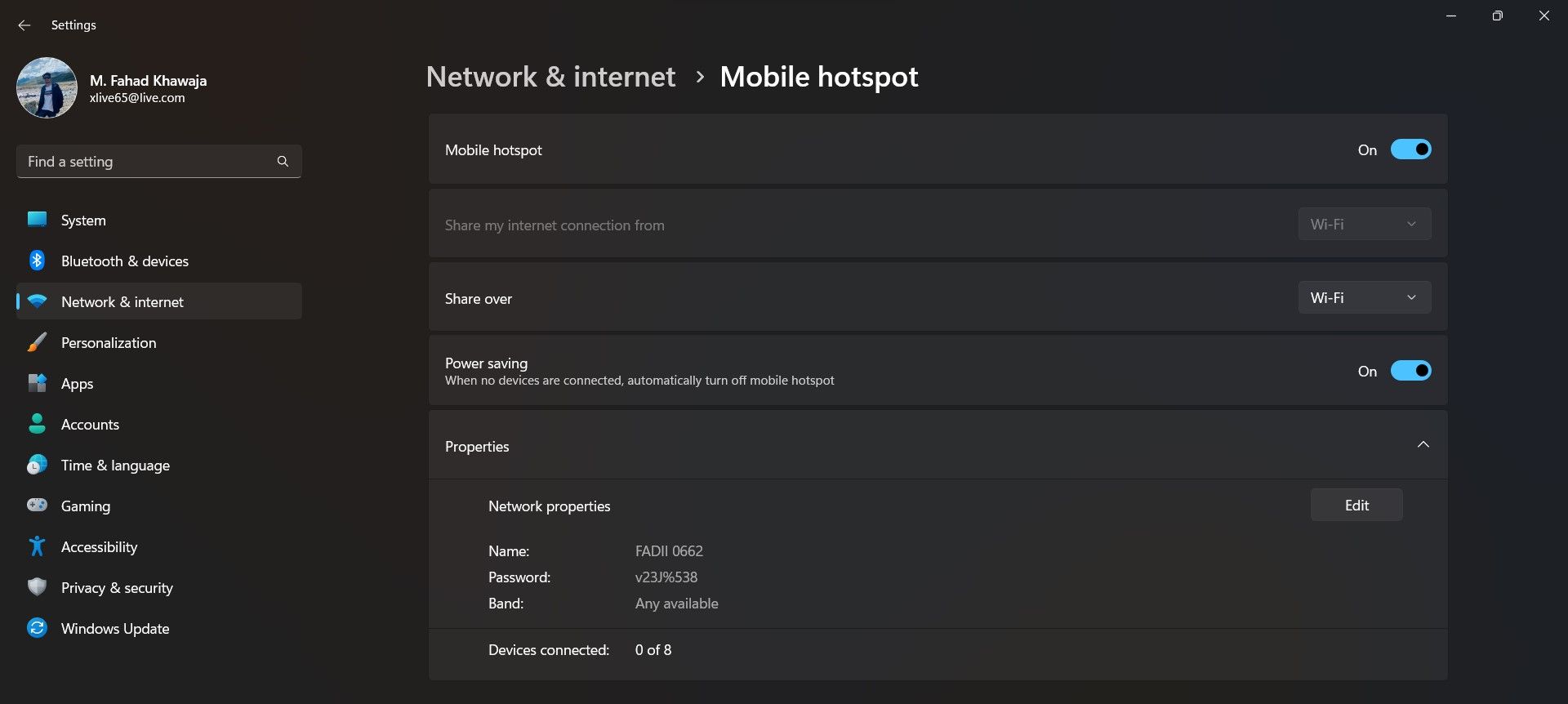
После включения ваша точка доступа будет видна другим устройствам и готова к подключению.
Как изменить настройки мобильной точки доступа
Вы можете задать имя сети, пароль и способ передачи (Wi‑Fi или Bluetooth):
- Чтобы выбрать способ передачи (Wi‑Fi или Bluetooth), используйте меню Share over. При выборе Bluetooth убедитесь, что устройства спарены.
- Чтобы поменять имя сети или пароль, нажмите Edit в разделе Properties, введите новые «Network name» и «Network password», затем нажмите Save.
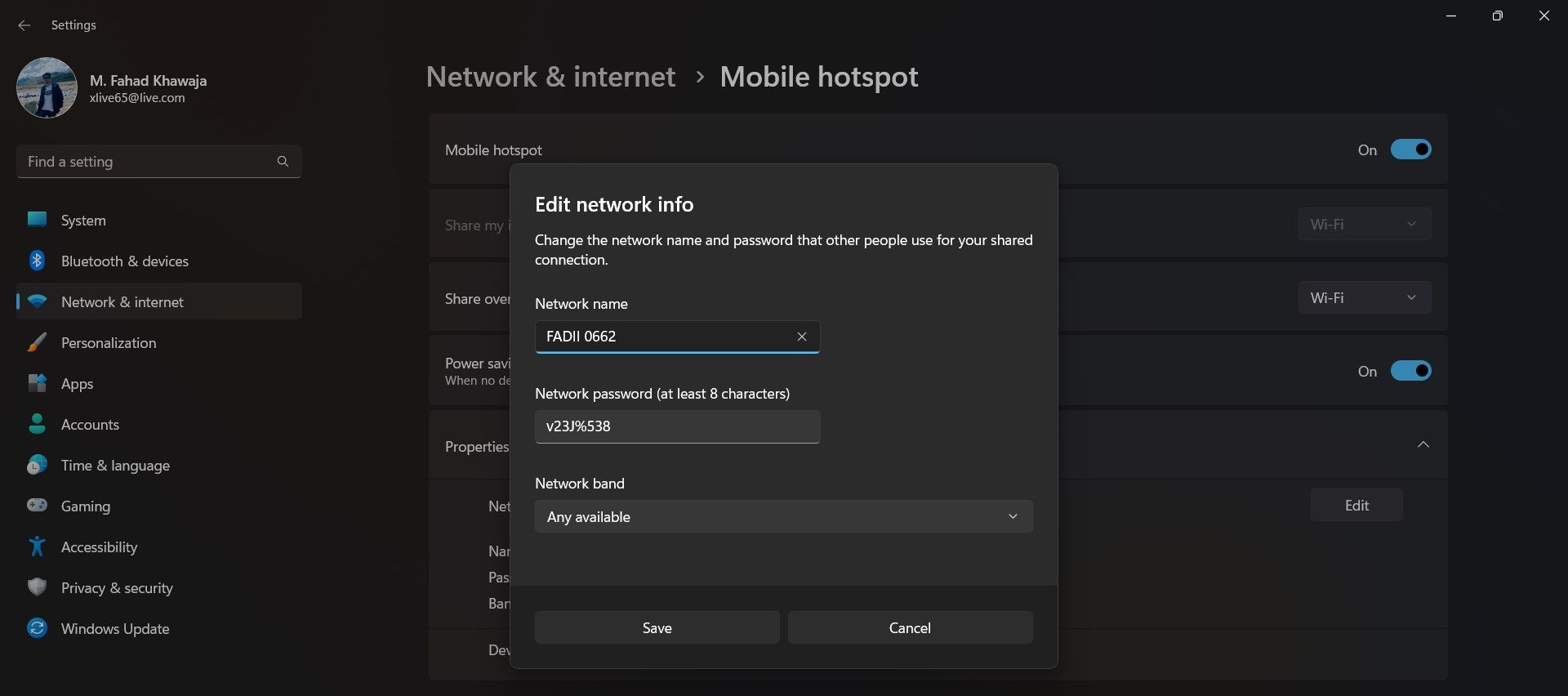
Советы по паролю: используйте минимум 12 символов, сочетание букв, цифр и символов. Избегайте очевидных слов и повторяющихся последовательностей.
Как подключиться к точке доступа Windows 11
- На устройстве, которое должно получить интернет, включите Wi‑Fi (или Bluetooth при соответствующем выборе).
- В списке сетей выберите имя вашей точки доступа.
- Введите сетевой пароль и подтвердите подключение.
После успешного подключения трафик будет маршрутизироваться через ваш компьютер, пока точка доступа включена.
Если точка доступа не работает — пошаговое устранение неполадок
- Проверьте подключение к интернету на хост‑машине (браузер, ping на 8.8.8.8).
- Отключите и снова включите Mobile hotspot в Settings.
- Перезагрузите сетевой адаптер: в Device Manager найдите адаптер Wi‑Fi → правый клик → Disable device, затем Enable device.
- Убедитесь, что режим экономии батареи не отключает сетевые функции.
- Если вы используете Bluetooth, проверьте спаривание и права доступа.
- Отключите временно брандмауэр/антивирус для теста (если политика безопасности позволяет).
Если проблема сохраняется, проверьте журнал событий Windows и драйверы сетевых адаптеров на обновления.
Безопасность и конфиденциальность
- Всегда ставьте сложный пароль и периодически меняйте его.
- Отключайте точку доступа, когда не используете её.
- Для общего доступа в общественных местах рассмотрите использование VPN на клиентах или на хосте.
- Контролируйте подключённые устройства: в настройках Mobile hotspot видно количество подключений; при необходимости отключайте неизвестные устройства.
Когда мобильная точка доступа не подходит (примеры)
- Если нужен постоянный и стабильный доступ с высокой пропускной способностью (стриминг 4K, крупные загрузки) — лучше использовать проводной роутер.
- Если требуется низкая задержка для игр — Wi‑Fi через ПК может давать большую задержку по сравнению с прямым подключением к роутеру.
- Если на компьютере ограничённый тарифный план мобильного интернета или лимит данных — точка доступа может быстро исчерпать квоту.
Альтернативные методы раздачи интернета
- Мобильный телефон как точка доступа (обычно проще и энергоэффективнее).
- USB‑тетеринг между телефоном и компьютером (для стабильного канала между двумя устройствами).
- Портативный Wi‑Fi роутер (travel router) для долгосрочных поездок.
- Ethernet‑bridge: если у вас есть второй маршрутизатор, можно настроить мост.
Быстрая методика (mini‑методология) — 1‑2‑3
- Проверить, что ПК имеет доступ в интернет.
- Открыть Settings → Network & internet → Mobile hotspot → включить.
- Проверить имя/пароль → подключить клиент.
Чек-лист для дома и для администратора
Чек‑лист — домашний пользователь:
- Включить Mobile hotspot.
- Задать сложный пароль.
- Подключить устройство и проверить интернет.
- Выключить по окончании.
Чек‑лист — IT‑администратор:
- Проверить соответствие политики безопасности.
- Убедиться в шифровании и брандмауэре.
- Логировать подключенные устройства.
- Ограничить доступ по MAC (опционально) и установить лимиты трафика.
Критерии приёмки
- Точка доступа отображается в списке сетей на клиентском устройстве.
- Клиент успешно проходит аутентификацию и получает доступ в интернет.
- Скорость и стабильность соответствуют ожидаемым для данного канала (Wi‑Fi/Ethernet).
Сопутствующие советы и лучшие практики
- Если раздаёте интернет через ноутбук на батарее, подключите питание — раздача потребляет много энергии.
- При проблемах с драйверами используйте официальный сайт производителя для загрузки последних версий.
- Для частых раздач настройте ярлык или быстрый доступ: «Settings» → «Network & internet» → закрепить на стартовом экране.
Короткая шпаргалка (cheat sheet)
- Меню: Settings → Network & internet → Mobile hotspot.
- Включить → выбрать источник → настроить имя и пароль → подключить.
Итог
Мобильная точка доступа в Windows 11 — быстрый и удобный способ делиться интернетом с другими устройствами. Это полезно в поездках, при проблемах с роутером или когда нужен временный доступ. Следуйте рекомендациям по безопасности и используйте альтернативы, если требуется устойчивое или высокопроизводительное соединение.
Important: Отключайте точку доступа после использования и следите за подключёнными устройствами.

Похожие материалы

Несколько аккаунтов Skype: Multi Skype Launcher

Журнал для работы: повысить продуктивность

Персональные звуки уведомлений на Android

Скачивание шоу Hulu для офлайн‑просмотра

Microsoft Start: персонализированная новостная лента
