
Как включить метрированное подключение в Windows 11 и ограничить расход трафика
Быстрые ссылки
- Что такое метрированное подключение?
- Как пометить подключение как метрированное
- Установить лимит данных для метрированного подключения
Если у вас тариф с ограниченным трафиком, вы можете заставить Windows 11 экономить данные — пометить конкретное подключение как метрированное. Ниже подробно описано, что делает эта опция, какие есть способы её включить и какие ограничения нужно учитывать.
Что такое метрированное подключение?
Метрированное подключение — это режим в Windows 11, при котором операционная система и приложения уменьшают сетевую активность, чтобы не превысить доступный объём данных. Одно предложение: метрированное подключение помечает сеть как платную или ограниченную, и система сокращает загрузки и синхронизацию.
Что именно меняется при включённом метрированном подключении:
- Обновления Windows, считающиеся необязательными, откладываются. Вы не получите новые крупные возможности автоматически.
- Сервисы синхронизации (например, OneDrive, Dropbox) временно снижают активность или полностью приостанавливают синхронизацию файлов.
- Магазин Microsoft может по умолчанию не загружать крупные обновления приложений.
Пример использования: если вы раздаёте интернет с телефона (режим точки доступа), пометка этого подключения как метрированного предотвратит быструю трату мобильного трафика.
Важно: это средство не даёт 100% гарантии, что система или все приложения никогда не используют данные. Бывают случаи, когда крупные загрузки всё же запускаются, даже если сеть помечена как метрированная (см. раздел «Когда это не сработает»).
Когда это не сработает — ограничение и исключения
- Microsoft Store и отдельные приложения могут игнорировать маркеры и загружать обновления. Есть зарегистрированные случаи загрузки крупных патчей на метрированных сетях.
- Некоторые драйверы или службы поставщиков устройств могут обращаться в сеть напрямую и не учитывать системную настройку.
- Установка типа подключения как метрированного в реестре часто применяется ко всему типу (Wi‑Fi или Ethernet), а не к отдельной сети — это надо учитывать при выборе метода.
Совет: используйте сочетание мер — пометка на устройстве + ограничения на роутере (если есть доступ) или мобильном операторе — для максимальной защиты от неожиданных расходов.
Как пометить подключение как метрированное
Существует несколько способов. Достаточно выполнить любой из них, чтобы система считала подключение метрированным.
Через Параметры (самый простой графический метод)
- Откройте Параметры, нажмите Windows+i.
- В левой колонке выберите «Сеть и Интернет».
- В правой части окна выберите ваше подключение — Wi‑Fi или Ethernet.
- Нажмите на свойства подключения (например, “Имя подключения”) и включите переключатель «Метрированное подключение».
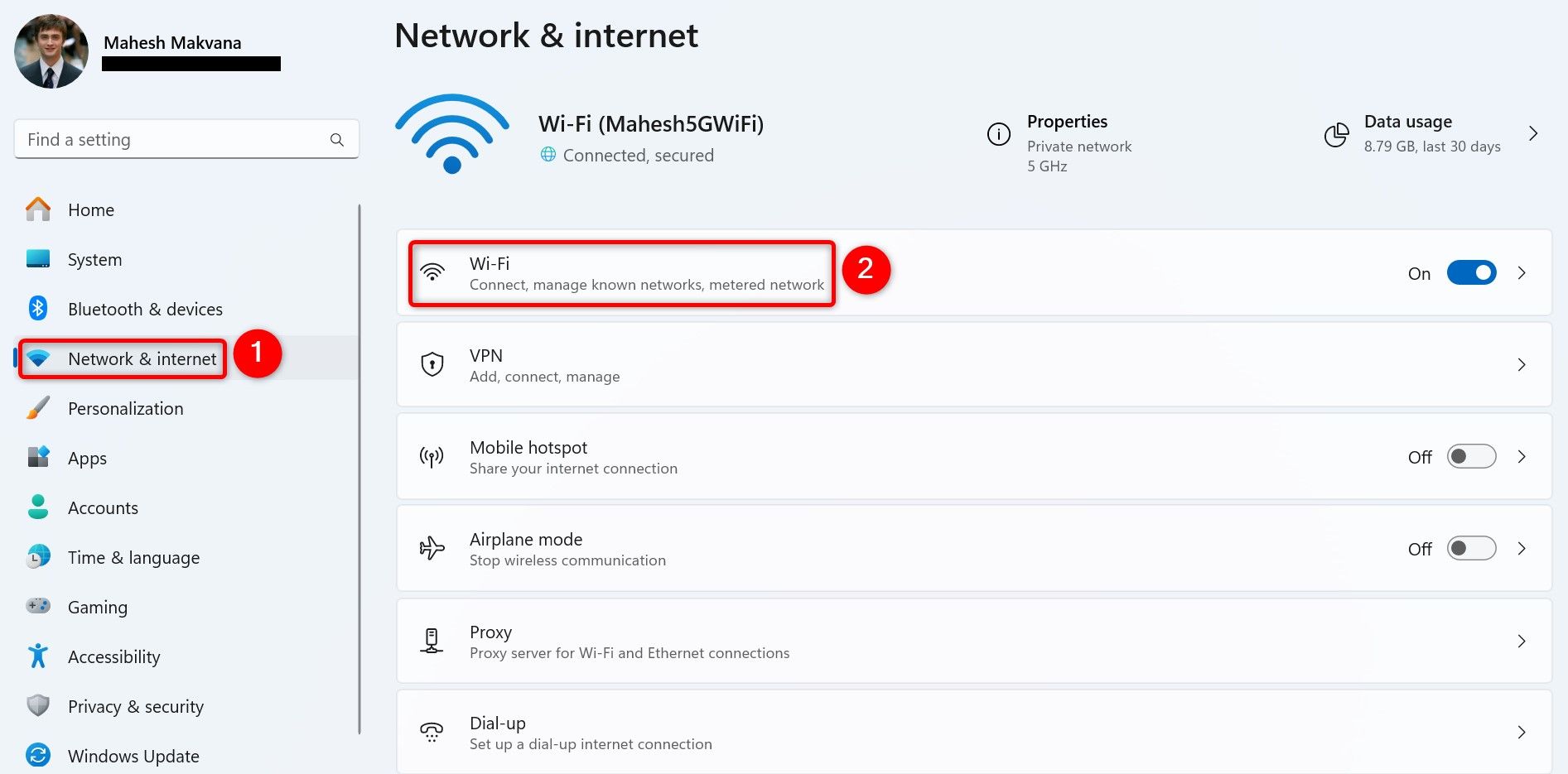
Выберите “Свойства [Имя подключения]”.
Переключатель “Метрированное подключение” включён.
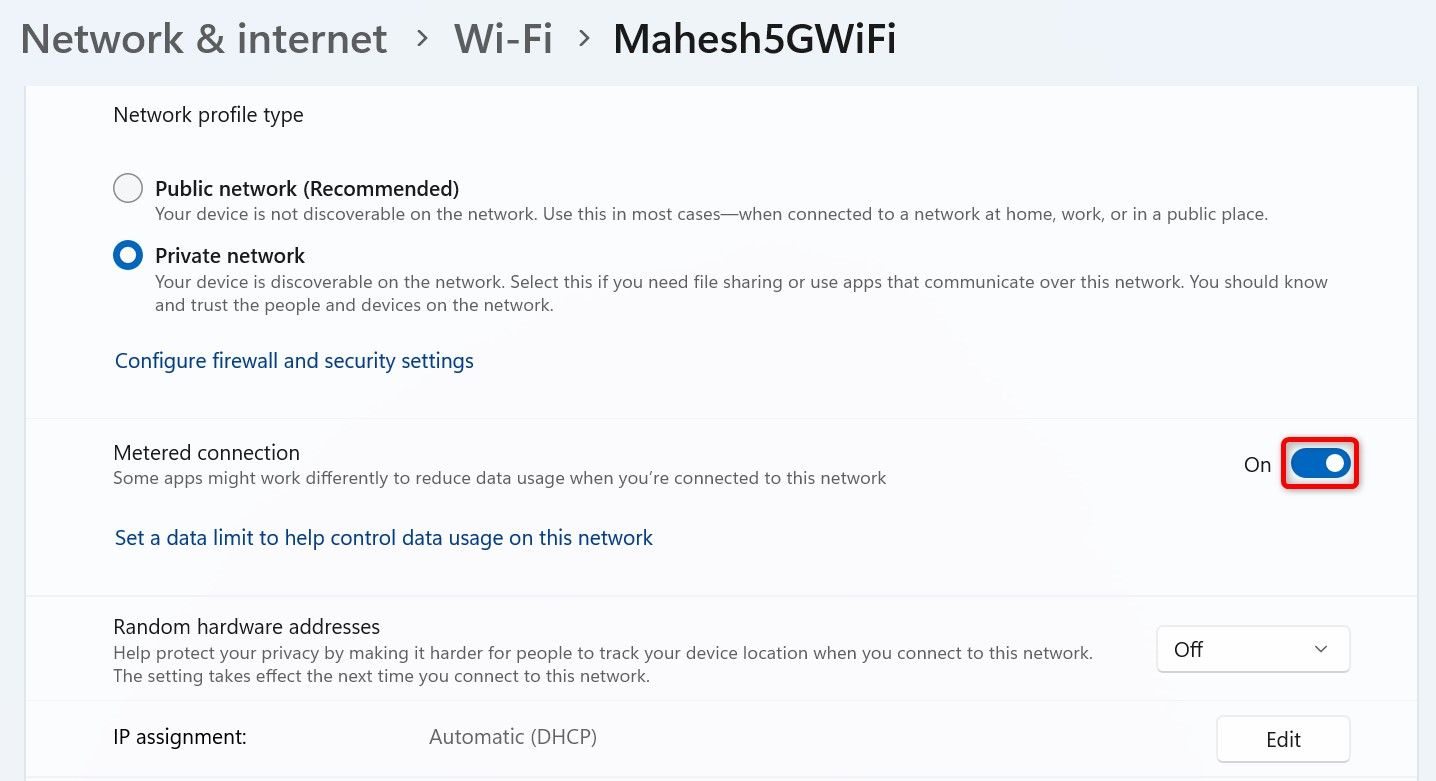
Примечание: этот способ удобен, когда вы хотите пометить именно текущее соединение. Чтобы отменить — просто выключите переключатель.
Через Командную строку (только для Wi‑Fi)
Если вам удобнее работать через командную строку и вы хотите задать метку для конкретной Wi‑Fi профили, используйте netsh.
Откройте Поиск (Windows+S), введите “Command Prompt” и выберите «Запуск от имени администратора». Подтвердите UAC.
Просмотрите сохранённые Wi‑Fi профили:
netsh wlan show profilesНайдите имя нужной сети в списке. Затем выполните команду (замените “YourNetwork” на имя вашей сети):
netsh wlan set profileparameter name="YourNetwork" cost=fixedПосле выполнения команда пометит профиль как “cost=fixed” (фиксированная стоимость), что соответствует метрированному подключению.
Чтобы проверить параметры профиля и увидеть значение Cost, выполните:
netsh wlan show profiles name="YourNetwork"Если хотите вернуть профиль в обычный режим, используйте:
netsh wlan set profileparameter name="YourNetwork" cost=unrestricted
Ограничение: этот метод работает только для Wi‑Fi‑профилей и не применим к проводным Ethernet‑подключениям.
Через Редактор реестра (графика для типа сети)
Этот способ меняет настройки на уровне типа носителя (Wi‑Fi или Ethernet) через реестр. Он применим, если вы хотите пометить весь тип подключения как метрированный.
Внимание: редактирование реестра может привести к нестабильности системы при ошибке. Действуйте аккуратно и создайте резервную копию реестра.
- Нажмите Windows+R, введите:
regedit- Подтвердите UAC и перейдите по пути:
HKEY_LOCAL_MACHINE\SOFTWARE\Microsoft\Windows NT\CurrentVersion\NetworkList\DefaultMediaCost- Щёлкните правой кнопкой по DefaultMediaCost → Разрешения, дайте своей учётной записи полный доступ, чтобы изменить значения.
- В правой части найдите ключ “WiFi” и дважды щёлкните его. В поле “Значение” введите 2 и нажмите OK. Значение 2 означает «платная»/метрированная сеть.
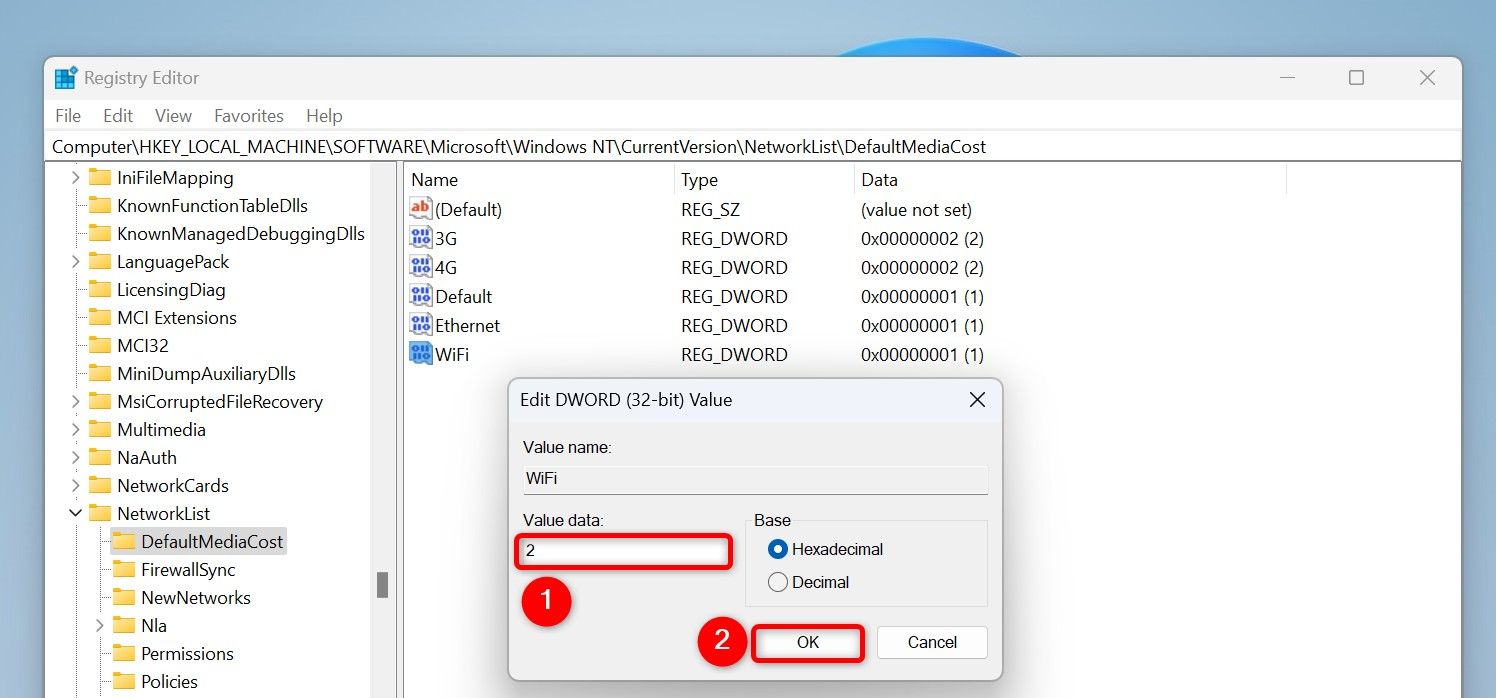
Для Ethernet — аналогично дважды кликните “Ethernet” и установите значение 2.
- Закройте Редактор реестра и перезагрузите ПК, чтобы изменения вступили в силу.
Последствие: после этой правки Windows будет считать все подключения данного типа метрированными, а не только конкретную сеть.
Установить лимит данных для метрированного подключения
Помимо пометки как метрированное, Windows позволяет задать конкретный лимит данных для сети. Это даёт системе ориентир и помогает не превысить доступный объём.
- Откройте Параметры (Windows+i) → «Сеть и Интернет». Выберите нужное подключение (Wi‑Fi или Ethernet).
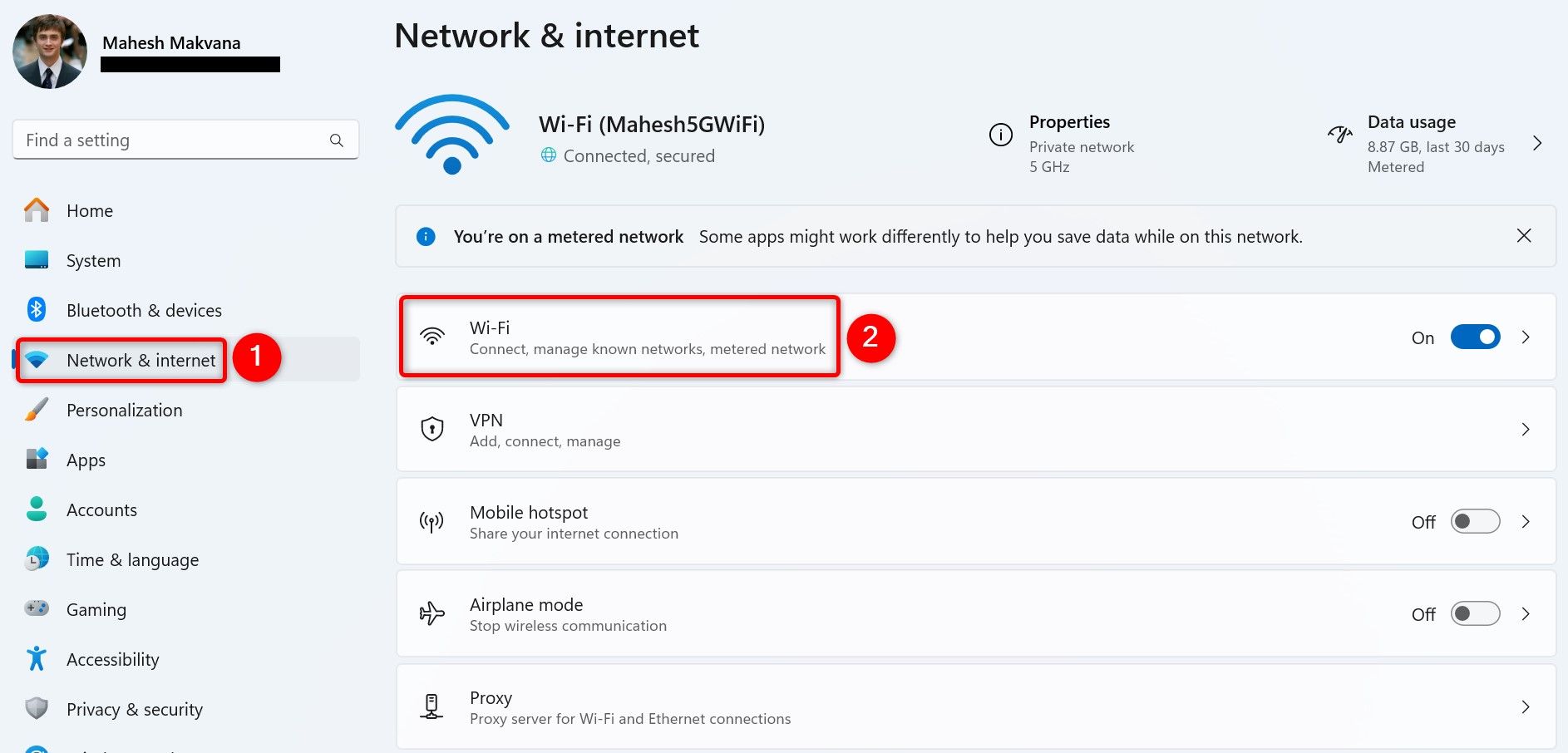
- На странице подключения выберите “Установить лимит данных, чтобы контролировать использование в этой сети”.

- Нажмите “Ввести лимит” в правом верхнем углу. В появившемся окне выберите тип лимита (Ежемесячный, Однократный и т.д.), дату сброса, введите значение лимита и единицу измерения (МБ или ГБ). Сохраните.
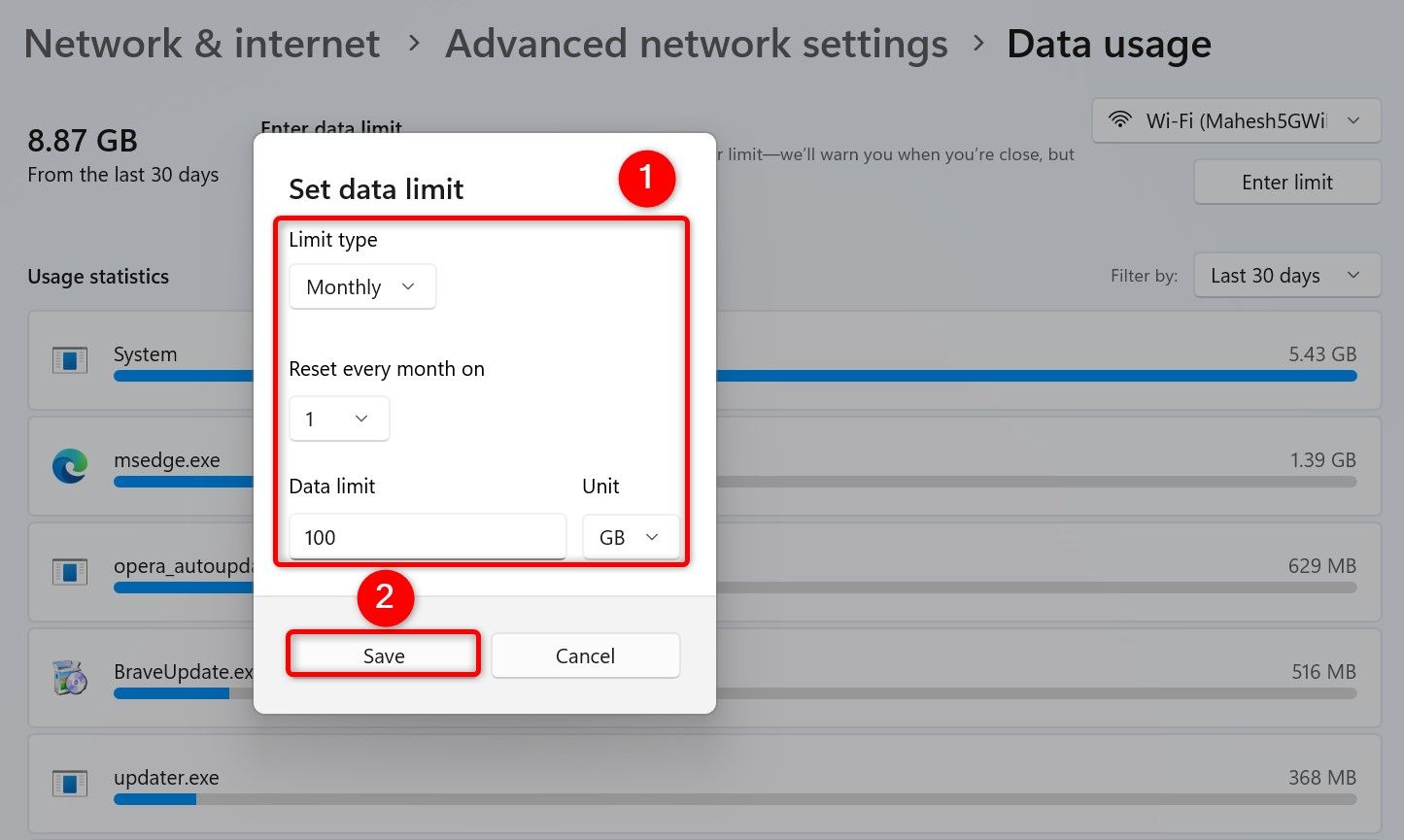
После установки лимита Windows будет отслеживать потребление и показывать предупреждения при приближении к порогу.
Альтернативные подходы и дополнительные методы экономии трафика
Если системные средства не полностью решают задачу, рассмотрите следующие варианты:
- Ограничения на роутере: многие маршрутизаторы умеют задавать квоты или применять QoS/политику трафика для отдельных устройств. Это самый надёжный способ контролировать расход для всей домашней сети.
- Использование мобильных приложений оператора: некоторые провайдеры позволяют задать лимиты и блокировку трафика через мобильное приложение или личный кабинет.
- Третьи программы для контроля трафика: существуют инструменты мониторинга и ограничения пропускной способности на уровне устройства, но выбирайте проверенные приложения и внимательно читайте разрешения.
- Отключение фоновой синхронизации в приложениях: вручную настройте OneDrive, Dropbox, Steam и другие приложения, чтобы они не загружали большие файлы автоматически.
Практическая шпаргалка — что сделать, шаг за шагом
- Если нужно временно сэкономить трафик (например, точка доступа с телефона) — откройте Параметры → Сеть и Интернет → выберите подключение → Включите “Метрированное подключение”.
- Если хотите пометить конкретный Wi‑Fi профиль на постоянной основе — используйте netsh (в режиме администратора) и установите cost=fixed.
- Если нужно пометить весь тип сети (все Wi‑Fi или все Ethernet) — используйте Редактор реестра и установите значение 2 в DefaultMediaCost.
- При необходимости задайте лимит данных в Параметрах, чтобы Windows предупреждала вас и отслеживала использование.
- Если вы администратор роутера — задайте квоты/ограничения на маршрутизаторе для наиболее точного контроля.
Вспомогательный чеклист для системного администратора:
- Проверьте политики групп (GPO) — в корпоративной сети администратор может задавать поведение обновлений централизованно.
- Документируйте, какие машины помечены как метрированные и почему.
- Предупреждайте пользователей о возможной задержке обновлений безопасности (если вы отключаете автоматические обновления полностью).
Модель принятия решения — когда применять метрированное подключение
flowchart TD
  A[Есть ограниченный трафик?] -->|Да| B{Тип подключения}
  A -->|Нет| Z[Не нужно помечать]
  B -->|Wi-Fi| C[Нужно ли применять к одной сети?]
  B -->|Ethernet| D[Применять ко всем Ethernet?]
  C -->|Да| E[Параметры или netsh]
  C -->|Нет| F[Использовать роутер/оператор]
  D -->|Да| G[Редактор реестра 'DefaultMediaCost']
  D -->|Нет| F
  E --> H[Задать лимит данных при необходимости]
  G --> H
  F --> H
  H --> I[Мониторинг и корректировка]
Критерии приёмки
- Подключение помечено как метрированное в Параметрах или показан статус cost=fixed в netsh.
- При достижении 90% лимита данных видны предупреждения Windows (если задан лимит).
- Приложения, которые корректно реагируют на метрированное подключение (OneDrive, Windows Update для необязательных пакетов), снизили активность.
Частые вопросы (FAQ)
Q: Пометив сеть как метрированную, я полностью отключу обновления Windows?
A: Нет. Критические обновления безопасности обычно всё равно будут устанавливаться. Метрированное подключение откладывает необязательные и крупные обновления функций.
Q: Можно ли пометить проводное соединение Ethernet как метрированное?
A: Да. Через Параметры это можно сделать для конкретного Ethernet‑подключения. Через Редактор реестра вы можете изменить поведение для всего типа Ethernet.
Q: Как отменить изменения, сделанные в реестре?
A: Вернитесь в HKEY_LOCAL_MACHINE\SOFTWARE\Microsoft\Windows NT\CurrentVersion\NetworkList\DefaultMediaCost и восстановите прежние значения (обычно 1 означает «по умолчанию»/неплатная сеть). После изменения перезагрузите ПК.
Q: Сработает ли netsh для скрытых сетей или профилей с особыми символами в имени?
A: Да, но в имени профиля, содержащем пробелы или специальные символы, необходимо брать имя в кавычки, как показано в примерах.
Итого: метрированное подключение — простой и эффективный способ сократить ненужный сетевой трафик на Windows 11. Выберите метод в зависимости от того, нужно ли пометить одну сеть, весь тип подключения или применить централизованные ограничения на уровне роутера или провайдера.
Подсказка: если вы часто переходите между домашней сетью и мобильной точкой доступа, комбинируйте пометку сети в Параметрах с лимитами на роутере/операторе для максимального контроля.

Похожие материалы

Несколько аккаунтов Skype: Multi Skype Launcher

Журнал для работы: повысить продуктивность

Персональные звуки уведомлений на Android

Скачивание шоу Hulu для офлайн‑просмотра

Microsoft Start: персонализированная новостная лента
