
Как создать и запланировать встречу в Microsoft Teams

Быстрые ссылки
- Как создать встречу в Microsoft Teams
- Как запланировать встречу в Microsoft Teams на рабочем столе
- Как запланировать встречу в Microsoft Teams на мобильном устройстве
Microsoft Teams позволяет мгновенно создать, запланировать и провести безопасные встречи — от разговоров с одним клиентом до совещаний с сотнями сотрудников. Приглашайте только нужных людей или собирайте весь канал в публичные или приватные сессии.
Перед началом
Важно: чтобы создавать и планировать встречи, у вас должна быть платная подписка на полную версию Teams. Пользователи с бесплатной версией могут присоединяться к приглашениям, если им отправят ссылку, но не всегда видят весь функционал планирования.
Кратко о требованиях:
- Аккаунт с платной лицензией Microsoft 365 или Teams Essentials для организатора.
- Доступ в веб, десктопное приложение или мобильное приложение Teams.
- Для записи встреч и расширённых функций администратор может потребовать дополнительные права.
Как создать мгновенную встречу в Microsoft Teams (десктоп или веб)
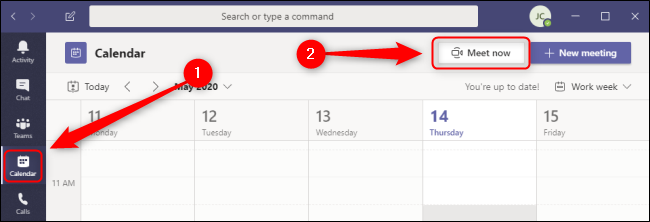
- Откройте десктопное приложение Teams или веб-версию и перейдите во вкладку Календарь слева.
- Нажмите кнопку «Встреча сейчас» в верхней части экрана.
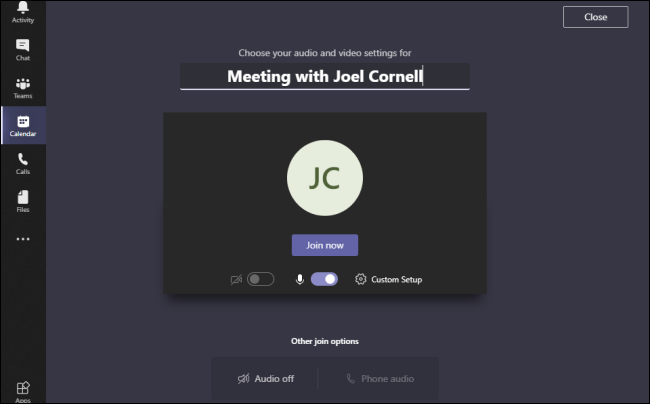
- Дайте встрече имя — это может быть любое понятное название.
- С помощью переключателей рядом с иконками камеры и микрофона включите или отключите устройство перед началом.
- Для тестирования или изменения устройств выберите «Настройка устройства» или подобную опцию. В разделе дополнительных параметров присоединения можно отключить звук при старте или добавить телефонный номер для входа по звонку.
- Когда всё готово, нажмите «Присоединиться сейчас».
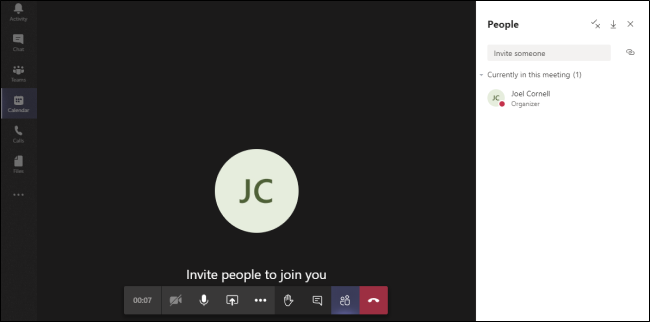
После старта встречи пригласите коллег, набрав их имена в поле «Пригласить кого-нибудь» в правом верхнем углу. Приглашения можно отправлять любому человеку, даже если у него нет подписки или он вне вашей организации.
Чтобы отправить ссылку приглашения внешним пользователям, нажмите иконку со скрепками рядом с полем приглашения и скопируйте ссылку в буфер обмена. Учтите, что Teams копирует форматированный гиперссылочный объект, удобный для вставки в письмо с форматированием, но не всегда корректно вставляемый в простые текстовые сообщения, такие как SMS.
Плавающая панель управления в нижней части окна даёт быстрый доступ к основным инструментам: таймер встречи, переключатель камеры и микрофона, демонстрация экрана или приложений, дополнительные опции (запись, настройки устройств), функция поднять руку, чат, список участников и завершение звонка.
Важно: в мобильных приложениях для Android и iOS функционал «Встреча сейчас» может отсутствовать. Тем не менее, мобильные приложения позволяют совершать аудио- и видеозвонки внутри организации. На мобильном устройстве откройте Домашнюю страницу, выберите Ещё > Звонки > Позвонить, введите имя и выберите «Видео» или «Аудиозвонок».
Примечание: описанный выше путь подходит для платных подписок. Если вы работаете в бесплатной версии Teams, некоторые пункты меню и кнопки могут быть недоступны.
Как запланировать встречу в Microsoft Teams на рабочем столе
Вы можете создавать плановые встречи из нескольких мест в десктопном приложении или веб-версии Teams. Самый наглядный способ — через вкладку Календарь слева.
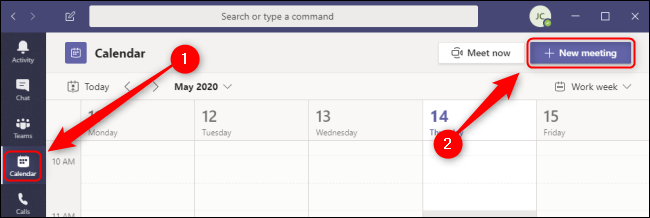
- Перейдите во вкладку Календарь. Если вкладки нет, вероятно, у вас свободная версия Teams.
- Нажмите «Новая встреча» сверху или кликните по открытому интервалу в календаре, чтобы автоматически задать время.
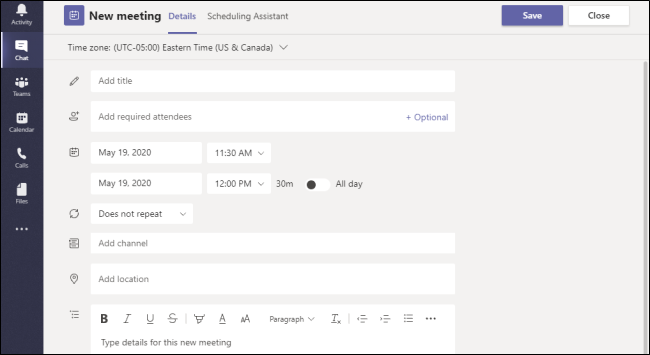
- Заполните форму: название события, обязательные и необязательные участники, дата и время, повторяемость, канал Teams или место проведения, а также описание.
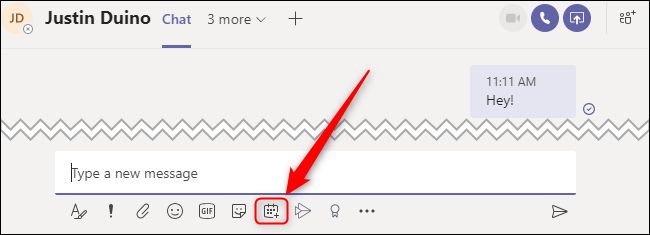
- Если вы создаёте встречу из переписки в Чате, можно нажать «Запланировать встречу», и все участники чата автоматически добавятся в приглашение.
- Если трудно найти свободное время для всех, переключитесь на вкладку «Помощник по планированию», чтобы сравнить календари обязательных и необязательных участников.
- После проверки нажмите «Сохранить».
Советы по заполнению приглашения:
- В описании укажите повестку и ожидаемый результат встречи.
- Добавьте ссылки на документы или повестку в теле приглашения, а также теги отдела или проекта.
- Для сторонних участников укажите краткие инструкции, как подключиться через браузер или по телефону.
Как запланировать встречу в Microsoft Teams на мобильном устройстве
На Android и iOS с платной подпиской планирование доступно в мобильном приложении.
- Откройте приложение Teams и перейдите во вкладку Календарь внизу экрана.
- Нажмите иконку «Запланировать встречу».
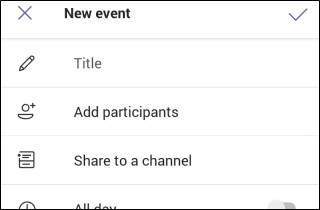
- Заполните название, участников, время и дату. При желании поделитесь встречей с каналом, укажите физическое место, сделайте встречу повторяющейся и добавьте описание.
- Нажмите галочку «Готово» в правом верхнем углу, чтобы сохранить событие.
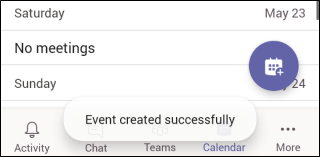
После успешного создания события появится временное уведомление и вы вернётесь в календарь Teams.
Дополнительные сценарии и альтернативы
- Интеграция с Outlook
- Планирование встречи в Outlook автоматически создаст событие Teams с ссылкой для присоединения. Это удобно, если вы работаете в Outlook как с календарём, так и с почтой.
- Использование шаблонов повестки
- Создайте шаблон описания встречи с пунктами повестки, ролями и целями. Вставляйте шаблон при создании каждой встречи, чтобы экономить время и повышать дисциплину.
- Внешние участники и приглашения
- При добавлении внешних пользователей лучше прикреплять инструкцию по подключению (браузерные варианты, мобильные инструкции, номера для звонков). Это снижает количество технических проблем при присоединении.
Когда это не работает: ограничения и контрпримеры
- Бесплатная версия Teams не предоставляет вкладку Календарь и некоторые опции планирования. В этом случае используйте Outlook или обновите лицензию.
- В мобильных версиях может отсутствовать «Встреча сейчас». Для мгновенных звонков используйте раздел Звонки.
- Некоторые организации блокируют создание внешних приглашений на уровне администратора. Если вы не можете отправлять внешние ссылки, обратитесь к IT-администратору.
Ментальные модели и heuristics
- Разделите встречи на три типа: информационные (читка, 1‑сторонняя), коллаборативные (обсуждение, 2‑сторонняя) и принятие решений (требуется голосование/результат). Настраивайте длительность и повестку в зависимости от типа.
- Правило двух минут: если обсуждение занимает меньше 2 минут, используйте чат или звонок, не планируйте отдельную встречу.
- 50/30/20 правило повестки: 50% на обсуждение ключевой темы, 30% на альтернативы и 20% на итоги и назначения задач.
Быстрая методология организатора (минимальный процесс)
- Определите тип и цель встречи.
- Выберите формат: мгновенная или плановая, канал или отдельное событие.
- Подберите участников и проверьте их доступность через Помощник по планированию.
- Добавьте повестку, ресурсы и инструкции для внешних участников.
- Проведите встречу и разошлите краткие итоги и задачи.
Чек-листы по ролям
Организатор:
- Убедился в наличии лицензии и прав на создание встречи.
- Проверил доступность ключевых участников.
- Добавил повестку и материалы в текст приглашения.
- Настроил запись, если нужна архивная версия.
- Отправил напоминание за 15 минут.
Участник:
- Проверил календарь и подтвердил участие.
- Подготовил тезисы или материалы заранее.
- Присоединился за 5 минут, проверил камеру и микрофон.
IT/Администратор:
- Проверил политики внешних приглашений и записи.
- Убедился, что номера для звонков и PSTN настроены.
- Предоставил инструкции при частых проблемах подключения.
Критерии приёмки
- Приглашение содержит дату, время и ссылку для подключения.
- Все ключевые участники подтвердили участие или назначены резервные даты.
- Повестка и ожидаемый результат чётко прописаны.
- При необходимости включена опция записи и резервные телефоны для входа.
Сценарий отката при проблемах во время встречи
- Если участники не могут подключиться — отправьте текстовую ссылку или номер для звонка в чат встречи.
- Если качество связи плохое — попросите участников отключить видео и использовать только аудио.
- Если запись не стартовала — зафиксируйте время начала и завершения вручную и запланируйте пересъемку ключевых фрагментов.
- Если критические участники отсутствуют — перенесите встречу через Помощник по планированию и уведомите всех.
Короткий глоссарий
- Встреча сейчас — мгновенный режим запуска конференции.
- Новая встреча — форма для планирования события в календаре.
- Помощник по планированию — инструмент для сравнения календарей и поиска времени.
Пример потока принятия решения для выбора метода планирования
flowchart TD
  A[Нужна ли встреча прямо сейчас?] -->|Да| B[Использовать Встреча сейчас]
  A -->|Нет| C[Нужно согласовать время с участниками]
  C --> D[Использовать Новая встреча в Календаре]
  D --> E{Участники из чата?}
  E -->|Да| F[Запланировать из Чата]
  E -->|Нет| G[Запланировать и пригласить вручную]
Советы по безопасности и приватности
- Для конфиденциальных встреч используйте приватные каналы или ограничьте приглашения только сотрудниками организации.
- Администратор может запретить запись внешних встреч — уточняйте политику перед сохранением видеозаписи.
- Не публикуйте открыто ссылки с правами администратора или со специализированными привилегиями.
Краткое резюме
Teams обеспечивает гибкость: мгновенные встречи для быстрой коммуникации и плановые события для более формальной координации. Выберите формат в зависимости от цели, используйте Помощник по планированию для поиска времени, добавляйте повестку и инструкции для внешних участников. Для надёжности заранее проверьте устройства и политики организации.
Важно: если у вас бесплатная версия Teams, многие функции планирования будут ограничены. В таких случаях рассмотрите обновление лицензии или использование Outlook для создания событий Teams.
Завершая, помните, что продуманная повестка, корректные приглашения и тестирование устройств до начала встречи значительно повышают её продуктивность и сокращают технические задержки.

Похожие материалы

Несколько аккаунтов Skype: Multi Skype Launcher

Журнал для работы: повысить продуктивность

Персональные звуки уведомлений на Android

Скачивание шоу Hulu для офлайн‑просмотра

Microsoft Start: персонализированная новостная лента
