
Родительский контроль на macOS: как настроить и поддерживать безопасную работу ребёнка
Кратко
Настройка родительского контроля на macOS помогает ограничить время работы, доступ к контенту и установку приложений. Создайте отдельную стандартную учётную запись для ребёнка, включите «Экранное время» и примените ограничения: «Время простоя», лимиты приложений и фильтры контента. Проверьте настройки и держите пароли в безопасности.
Зачем это важно
Доступ к компьютеру и интернету открывает детям огромное количество возможностей для обучения и общения. Одновременно это несёт риски: неподходящий контент, чрезмерное время за играми и приложения, которые влияют на сон и учебу. Родительский контроль — не цель сам по себе, а инструмент, который помогает сформировать здоровые цифровые привычки у ребёнка.
Ключевая идея: контроль должен быть понятным, предсказуемым и гибким. Если правила слишком строгие без объяснений, ребёнок будет искать обходные пути; если их нет вовсе, риски возрастают.
Краткие определения
- Стандартная учётная запись — учётная запись без прав администратора. Подходит для ребёнка.
- Администратор — учётная запись с правом устанавливать ПО и изменять системные настройки.
- Экранное время — системный инструмент macOS для установки лимитов и фильтров.
Перед началом: план и роли
Перед настройкой ответьте на вопросы:
- Кто будет администратором устройства? (родитель)
- Сколько детей будут пользоваться компьютером? (по одному аккаунту каждому)
- Какой возраст у детей? (влияет на допустимый контент)
- Какие обязательные приложения нужны для учёбы? (нужно внести в белый список)
Рекомендация: вы — единственный администратор. Это предотвращает установку обходных браузеров и изменение настроек безопасности.
Создайте учётную запись ребёнка
Даже если у ребёнка собственный Mac, создайте для него стандартную учётную запись и сохраните за собой права администратора. Это основа всех настроек.
Пошагово:
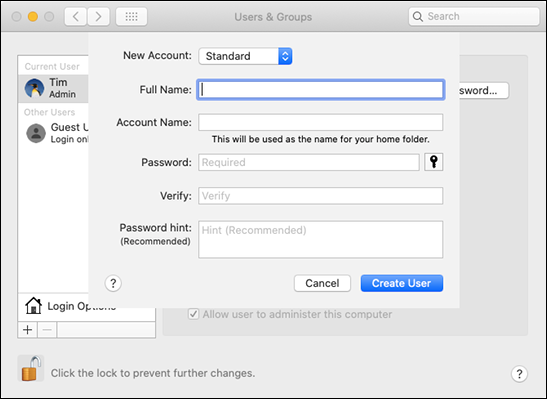
- Откройте Системные настройки и выберите «Пользователи и группы». Нажмите значок замка и аутентифицируйтесь (пароль, Apple Watch или Touch ID).
- Нажмите плюс (+) для создания новой учётной записи.
- В меню «Новый тип учётной записи» выберите «Обычная» (Standard).
- Введите имя пользователя, подсказку пароля и нажмите «Создать пользователя».
Советы:
- Пароль администратора должен быть надёжным и неизвестным ребёнку. Меняйте его периодически.
- Для подростков можно обсуждать правила и допускать постепенное расширение прав при соблюдении договорённостей.
- Если в семье несколько детей, создавайте отдельный аккаунт для каждого: это упрощает управление доступом и отслеживание времени.
Используйте Экранное время для настройки ограничений
В macOS Catalina (10.15) и новее управление родительским контролем происходит через «Экранное время» в Системных настройках. Если у вас более старая версия (Mojave и ранее), может быть отдельный раздел «Родительский контроль». Проверьте версию macOS через меню Apple → «Об этом Mac».
Шаги для первого включения:
- Выйдите из учётной записи администратора и войдите в учётную запись ребёнка.
- Откройте Системные настройки → Экранное время.
- Включите Экранное время в меню «Параметры».
- Установите код-пароль для Экранного времени — это отдельный четырёхзначный код. Выбирайте код, который ребёнок не угадает, и при этом вы не потеряете.
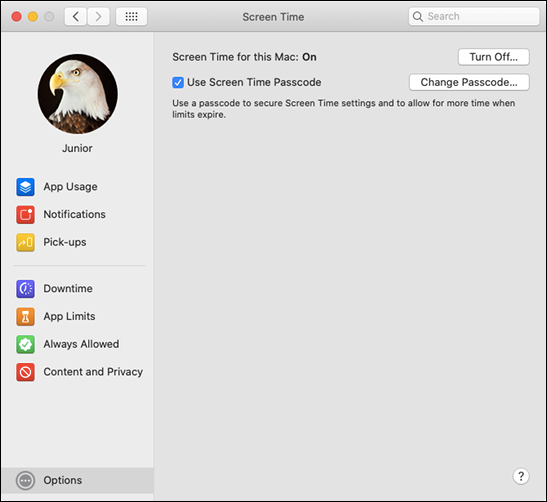
Важно: код Экранного времени защищает настройки фильтров и лимитов. Если ребёнок угадает код, все ограничения можно будет быстро снять.
Время простоя
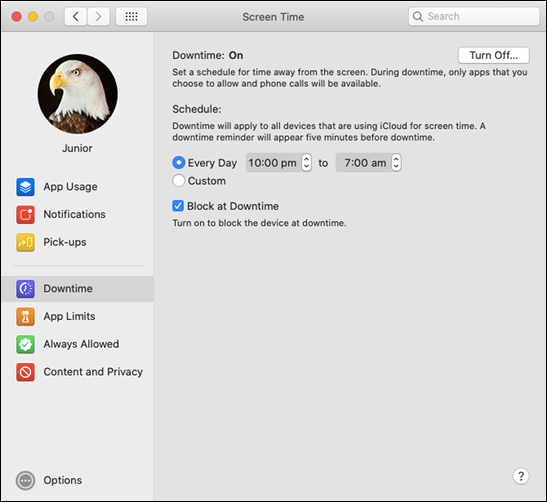
Что это делает: блокирует доступ к неразрешённым приложениям в заданное расписание (обычно вечер и ночь).
Как настроить:
- Включите «Время простоя» и выберите «Каждый день» или «Пользовательский» график.
- Добавьте исключения — приложения, которые могут работать в этот период (например, лекции или учебные приложения).
- Для жёсткой блокировки оставьте опцию «Блокировать во время простоя» включённой.
Советы по использованию:
- Установите строгие ночные часы: например, с 21:30 до 07:00 для младших школьников.
- Для подростков допустимы более мягкие режимы в выходные.
- Если ребёнок занимается дистанционным уроком вечером, добавьте учебные приложения в «Всегда разрешённые».
Лимиты приложений
Что это делает: ограничивает суммарное время использования выбранных приложений или категорий в день.
Как настроить:
- В разделе «Лимиты приложений» нажмите плюс (+).
- Выберите категорию (Игры, Социальные сети) или конкретные приложения (Safari, Fortnite).
- Установите лимит времени и опцию «Блокировать по окончании лимита», если хотите жёстко отключать доступ.
Ограничения и подводные камни:
- macOS считает время, пока приложение открыто, даже если оно свернуто или работает в фоне. Если вы ограничиваете Safari, то часы будут тикать даже при активной работе в текстовом редакторе, если вкладка браузера остаётся открытой.
- Для учебных целей лучше не ограничивать браузер целиком; вместо этого ограничьте развлекательные сайты или отдельные приложения.
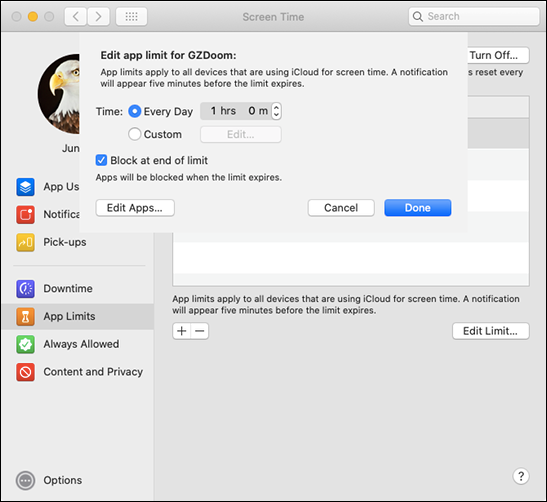
Всегда разрешённые
В разделе «Всегда разрешённые» добавьте приложения, которые должны быть доступны в любое время (например, учебные программы, словари, мессенджеры родителей). Эти программы будут работать даже в «Время простоя».
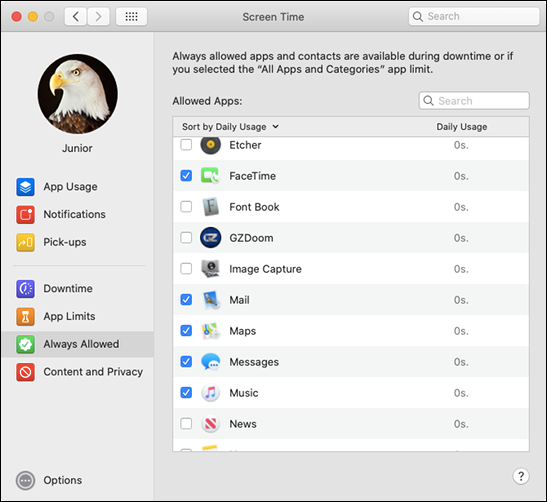
Стратегия «белого списка»: Если вы хотите максимально жёсткий контроль, заблокируйте все приложения, а затем добавьте только те, которые действительно необходимы.
Контент и конфиденциальность
Раздел «Контент и конфиденциальность» позволяет фильтровать веб-контент, ограничивать доступ к мультимедиа в магазинах iTunes/Books/App Store и блокировать функции (камера, Siri).
Варианты фильтрации веб-контента:
- Без ограничений — полный доступ.
- Ограничить сайты для взрослых — системный фильтр от Apple.
- Разрешённые сайты только — блокирует всё, кроме списка сайтов, которые вы одобрили (самый строгий режим).
Советы:
- Для младших школьников и дошкольников рекомендуется «Только разрешённые сайты». Для подростков подойдёт фильтр «Ограничить сайты для взрослых» с индивидуальными исключениями.
- Ограничьте Siri, если ребёнок может использовать её для обхода фильтров.
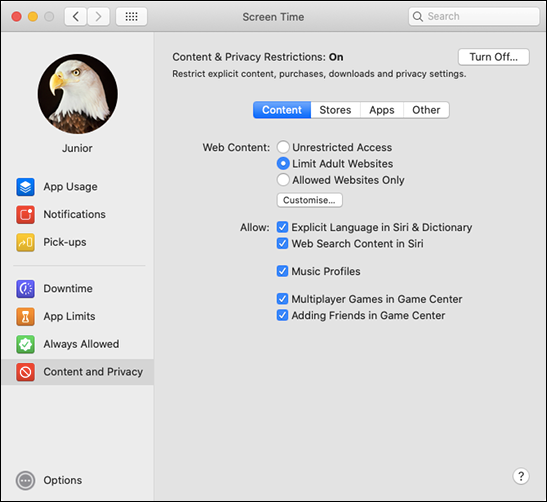
Раздел «Магазины» в основном относится к iOS, но отражает, какие результаты видны в поиске и магазине. На macOS стандартная учётная запись не может устанавливать приложения, поэтому ограничение установки не потребуется, если вы соблюдаете правило единственного администратора.
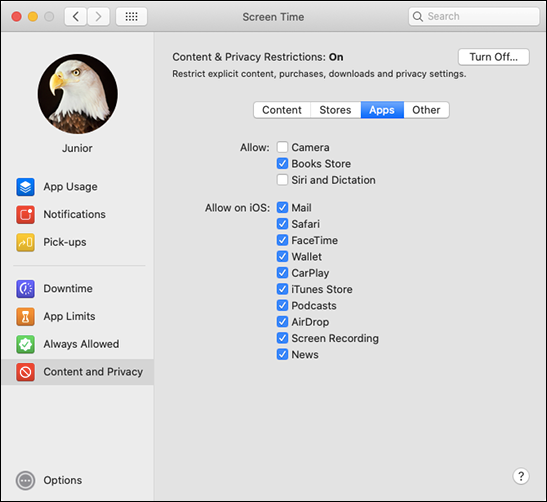
Тестирование настроек
После применения ограничений важно проверить их в реальных сценариях:
- Попробуйте открыть заблокированный сайт в браузере.
- Проверьте работоспособность приложений, внесённых в белый список, во время «Времени простоя».
- Попросите ребёнка выполнить типичную задачу (написать эссе с использованием интернета) и посмотрите, не мешают ли ограничения.
Перечень шагов для проверки:
- Выйдите из администратора, войдите как ребёнок.
- Откройте браузер и найдите возрастное видео на YouTube.
- Попробуйте попросить Siri найти пункт, который вы запретили.
- Проверяйте отдельно каждый браузер: Safari, Chrome, Firefox.
Критерии успешной проверки (Критерии приёмки):
- Все нежелательные сайты недоступны.
- Приложения, перечисленные в «Всегда разрешённых», работают в «Время простоя».
- Лимиты приложений срабатывают и блокируют приложения при окончании времени.
Если что-то не работает, проверьте, не использует ли ребёнок обходной браузер или учётную запись администратора.
Что делать, если ребёнок обходит ограничения
Дети любопытны. Они будут пробовать разные методы обхода:
- Установка стороннего браузера.
- Сброс системного времени или часового пояса.
- Использование учетной записи друга или использование общего устройства.
- Поиск и запуск утилит, снимающих ограничения.
Почему многие обходы не работают:
- У стандартной учётной записи нет прав устанавливать ПО и изменять системные настройки.
- Смена часового пояса в стандартной учётной записи обычно требует авторизации администратора.
Тем не менее, возможны эксплойты и внешние инструменты, и иногда ребёнок сможет обойти правила. Поэтому важны не только технические меры, но и договорённости и воспитательная работа.
План действий при обходе ограничений (Инцидентный план)
- Сохраняйте спокойствие; поведение ребёнка — сигнал о неудовлетворённой потребности.
- Проверьте журналы использования в Экранном времени, чтобы увидеть, какие приложения использовались.
- Если обнаружена установка стороннего ПО, войдите в администраторскую учётную запись и удалите программу.
- Смените код Экранного времени и пароль администратора.
- Обсудите с ребёнком причину обхода и предложите альтернативы (дополнительный час в выходные, совместный выбор игр).
- Если вы подозреваете, что использовано вредоносное ПО, отключите устройство от сети и обратитесь к специалисту.
Важно: частая смена пароля должна сочетаться с объяснениями; иначе ребёнок будет действовать скрытно.
Ролевые чеклисты
Чеклист для родителя перед началом:
- Создать отдельную стандартную учётную запись для ребёнка.
- Убедиться, что вы — единственный администратор.
- Включить Экранное время и задать код.
- Настроить «Время простоя» и «Лимиты приложений».
- Настроить фильтры в «Контент и конфиденциальность».
- Протестировать ограничения во время имитации реальных задач.
Чеклист для подростка (обсуждение правил):
- Понять, какие сайты и приложения ограничены и почему.
- Согласовать часы работы и время простоя.
- Обсудить последствия намеренного обхода правил.
- Договориться о механизме запросов на расширение времени или доступа.
Чеклист для школы/опекуна (если учётной запись используется частично для дистанционного обучения):
- Убедиться, что необходимые для учёбы приложения добавлены в белый список.
- Подготовить список контактов для экстренной связи.
- Проверить совместимость школьных LMS с ограничениями.
Примеры политик по возрастам и шаблоны настроек
Политика для дошкольников (0–6 лет):
- «Время простоя» с 20:00 до 07:00.
- Разрешённые приложения: обучающие приложения и видеозаписи родителей.
- Полный режим «Только разрешённые сайты».
Политика для младших школьников (7–12 лет):
- «Время простоя» с 21:00 до 07:00 на буднях.
- Лимит в 60–90 минут на игры в будни, 2–3 часа в выходные.
- Фильтр «Ограничить сайты для взрослых» с ручными исключениями для учебных ресурсов.
Политика для подростков (13–17 лет):
- «Время простоя» с 22:00 до 07:00 на буднях.
- Баланс между учебой и досугом: совместно обсуждаемые лимиты приложений.
- Снижение жесткости ограничений с возрастом при подтверждении ответственности.
Эти шаблоны — отправная точка. Подгоняйте политики под семейные ценности и режим ребёнка.
Мини-методология: итеративная настройка
- Внедрите базовую политику (создайте аккаунт, включите Экранное время).
- Наблюдайте и тестируйте 1–2 недели.
- Соберите обратную связь от ребёнка и при необходимости корректируйте лимиты.
- Фиксируйте договорённости письменно и обновляйте по мере взросления.
Цель — постепенная трансформация контроля в доверие: уменьшайте ограничения, когда ребёнок демонстрирует ответственность.
Когда встроенные инструменты не подходят и альтернативы
Когда встроенные функции macOS недостаточны:
- Если нужно централизованно управлять несколькими устройствами — используйте Apple Family Sharing в связке с iCloud и настройками семейной группы.
- Если необходим продвинутый фильтр контента на уровне сети — рассмотрите маршрутизатор с функцией родительского контроля или сетевые фильтры (DNS-фильтры типа OpenDNS).
- Для корпоративного или школьного управления лучше подходят MDM-решения (Mobile Device Management).
Плюсы и минусы альтернатив:
- Аппаратные/сетевые фильтры работают для всех устройств в сети, но не работают при подключении к мобильной сети.
- Сторонние приложения дают больше гибкости, но требуют доверия и могут обходиться платно.
Технические ограничения и когда это не сработает
- Лимиты по приложениям фиксируют открытое приложение, а не «полезное» использование.
- Эксплойты и уязвимости могут временно обходить ограничения до выхода обновления Apple.
- Общий доступ к одному компьютеру без отдельных учётных записей делает управление бессмысленным.
Важно: нельзя полностью полагаться на технические меры. Сочетайте их с воспитанием, правилами и доверием.
Безопасность паролей и хорошие практики
- Используйте уникальные сильные пароли для администратора и Apple ID.
- Включите двухфакторную аутентификацию для Apple ID.
- Не используйте очевидные коды Экранного времени (например, дата рождения).
- Храните резервные контакты и информацию о восстановлении в надёжном месте.
Конфиденциальность и защита данных ребёнка
- Минимизируйте синхронизацию личных данных ребёнка с общими службами, если это не нужно для учёбы.
- Для семейного доступа используйте Apple Family Sharing, чтобы управлять покупками и подписками без раскрытия лишних личных данных.
- Обсудите с ребёнком правила работы с персональными данными: что можно сохранять в облаке, а что следует хранить локально.
Юридические аспекты и GDPR:
- Если ребёнок живёт в регионе с действующими законами о защите данных, учитывайте требования при сборе и хранении информации о ребёнке.
- Не собирайте и не передавайте третьим лицам персональные данные ребёнка без необходимости.
Критерии приёмки и тест-кейсы
Критерии приёмки (минимальный набор проверок):
- Детский аккаунт не имеет прав администратора.
- Код Экранного времени установлен и неизвестен ребёнку.
- «Время простоя» блокирует доступ к заблокированным приложениям.
- Лимиты приложений срабатывают и действительно блокируют приложения.
- Фильтры контента предотвращают доступ к возрастному материалу.
Тест-кейсы (пример):
- Попытаться открыть сайт 18+ в браузере — ожидаемый результат: доступ запрещён.
- Попробовать установить приложение, войдя в детскую учётную запись — ожидаемый результат: установка требует админ-права.
- Оставить браузер открытым с нужной учебной вкладкой, затем проверить лимит — ожидаемый результат: браузер считает время в фоне и лимит может сработать.
- Сменить часовой пояс из учётной записи ребёнка — ожидаемый результат: действие требует админ-пароля.
Инструменты для родителей: быстрый чек-лист и шаблон SOP
SOP — быстрый алгоритм на случай настройки нового Mac для ребёнка:
- Включить Mac и завершить первоначальную настройку, создавая для себя администратора.
- Обновить macOS до актуальной версии.
- Создать отдельный аккаунт «Обычная» для ребёнка.
- Войти в аккаунт ребёнка и включить Экранное время.
- Настроить «Время простоя», «Лимиты приложений», «Контент и конфиденциальность».
- Вернуться в администраторский аккаунт и проверить привязку Apple ID и Family Sharing.
- Протестировать ограничения.
- Сохранить инструкции и контакты для экстренной поддержки.
Модель принятия решений для родителей (Mermaid)
flowchart TD
  A[Нужен контроль?] -->|Да| B{Устройство одно или много}
  B -->|Одно| C[Создать стандартный аккаунт]
  B -->|Много| D[Рассмотреть Family Sharing и MDM]
  C --> E{Возраст ребёнка}
  E -->|0-6| F[Белый список, жёсткое время простоя]
  E -->|7-12| G[Ограничения по времени, фильтр контента]
  E -->|13-17| H[Гибкие лимиты, обоснованные исключения]
  D --> I[Настроить сетевой фильтр и единые политики]
  F --> J[Тестирование и пересмотр каждую неделю]
  G --> J
  H --> J
Совет родителям: как вести разговор с ребёнком
- Объясните цель правил: безопасность, сон, концентрация на учёбе.
- Давайте выборы: вместо жесткого «нельзя» — предложите альтернативы и возможности заработать дополнительное время.
- Пересматривайте правила раз в месяц вместе, чтобы ребёнок ощущал участие.
Частые вопросы и ответы
Вопрос: Ребёнок смог обойти код Экранного времени. Что делать?
Ответ: Смените код немедленно, проверьте наличие стороннего ПО, удалите его через администраторскую учётную запись и обсудите повод обхода. Рассмотрите временное ужесточение и мониторинг.
Вопрос: Нужно ли ограничивать браузер целиком?
Ответ: Обычно нет. Лучше блокировать контент и отдельные развлекательные сайты, оставив браузер для учебной работы.
Вопрос: Можно ли управлять настройками удалённо?
Ответ: Через Family Sharing и инструменты Apple можно управлять некоторыми параметрами, но удобнее входить на устройство и тестировать локально.
Итог и рекомендации
Встроенные инструменты macOS дают широкий набор возможностей для родительского контроля: отдельные учётные записи, Экранное время, фильтры контента и белые списки приложений. Техническая конфигурация — только часть решения: объясняйте правила, обсуждайте ожидания и корректируйте ограничения по мере взросления ребёнка.
Короткие практические рекомендации:
- Создайте стандартную учётную запись для ребёнка и оставьте за собой права администратора.
- Включите Экранное время и установите код.
- Настраивайте «Время простоя» и «Лимиты приложений» с учётом учёбы.
- Используйте белые списки для самых строгих ограничений.
- Тестируйте настройки и обсуждайте их с ребёнком.
Глоссарий
- Стандартная учётная запись — пользователь без прав администратора.
- Экранное время — встроенный инструмент macOS для мониторинга и ограничения использования.
- Family Sharing — семейная группа Apple для управления покупками и доступом.
Полезные ссылки и ресурсы
- Руководство Apple по Экранному времени и родительскому контролю — найдите в справке Apple и в разделе поддержки на официальном сайте.

Похожие материалы

Несколько аккаунтов Skype: Multi Skype Launcher

Журнал для работы: повысить продуктивность

Персональные звуки уведомлений на Android

Скачивание шоу Hulu для офлайн‑просмотра

Microsoft Start: персонализированная новостная лента
