
Как настроить Mac для игр: выбор, оптимизация и аксессуары
- Выберите Mac и конфигурацию M‑серии в зависимости от типа игр: для тяжёлых AAA — M3/M4 Max или M3 Ultra/M4 Max в Mac Studio; для казуальных игр хватит базовых M‑чипов.
- Обновите macOS, включите Game Mode, закройте фоновые приложения, отключите экономию энергии и отрегулируйте разрешение/частоту обновления.
- Устанавливайте игры из Mac App Store, Steam, Epic и других магазинов; для Windows‑титулов используйте CrossOver, Wine или эмуляторы, но ожидайте разной производительности.
Важно: если вы играете на ноутбуке, держите его подключённым к сети и используйте охлаждающую подставку при длительных сессиях.
Основные цели статьи
Эта статья помогает выбрать Mac для игр, настроить macOS и игровые приложения, выбрать аксессуары и решить практические проблемы — от выбора чипа до сопутствующих настроек и проверок.
Выбор Mac в зависимости от игрового сценария
Выбор модели и конфигурации Mac зависит главным образом от двух вещей: какие игры вы планируете запускать и в каком разрешении/качестве вы хотите их видеть.
Ключевые игровые сценарии:
- Казуальные/2D/мобильные порты и игры Apple Arcade — работают отлично на базовых M‑чипах (M1, M2, M3, M4 в базовых конфигурациях).
- Средние по требовательности игры (инди, некоторые AA‑проекты) — лучше рассмотреть M3/M4 Pro или M4 Max с 10–16 графическими ядрами.
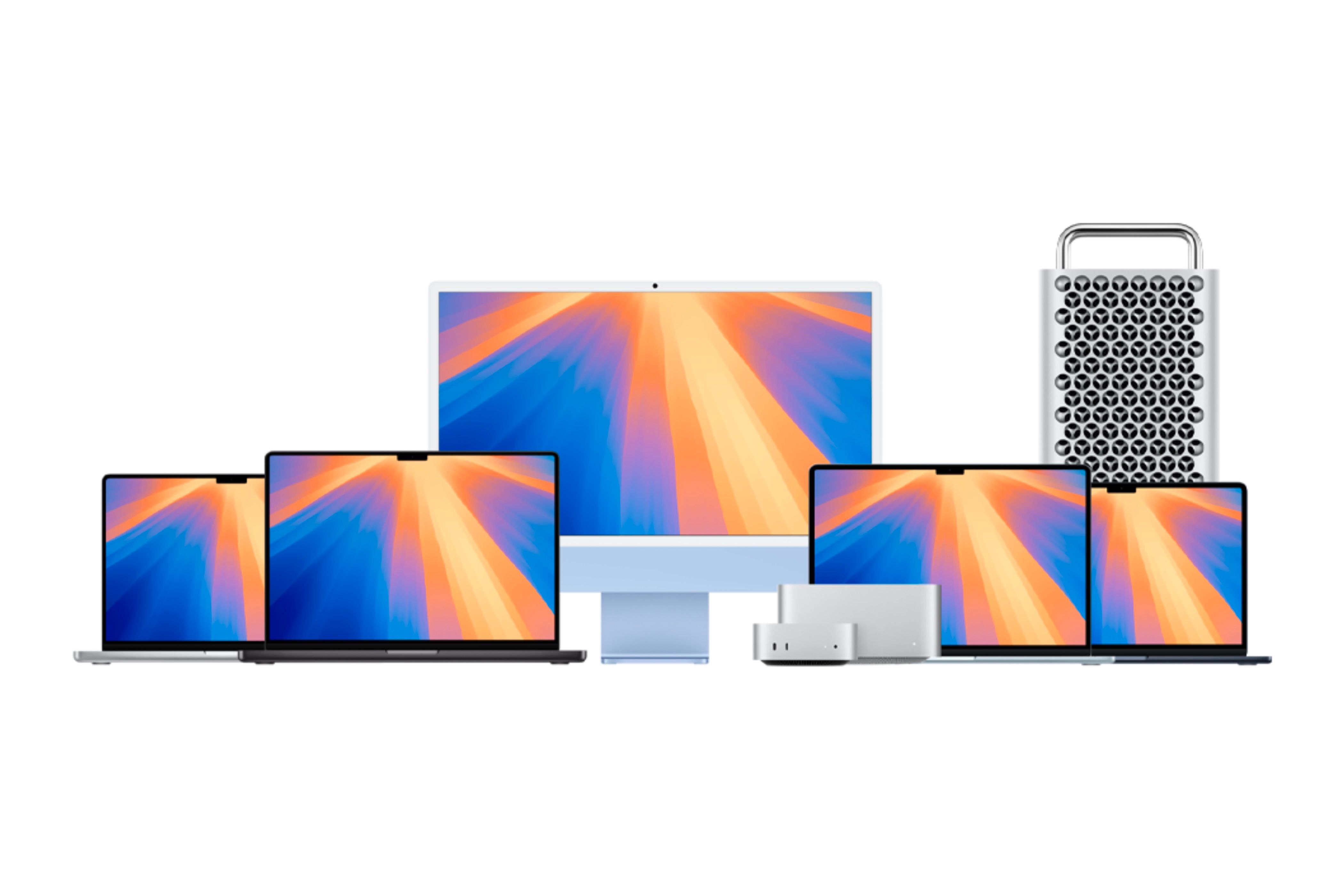
- Высокая нагрузка (современные AAA, эмуляция, 3D в 4K) — Mac Studio с M3 Ultra или ноутбук/стол с M4 Max/Ultra (если доступен) для машинного уровня GPU и охлаждения.
Подсказки по выбору:
- CPU vs GPU: игры чаще зависят от графической подсистемы и памяти GPU, поэтому при выборе конфигурации отдавайте приоритет количеству графических ядер и объёму unified memory (унифицированной памяти).
- Хранилище: современные игры требуют много места — SSD на 1 ТБ и выше удобнее для коллекции.
- Портативность vs охлаждение: тонкие MacBook хороши для лёгких игр, но в длительных сессиях они теплее и мощность может снижаться; для 4K/длительной работы лучше настольный Mac с продвинутым охлаждением.
Факты по разрешениям и частотам (для выбора GPU/дисплея):
- Full HD: 1920×1080 — хороший баланс для базовых и средних конфигураций.
- QHD / 1440p: 2560×1440 — наилучший компромисс при средне‑высоком GPU.
- 4K: 3840×2160 — требует мощного GPU и часто снижения настроек графики.
- Частота обновления: 60–120 Гц распространены на Mac‑экранах; внешние мониторы могут поддерживать 144 Гц и выше.
Оптимизация macOS и игровых настроек
Подготовка системы перед игрой:
- Обновляйте macOS. Новые версии содержат улучшения производительности, исправления совместимости и драйверных проблем.
- Перед длительной сессией закройте ненужные приложения и браузерные вкладки — фоновые процессы тянут CPU, RAM и GPU.
- Включите Game Mode (в macOS Sonoma и новее) — система будет приоритизировать игровые процессы и минимизировать задержки для контроллеров и аудио.
- Отключите Low Power Mode для MacBook и держите ноутбук подключённым к электросети.
Настройки дисплея и графики:
- Разрешение: снижение до 1920×1080 улучшает производительность на графически слабых конфигурациях.
- Частота обновления: если дисплей поддерживает 120 Гц или выше, убедитесь, что игра и система настроены на соответствующую частоту.
- Adaptive Sync / Variable Refresh Rate: в Системных настройках > Дисплеи включите «Переменная» там, где это поддерживается внешним монитором.
Сетевые и аудио настройки:
- Для онлайн‑игр выбирайте проводное подключение или стабильную Wi‑Fi сеть с минимальной задержкой.
- Для низкой задержки аудио при использовании AirPods/беспроводных контроллеров Game Mode уменьшит лаги, но для наилучшей синхронности используйте проводные наушники в критичных играх.
Короткий чек‑лист перед запуском тяжёлой игры:
- macOS обновлена и перезагружена.
- Low Power Mode выключен, питание подключено.
- Все фоновые приложения закрыты.
- Охлаждение под ноутбуком или свободная циркуляция воздуха у настольного Mac.
- В настройках игры выставлено разумное разрешение и качество графики.
Установка и запуск игр на macOS
Где покупать и запускать игры:
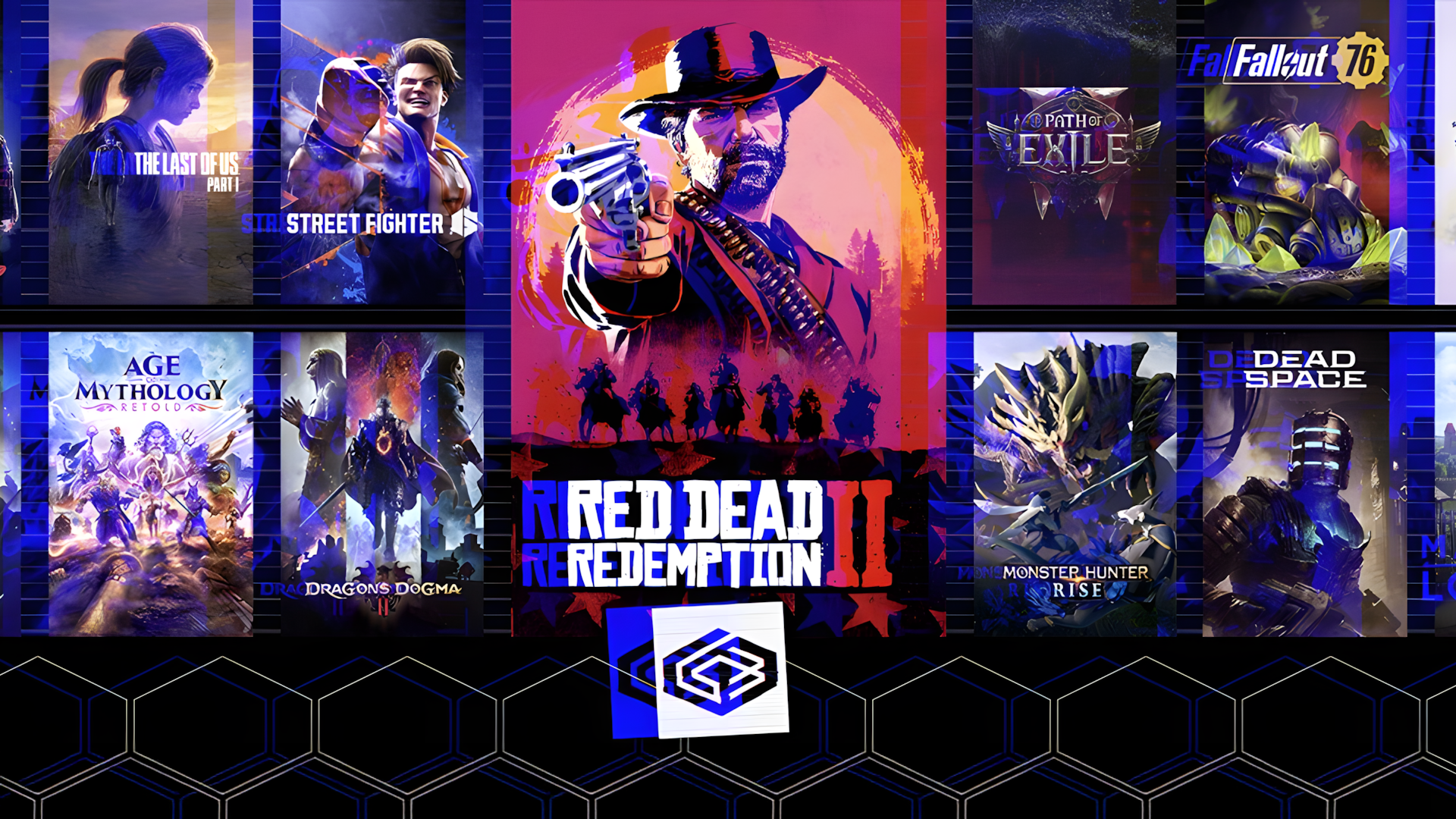
- Mac App Store — самый простой способ: игры оптимизированы под macOS и часто используют преимущества Metal и системных API.
- Steam — крупный каталог с меткой совместимости (иконка Apple рядом с названием указывает на нативную поддержку).
- Epic Games Store, EA App и другие — проверяйте системные требования и совместимость.
Если игра не нативна под macOS:
- CrossOver — платный продукт на базе Wine с улучшенной совместимостью и поддержкой Apple Silicon; часто проще в установке и конфигурации, чем чистый Wine.
- Wine/Whisky — бесплатные слои совместимости; Whisky ориентирован на удобство и может проще работать на Apple Silicon.
- Виртуальные машины и облачный гейминг — Parallels Desktop позволяет запускать Windows‑приложения, но для графически тяжёлых игр производительность и совместимость ограничены; облачные сервисы (GeForce Now, Xbox Cloud Gaming) — вариант, если сеть стабильна.
Практическая инструкция для CrossOver/Wine:
- Установите последнюю версию CrossOver/Whisky или Wine.
- Создайте новый префикс/контейнер для игры.
- Установите необходимые библиотеки Windows (DirectX‑совместимые компоненты, Visual C++).
- Запустите инсталлятор игры и протестируйте производительность.
Ограничения:
- Не все игры работают корректно; проблемами часто становятся антипиратские механизмы, зависимые от Windows‑ядра драйверы и онлайн‑защита.
- Производительность в совместимых играх обычно уступает нативной Windows‑версии.
Аксессуары и периферия
Контроллеры
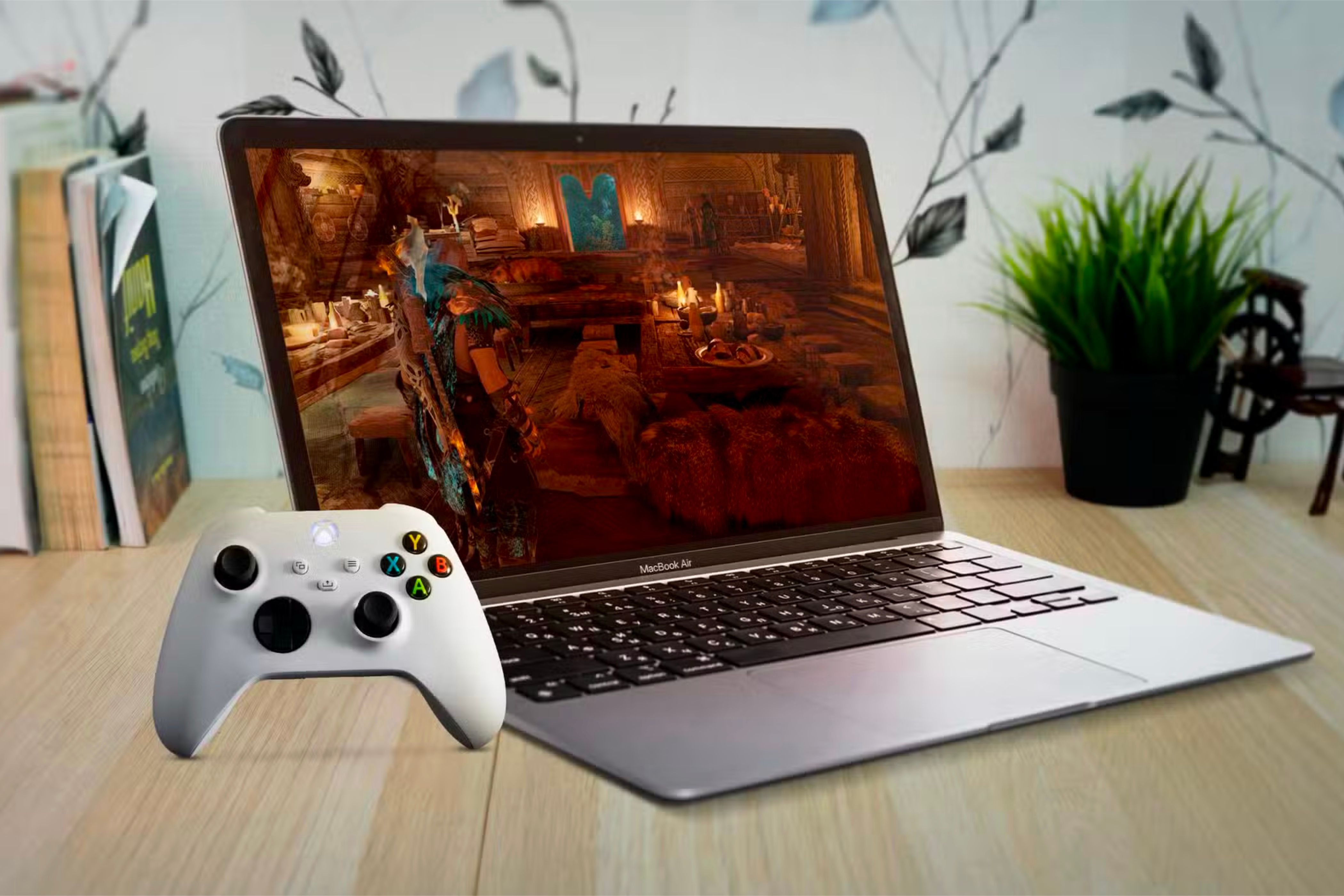
- Большинство современных контроллеров (PS5 DualSense, Xbox Wireless Controller) поддерживаются по Bluetooth или через USB‑адаптер.
- Для лучшей совместимости используйте проводное подключение при наличии проблем с сопряжением.
- Стандартные беспроводные контроллеры от производителей третьей стороны могут стоить дешевле и работать так же хорошо влюбых играх, где поддерживается геймпад.
Аудио
- Наушники и гарнитуры с проводным подключением дают минимальную задержку и лучшее качество звука для соревновательных игр.
- Беспроводные наушники удобны для повседневной игры; Game Mode уменьшит задержку, но она всё ещё выше, чем у проводных решений.
Дисплеи и кабели
- Для высокой частоты кадров используйте монитор с высокой частотой обновления (120 Гц, 144 Гц и выше).
- Проверяйте поддержку Adaptive Sync/FreeSync и совместимость с Mac через DisplayPort или USB‑C/Thunderbolt.
- Для 4K на 60+ Гц необходим хороший кабель и поддержка формата цветовой передачи; при подключении через адаптер уточняйте спецификации.
Охлаждение
- Охлаждающая подставка для ноутбука уменьшает троттлинг и продлевает стабильность FPS в длительных сессиях.
- Для настольных Mac обеспечьте хорошую вентиляцию корпуса и не закрывайте вентиляционные отверстия.
Практические сценарии и чек‑листы по ролям
Роль: казуальный игрок
- Минимальные требования: базовый Mac с M‑чипом, 8–16 ГБ unified memory, 256–512 ГБ SSD.
- Настройки: Full HD или нативное разрешение экрана, низкие — средние графические пресеты.
- Аксессуары: недорогой контроллер по Bluetooth и наушники.
Роль: продвинутый игрок / стример
- Требования: M4 Pro/M4 Max или M3 Ultra для настольных сценариев, 32 ГБ unified memory или больше, NVMe 1 ТБ+.
- Настройки: QHD/4K с высоким FPS, внешний монитор с высокой частотой.
- Аксессуары: проводная гарнитура, фирменный контроллер, охлаждение, кабели Thunderbolt/DisplayPort.
Роль: тестировщик/разработчик игр на macOS
- Требования: машина с конфигурациями выше среднего, несколько версий macOS в виртуалках/на тестовых машинах.
- Инструменты: Xcode, инструменты профилирования Metal, доступ к CI для автоматических прогонов.
Критерии приёмки
- Игра запускается и остаётся играбельной (средний FPS соответствует целевому: 30+ для «киносидения», 60+ для соревновательных титулов).
- Нагрев остаётся в пределах, при которых не включается агрессивный троттлинг (проверяется по стабильности FPS через 30–60 минут).
- Контроллеры и аудио подключаются без значимых задержек и обрывов.
- Сохранения и облачная синхронизация работают корректно (если применимо).
Сравнение подходов: нативный запуск vs совместимость
- Нативные игры: наилучшая совместимость с Metal, стабильный FPS, поддержка авторских функций macOS.
- CrossOver/Wine: зачастую быстрое решение для запуска Windows‑игр, но возможны баги, падения производительности и проблемы с онлайн‑защитой.
- Виртуализация/облако: хороша для старых/нелюбимых к Metal игр; облако требует стабильного и быстрого интернета.
Таблица совместимости (мини‑матрица)
| Тип игры | Нативная macOS | CrossOver/Wine | Облако/VM |
|---|---|---|---|
| Инди/2D | Отлично | Обычно | Нетребуется |
| Современные AAA | Частично | Иногда | Зависит от сервиса |
| Игры с DRM/антипираткой | Иногда | Проблемы | Лучше облако |
Отладка и сценарии неисправностей
Проблема: низкий FPS
- Проверьте режим питания и Low Power Mode.
- Снизьте разрешение и уровень детализации.
- Закройте фоновые приложения и браузерные вкладки.
Проблема: игра не запускается (ошибки зависимостей)
- Обновите macOS и драйверы.
- Для CrossOver/Wine установите отсутствующие библиотеки (Visual C++, DirectX‑совместимые слои).
- Попробуйте запустить игру в другом префиксе/контейнере.
Проблема: контроллер не сопрягается
- Переключите контроллер в режим сопряжения и удалите старые записи Bluetooth.
- Используйте USB‑кабель для первичной настройки.
- Обновите прошивку контроллера (через фирменное ПО на ПК/консоли).
Мини‑методика проверки производительности (быстрый бенчмаркинг)
- Обновите macOS и перезагрузите компьютер.
- Запустите игру и настройте разрешение/качество на целевой уровень.
- Используйте встроенный замер FPS (если есть) или сторонний инструмент.
- Оставьте игру работать 30–60 минут и проверьте стабильность FPS и поведение вентиляторов/температуры.
- Зафиксируйте замечания и скорректируйте настройки.
Советы по покупке аксессуаров в России и локальные нюансы
- Контроллеры: оригинальные контроллеры Sony/Nintendo/Xbox часто продаются официально; в регионах с ограниченным доступом ищите проверенных реселлеров или сертифицированные аналоги.
- Кабели и адаптеры: при покупке адаптеров USB‑C → DisplayPort/HDMI ориентируйтесь на спецификации (поддержку 4K@60Hz или 1440p@144Hz).
- Гарантия и сервис: уточняйте гарантийные условия у продавца и возможность сервисного обслуживания в вашем регионе.
Сценарий установки примера: Steam → CrossOver → Windows‑игра
- Установите Steam через официальный сайт или Mac App Store.
- Если игра недоступна нативно, установите CrossOver и создайте новый префикс с необходимой версией Windows.
- Через CrossOver запустите инсталлятор Steam/игры и следуйте подсказкам.
- После установки протестируйте игру, корректируя графику и проверяя стабильность.
Глоссарий — 1‑строчная справка
- Unified memory — объединённая память CPU/GPU в архитектуре Apple, общая для процессора и графики.
- Game Mode — режим в macOS, который приоритизирует игровые процессы и снижает фоновую нагрузку.
- CrossOver/Wine — программные слои совместимости для запуска Windows‑приложений на macOS.
Шаблон проверки перед игровой сессией (SOP)
- Шаг 1: Обновить macOS и перезагрузить машину.
- Шаг 2: Закрыть ненужные приложения, отключить резервные копирования и фоновые синхронизации.
- Шаг 3: Подключить питание и включить Game Mode.
- Шаг 4: Убедиться в корректном подключении контроллера и аудио.
- Шаг 5: Запустить игру и провести 10‑минутный прогон для проверки FPS.
Частые вопросы и быстрые ответы
Q: Стоит ли покупать Mac специально для игр?
A: Если вы планируете играть преимущественно в AAA с максимальными настройками и хотите наилучшего соотношения цена/производительность — Windows‑ПК обычно выгоднее. Но если вы уже в экосистеме Apple и играете в казуальные или часть AAA, современные M‑чипы дают достойный опыт.
Q: Можно ли играть в все игры на Mac?
A: Нет. Многие Windows‑эксклюзивы не поддерживаются нативно; способ запуска через CrossOver/облако/VM может помочь, но гарантии нет.
Заключение
Mac перестал быть «плохим выбором» для игр. Правильно подобранная модель, актуальная macOS, базовая оптимизация и несколько разумных аксессуаров превращают Mac в удобную игровую платформу для большинства пользователей. Для требовательных AAA‑сценарием всё ещё лучше подходят специализированные игровые ПК, но для большинства игроков Mac предлагает отличное сочетание удобства, производительности и портативности.
Краткая памятка:
- Выбирайте чип под ваши игры.
- Обновляйте систему и используйте Game Mode.
- Подключайте контроллеры и проводные наушники для лучшей отзывчивости.
- Если игра недоступна нативно — рассмотрите CrossOver, Whisky, облачные сервисы.

Похожие материалы

Несколько аккаунтов Skype: Multi Skype Launcher

Журнал для работы: повысить продуктивность

Персональные звуки уведомлений на Android

Скачивание шоу Hulu для офлайн‑просмотра

Microsoft Start: персонализированная новостная лента
