
Установка LAMP-сервера с XAMPP на Ubuntu для разработки PHP

TL;DR
XAMPP — быстрый способ развернуть локальную LAMP-среду (Apache, MariaDB/MySQL, PHP и Perl) на Ubuntu для разработки PHP-приложений. Этот гид показывает загрузку, установку, запуск и базовую проверку XAMPP на Ubuntu, а также альтернативы, меры безопасности и контрольные списки для разработчика и администратора. Не используйте XAMPP в продакшне без дополнительной жёсткой настройки безопасности.
Кому и когда это нужно
- Разработчикам, которым нужна готовая локальная среда для WordPress, Joomla, Drupal, PrestaShop и других PHP-фреймворков.
- Для быстрых прототипов и тестирования на рабочей станции.
Important: XAMPP по умолчанию безопасен для разработки, но не для публичного продакшна — см. раздел «Усиление безопасности».
Что такое XAMPP?
XAMPP — это свободная сборка LAMP-стека, включающая Apache, MariaDB (или MySQL), PHP и Perl. Она доступна для Windows, Linux и macOS и ориентирована на простую установку и быстрый старт разработки.
Коротко: XAMPP = Apache + MariaDB/MySQL + PHP + Perl. MariaDB — форк MySQL; интерфейсы совместимы в большинстве случаев.
Загрузка XAMPP для Linux
Перейдите в каталог загрузок и скачайте инсталлятор с официального сайта. Пример команд ниже выполняется в Ubuntu в терминале.
cd ~/DownloadsСкачайте инсталлятор (пример с версией 8.0.8; при необходимости замените на нужную версию):
wget https://www.apachefriends.org/xampp-files/8.0.8/xampp-linux-x64-8.0.8-0-installer.runПримечание: wget сохранит файл в текущую директорию (/home/ваш_пользователь/Downloads).
Установка XAMPP на Ubuntu
Сделайте инсталлятор исполняемым и запустите его:
sudo chmod 755 xampp-linux-x64-8.0.8-0-installer.run
sudo ./xampp-linux-x64-8.0.8-0-installer.run
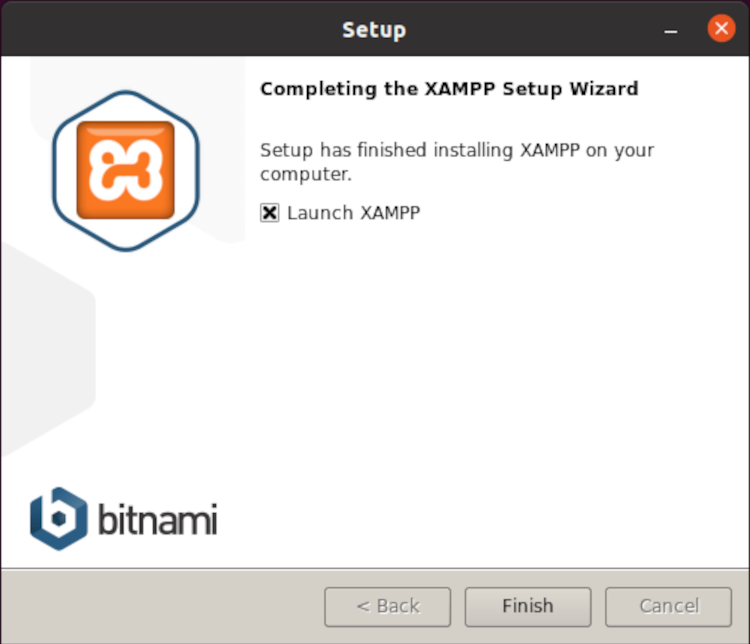
Установщик запустит графический мастера установки. Нажмите Next и следуйте шагам мастера, затем Finish.
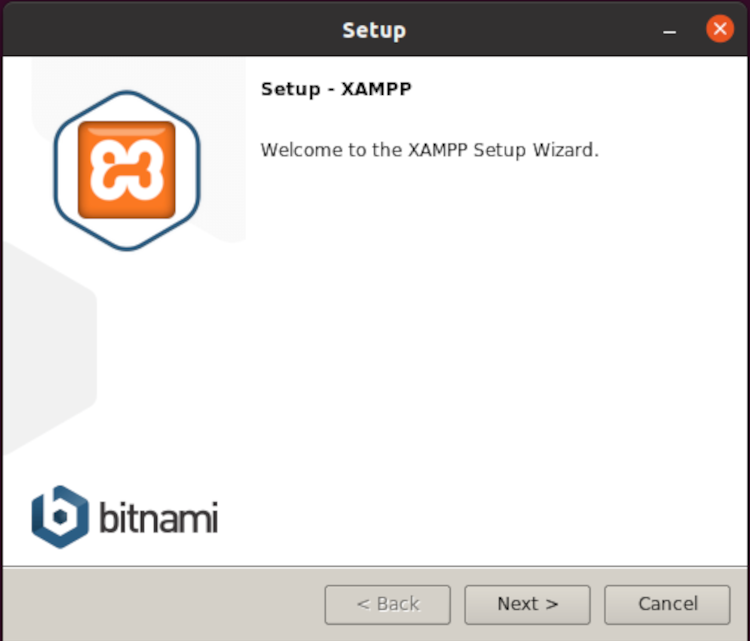
После установки файлы XAMPP будут находиться в каталоге /opt/lampp, а веб-проекты — в /opt/lampp/htdocs.
Запуск и проверка сервисов
Запустите сервисы (Apache, MySQL/MariaDB и ProFTPD) командой:
sudo /opt/lampp/lampp startПроверить статус сервисов:
sudo /opt/lampp/lampp status
Можно запустить графический менеджер XAMPP:
cd /opt/lampp
sudo ./manager-linux-x64.run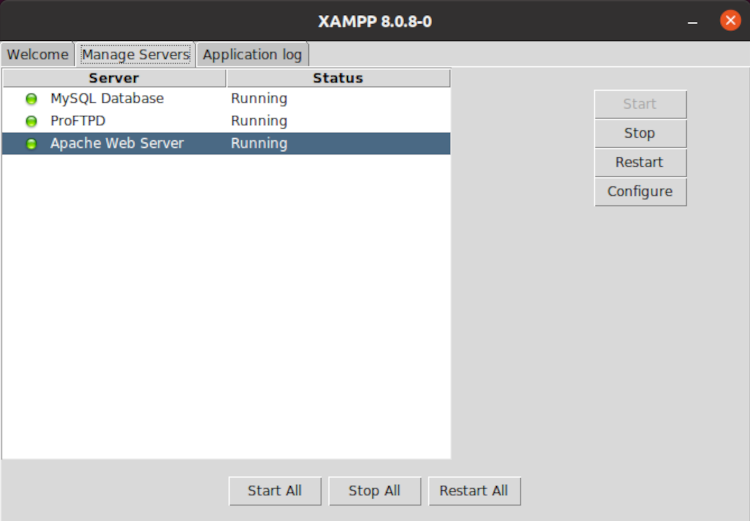
Проверка работы Apache и phpMyAdmin
Откройте браузер и перейдите по адресу:
- http://localhost — проверить работу Apache (порт 80 по умолчанию).
- http://localhost/phpmyadmin — доступ к phpMyAdmin и базе данных.
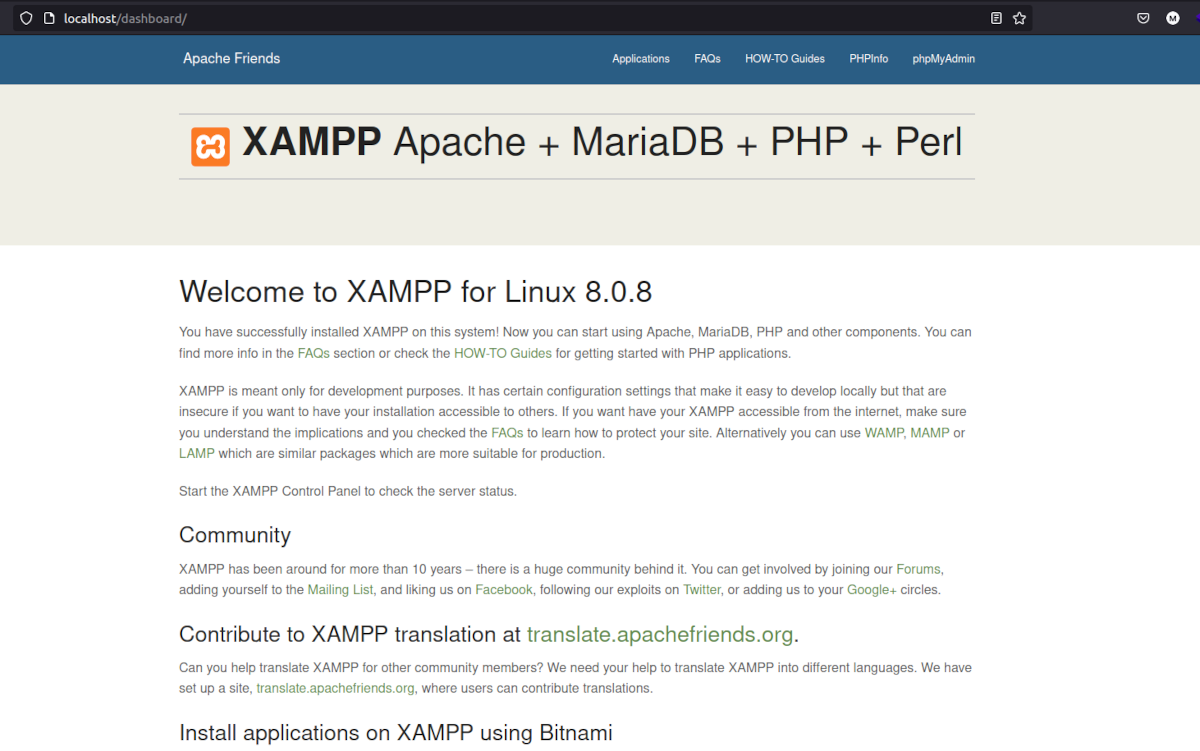
Если страницы открываются — всё готово для разработки.
Мини-методология: как настроить проект в XAMPP
- Создайте папку для проекта: sudo mkdir /opt/lampp/htdocs/myproject
- Установите права доступа (разработчик): sudo chown -R $USER:$USER /opt/lampp/htdocs/myproject
- Размещайте файлы проекта в /opt/lampp/htdocs/myproject
- Если нужен виртуальный хост — настройте конфигурацию Apache в /opt/lampp/etc/extra/httpd-vhosts.conf и перезапустите XAMPP: sudo /opt/lampp/lampp restart
- Управляйте БД через http://localhost/phpmyadmin
Альтернативные подходы (когда XAMPP не оптимален)
- Натуральный LAMP через apt (apache2, mysql, php) — если нужен production-подход и гибкая конфигурация.
- Docker — контейнеризация проектов для воспроизводимости и изоляции окружения; удобно при командной разработке и CI.
- Vagrant + VirtualBox — для создания виртуальной машины с отдельной ОС.
Когда XAMPP не подходит: публичный сервер, высокие требования безопасности, специфические версии модулей, требования к автоматическому масштабированию.
Усиление безопасности (необходимые шаги для закрытой локальной сети или подготовка к ограниченному доступу)
- Установите пароль для MariaDB/root: sudo /opt/lampp/bin/mysqladmin -u root password ‘новый_пароль’
- Отключите удалённый доступ к MariaDB, изменив bind-address или настройки сервиса.
- Защитите phpMyAdmin: настройте аутентификацию через Apache (htpasswd) и ограничьте доступ по IP.
- Закройте ненужные службы (например ProFTPD), если не используете их: sudo /opt/lampp/lampp stop ftp
- Обновляйте компоненты вручную; XAMPP может содержать старые версии для совместимости.
- Для публичного размещения переносите проект на полноценный сервер с HTTPS, firewall и регулярными обновлениями.
Important: Многие рекомендации требуют знаний системного администрирования — если вы не уверены, проконсультируйтесь с администратором.
Рольные чек-листы
Для разработчика:
- Установить XAMPP и запустить сервисы
- Создать проектную папку в /opt/lampp/htdocs
- Настроить права доступа для пользователя
- Проверить работу PHP-файла (phpinfo())
- Подключить код-репозиторий (git)
Для системного администратора:
- Задать пароль root базы данных
- Ограничить доступ к phpMyAdmin и MariaDB по IP
- Отключить ненужные демоны и службы
- Настроить бэкап баз данных
- Рассмотреть перенос на продакшн-инфраструктуру
Критерии приёмки
- Apache возвращает страницу по http://localhost
- phpMyAdmin доступен и аутентификация root работает
- Проектные файлы корректно отображаются из /opt/lampp/htdocs
- Службы запускаются и остаются в состоянии «running» после перезапуска сервера
Тестовые кейсы для проверки установки
- Открыть http://localhost — должна отобразиться стартовая страница XAMPP
- Создать test.php с и открыть в браузере — должна показаться информация о PHP
- Зайти в phpMyAdmin и создать базу данных, затем подключиться из PHP-скрипта
Перенос с XAMPP на серверную инфраструктуру — советы миграции
- Экспортируйте базы через mysqldump и импортируйте на целевом сервере.
- Проверяйте версии PHP и расширений; несовпадение версий может вызвать ошибки.
- Настройте виртуальные хосты, SSL и firewall на целевом сервере.
LAMP в WSL на Windows
Если вы используете WSL (Windows Subsystem for Linux), можно собрать LAMP-стек внутри дистрибутива WSL. XAMPP в WSL не всегда удобен — часто проще ставить Apache/MySQL/PHP через пакетный менеджер (apt) внутри WSL.
Контр-примеры и ограничения
- XAMPP упрощает конфигурацию, но именно поэтому отключены некоторые безопасные настройки; он не предназначен для публичного хостинга.
- Для сложных продакшн-сценариев лучше использовать контейнеры, автоматизированные пайплайны и управляемые БД.
Мини-словник (1 строка)
- Apache — HTTP-сервер для отдачи веб-страниц.
- MariaDB/MySQL — системы управления реляционными базами данных.
- PHP — язык серверной логики для веб-приложений.
- phpMyAdmin — веб-интерфейс для управления MySQL/MariaDB.
Короткое объявление для команды (100–200 слов)
XAMPP установлен на Ubuntu для локальной разработки PHP-проектов. Все файлы проектов размещаются в /opt/lampp/htdocs. Для доступа к БД используйте phpMyAdmin по адресу http://localhost/phpmyadmin. Помните, что XAMPP предназначен для разработки и тестирования: перед любым внешним развёртыванием перенесите проект на сервер с продакшн-конфигурацией, включающей HTTPS, бэкапы и жёсткие настройки безопасности.
Итог и рекомендации
- XAMPP даёт быстрый путь к рабочей локальной LAMP-среде на Ubuntu.
- Используйте XAMPP для разработки, тестирования и локального прототипирования.
- Для продакшна выбирайте отдельный стек с актуальными обновлениями и безопасной конфигурацией.
Summary: Установите, протестируйте, защитите и мигрируйте при необходимости.

Похожие материалы

Несколько аккаунтов Skype: Multi Skype Launcher

Журнал для работы: повысить продуктивность

Персональные звуки уведомлений на Android

Скачивание шоу Hulu для офлайн‑просмотра

Microsoft Start: персонализированная новостная лента
