
Как настроить дистанционное управление Kodi — шаг за шагом
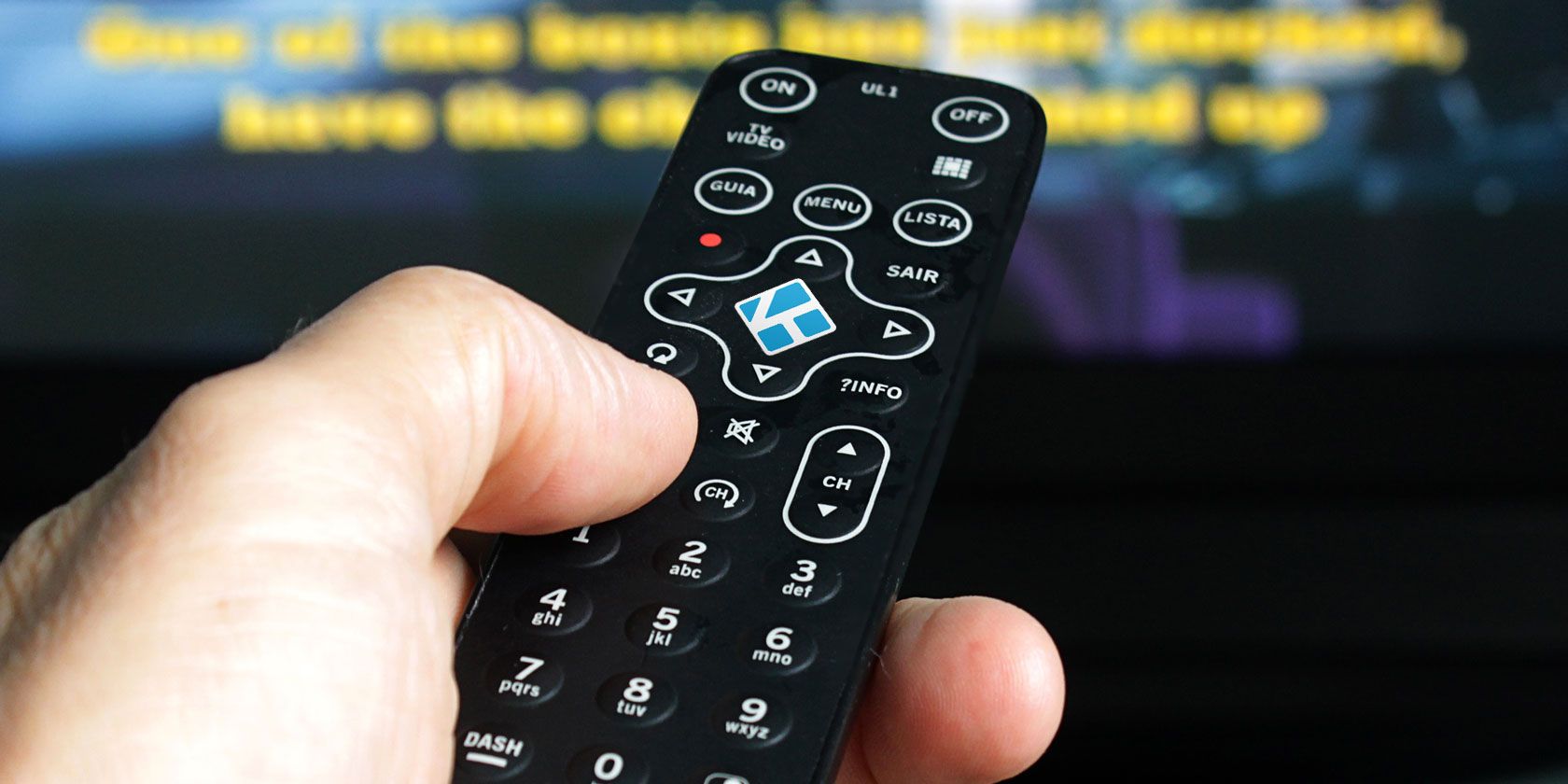
Зачем нужен пульт для Kodi
Если вы установили Kodi на медиаплеер, ТВ-бокс или мини-ПК, управление с пульта делает просмотр удобнее: пауза, перемотка, навигация по меню — всё это проще с дистанционным контролем. Пульт может быть аппаратным (пульт самого устройства или ТВ), мобильным приложением или веб-интерфейсом.
Краткое определение: HDMI-CEC — протокол, позволяющий устройствам, подключённым по HDMI, управлять друг другом (например, пульт ТВ управляет медиаплеером).
Important: перед началом убедитесь, что у вас есть подключённая клавиатура или мышь для первоначальной настройки, если физический пульт недоступен.
Основные варианты управления
- Платформенный (аппаратный) пульт устройства
- Мобильное приложение Kore (Android) или официальный пульт для iOS
- Веб-интерфейс в браузере по HTTP
- Пульт телевизора через HDMI-CEC (если поддерживается)
Начнём: включите удалённое управление в Kodi
Чтобы любое приложение или устройство могло подключаться к Kodi, сначала нужно включить соответствующие сервисы:
- Откройте Kodi и перейдите в значок “Настройки” (шестерёнка) в верхней части левой колонки.
- Выберите «Службы» → «Управление» (Service Settings → Control).
- Включите опцию “Разрешить удалённое управление по HTTP” (Allow remote control via HTTP). Обратите внимание на номер порта (по умолчанию 8080) — он понадобится для веб-доступа.
- Нажмите “Пароль” и задайте надёжный пароль. Это будет основной механизм аутентификации для приложений и веб-интерфейса.
- Убедитесь, что включены обе опции: “Разрешать удалённое управление приложениями на этом устройстве” и “Разрешать удалённое управление приложениями на других устройствах”.
- Сохраните изменения — нажмите кнопку “Назад” на клавиатуре или кликните мышью в верхнем левом углу.
Примечание: менять порт имеет смысл только если вы понимаете, зачем это нужно (например, конфликт портов в сети).
Управление с телефона: Kore и альтернативы
Мобильные приложения дают самый удобный опыт: быстрый запуск, ввод поиска, управление воспроизведением и выбор источников.
- Kore — официальное приложение от команды Kodi (Android).
- Официальный пульт Kodi для iOS — приложение для iPhone/iPad.
Как настроить Kore (общие шаги):
- Установите приложение на устройство и откройте его.
- Откройте боковое меню и нажмите “Добавить медиасервер“ (Add Media Center) → “Далее” (Next).
- Если приложение автоматически обнаружит ваш Kodi — выберите его. Если нет, нажмите “Поиск снова” или добавьте устройство вручную, указав IP-адрес и порт.
- Введите имя пользователя и пароль, которые вы задали в настройках Kodi.
- Проверьте подключение и начните управление.
Совет: мобильное устройство должно быть в той же локальной сети, что и Kodi, для автоматического обнаружения.
Управление через веб‑браузер (HTTP)
Если вы предпочитаете не устанавливать приложения, можно использовать браузер: просто введите IP-адрес Kodi с портом в адресной строке.
Найдите IP в Kodi: “Настройки” → “Информация о системе” → “Сводка”.
Пример URL для доступа:
http://YOUR.IP.ADDRESS.HERE:8080Замените YOUR.IP.ADDRESS.HERE на реальный IP и 8080 на ваш порт, если он был изменён.
Плюсы: не нужен сторонний софт; подходит для устройств без магазина приложений. Минусы: интерфейс по HTTP может быть медленнее и менее отзывчивым, чем родное приложение.
Управление без приложения: аппаратные и ТВ-пульты
Если Kodi установлен на приставку (например, Amazon Fire TV), часто можно использовать штатный пульт устройства. Альтернатива — включить HDMI-CEC на телевизоре и управлять Kodi через пульт телевизора.
Как найти HDMI-CEC в меню ТВ: производители переименовывают эту функцию — Bravia Sync (Sony), EasyLink (Philips), SimpLink (LG), Anynet+ (Samsung) и др. На некоторых телевизорах это называется просто HDMI-CEC.
Порядок действий:
- Включите HDMI-CEC в настройках телевизора.
- Убедитесь, что медиаплеер подключён через HDMI и в нём тоже включена поддержка CEC.
- Попробуйте навигацию — большинство функций управления будут работать через пульт ТВ.
Полезно: управление через HDMI-CEC удобно, но у разных устройств реализация может отличаться — иногда простые команды работают некорректно.
Безопасность и конфиденциальность
Важно: включение HTTP-доступа открывает порт на вашем устройстве в локальной сети. Чтобы снизить риски:
- Задайте сложный пароль и не оставляйте поле пароля пустым.
- По возможности ограничьте доступ к Kodi в настройках роутера или VLAN.
- Для удалённого доступа извне используйте VPN или SSH-туннель. Другой вариант — поставить обратный прокси с TLS, но это требует опыта.
- Не публикуйте порт на внешнем интерфейсе роутера без защиты.
Если вы используете общий Wi‑Fi, думайте как администратор: доступ должен быть внутри доверенной сети.
Что делать, если пульт не работает — руководство по устранению неполадок
Чек-лист устранения проблем:
- Проверить, включены ли опции удалённого управления в Kodi.
- Проверить, что мобильное устройство и Kodi находятся в одной локальной сети.
- Убедиться, что IP-адрес и порт введены правильно.
- Проверить пароль: вводится ли правильный логин/пароль (с учётом регистра).
- Если используете приложение, перезапустите его и Kodi.
- Попробуйте временно отключить брандмауэр/антивирус на тестовом ПК (только для проверки).
- Если используете HDMI-CEC и управление странное, перезагрузите ТВ и медиаплеер, проверьте обновления прошивки.
Когда это не сработает (контрпримеры):
- Автономные пульты, использующие только инфракрасный (IR), не будут работать, если устройство не принимает IR-сигналы.
- Если Kodi на другом сегменте сети (гость, VLAN), мобильное приложение не найдёт его автоматически.
- Некоторые старые телевизоры некорректно реализуют HDMI-CEC — команды могут не соответствовать ожиданиям.
Альтернативные подходы
- Использовать универсальный пульт с учётом совместимости (IR или программируемый Bluetooth).
- Подключать Bluetooth-клавиатуру или геймпад — удобно для навигации и ввода текста.
- Установить альтернативный интерфейс-frontend на базе веба или кастомную оболочку, если нужен специфичный контроль.
Мини‑метод — быстрый план внедрения (3 шага)
- Включите удалённый доступ в Kodi и задайте пароль.
- Выберите метод управления: мобильное приложение, веб, HDMI-CEC, аппаратный пульт.
- Тестируйте, закрепите настройки безопасности (пароль, ограничения сети).
Критерии приёмки
- Устройство отвечает на команды с выбранного пульта/приложения.
- Воспроизведение, пауза, перемотка и навигация работают корректно.
- Подключение устойчиво при перезапуске Kodi.
- Для удалённого доступа извне соблюдены меры безопасности (VPN/прокси).
Быстрые советы и хинты
- Если Kore не находит Kodi автоматически, добавьте его вручную по IP и порту.
- При частом вводе текста удобнее использовать мобильную клавиатуру приложения, а не виртуальную на экране ТВ.
- При проблемах с CEC проверьте обновления прошивки телевизора и медиаплеера.
Факт-бокс — ключевые параметры
- Порт HTTP по умолчанию: 8080
- Требование сети: мобильное устройство и Kodi в одной локальной сети для автоматического обнаружения
Роль‑ориентированные чек‑листы
Для домашнего пользователя:
- Включить удалённое управление
- Установить Kore/официальный пульт
- Задать пароль и протестировать
Для администратора сети:
- Ограничить доступ по VLAN/файерволу
- Посмотреть логи подключений при подозрительной активности
- По необходимости настроить VPN/обратный прокси
Совместимость и нюансы по платформам
- Android: Kore работает стабильно и поддерживает автоматическое обнаружение.
- iOS: используйте официальный пульт Kodi из App Store.
- Fire TV/Android TV: нативный пульт обычно работает, но возможны ограничения; CEC позволяет использовать ТВ‑пульт.
Edge‑case gallery (редкие сценарии)
- Kodi на headless сервере: можно управлять только по веб-интерфейсу или SSH-туннелю.
- Динамический IP: если IP-адрес Kodi меняется, назначьте статический адрес в роутере или используйте DHCP‑резервацию.
Короткая глоссарий — 1 строка
- HDMI-CEC: связь и управление устройствами по HDMI.
- Kore: официальное мобильное приложение для управления Kodi.
- HTTP: протокол, по которому работает веб-интерфейс Kodi.
Если хотите сохранить инструкцию для гостей: распечатайте краткий чек‑лист с IP и портом, чтобы каждый мог подключиться быстро.
Итого: настроить дистанционное управление Kodi просто — включаете сервисы, выбираете удобный метод управления и защищаете доступ. После этого можно расслабиться и смотреть контент с дивана.
Ищете больше советов по Kodi? Поискайте детальные руководства по установке, плагинам и оптимизации воспроизведения для вашего устройства.

Похожие материалы

Несколько аккаунтов Skype: Multi Skype Launcher

Журнал для работы: повысить продуктивность

Персональные звуки уведомлений на Android

Скачивание шоу Hulu для офлайн‑просмотра

Microsoft Start: персонализированная новостная лента
