
Установка и настройка Kodi на Linux

- Установите Kodi через менеджер пакетов вашей дистрибуции (часто нужно добавить официальный репозиторий).
- Добавьте каталоги с медиа в библиотеку Kodi, выберите тип контента и провайдера метаданных — Kodi просканирует и импортирует файлы.
- Настройте интерфейс, воспроизведение, аудио, субтитры, аддоны, UPnP/DLNA и удалённое управление для удобного воспроизведения по всему дому.
Краткое содержание: эта статья шаг за шагом объясняет установку Kodi на Ubuntu, Fedora и Arch Linux, показывает базовую настройку медиабиблиотеки, даёт рекомендации по улучшению качества воспроизведения, безопасности и совместимости с домашними устройствами, а также предоставляет чек-листы и шаблоны для проверки работоспособности.
Введение
Kodi — свободный медиаплеер с открытым исходным кодом, ориентированный на воспроизведение локальных коллекций и расширяемость через аддоны. Коротко: он удобен для воспроизведения фильмов, сериалов, музыки и организации медиа на одном устройстве. Этот материал подходит для домашних серверов, медиаплееров и домашних медиацентров.
В этом руководстве вы найдёте:
- Инструкции по установке на Ubuntu, Fedora и Arch Linux.
- Пошаговую настройку библиотеки и сканирования медиа.
- Описание важных опций (интерфейс, субтитры, passthrough, аддоны).
- Как делиться медиатекой по сети (UPnP/DLNA), использовать пульт и мобильные приложения.
- Чек-листы, рекомендации по безопасности, миграции и тестам приёмки.
Важно: Kodi свободен и не требует подписок. Аддоны могут обращаться в интернет — проверяйте их происхождение.
Обновите и подготовьте систему
Перед установкой всегда обновите пакеты и сделайте резервную копию важных данных. В следующих разделах показаны команды, которые выполняются в терминале. Если вы предпочитаете графические способы установки, Kodi доступен в Flatpak и в некоторых центрах приложений.
Установка Kodi на Ubuntu
Откройте терминал и выполните обновление пакетов:
sudo apt update
sudo apt upgrade -y
Установите необходимую утилиту для работы с PPA:
sudo apt install software-properties-commonДобавьте официальный PPA Kodi и установите приложение:
sudo add-apt-repository ppa:team-xbmc/ppa
sudo apt update
sudo apt install kodi -y
Если вы предпочитаете Flatpak:
flatpak install flathub tv.kodi.KodiПримечание: PPA даёт более свежие сборки, но Flatpak — более изолированный и переносимый вариант.
Установка Kodi на Fedora
Обновите систему:
sudo dnf update -yВключите репозиторий RPM Fusion (он содержит свободный софт):
sudo dnf install https://download1.rpmfusion.org/free/fedora/rpmfusion-free-release-$(rpm -E %fedora).noarch.rpmУстановите Kodi:
sudo dnf install kodi -yЕсли у вас GUI-ориентированная система, убедитесь, что у вас установлены необходимые видеодрайверы и GStreamer-плагины для аппаратного ускорения.
Установка Kodi на Arch Linux
Обновите систему и установите Kodi через pacman:
sudo pacman -Syu
sudo pacman -S kodi
Опциональные пакеты (кодеки, PVR, аудиоэнкодеры):
sudo pacman -S kodi-audioencoder-* kodi-pvr-*Arch обычно содержит самые свежие пакеты, но установка дополнительных модулей и драйверов остаётся на усмотрение администратора.
Запуск Kodi и добавление источников медиа
Запустите Kodi командой:
kodiили через меню приложений рабочего стола. Далее добавим папки с медиаконтентом.
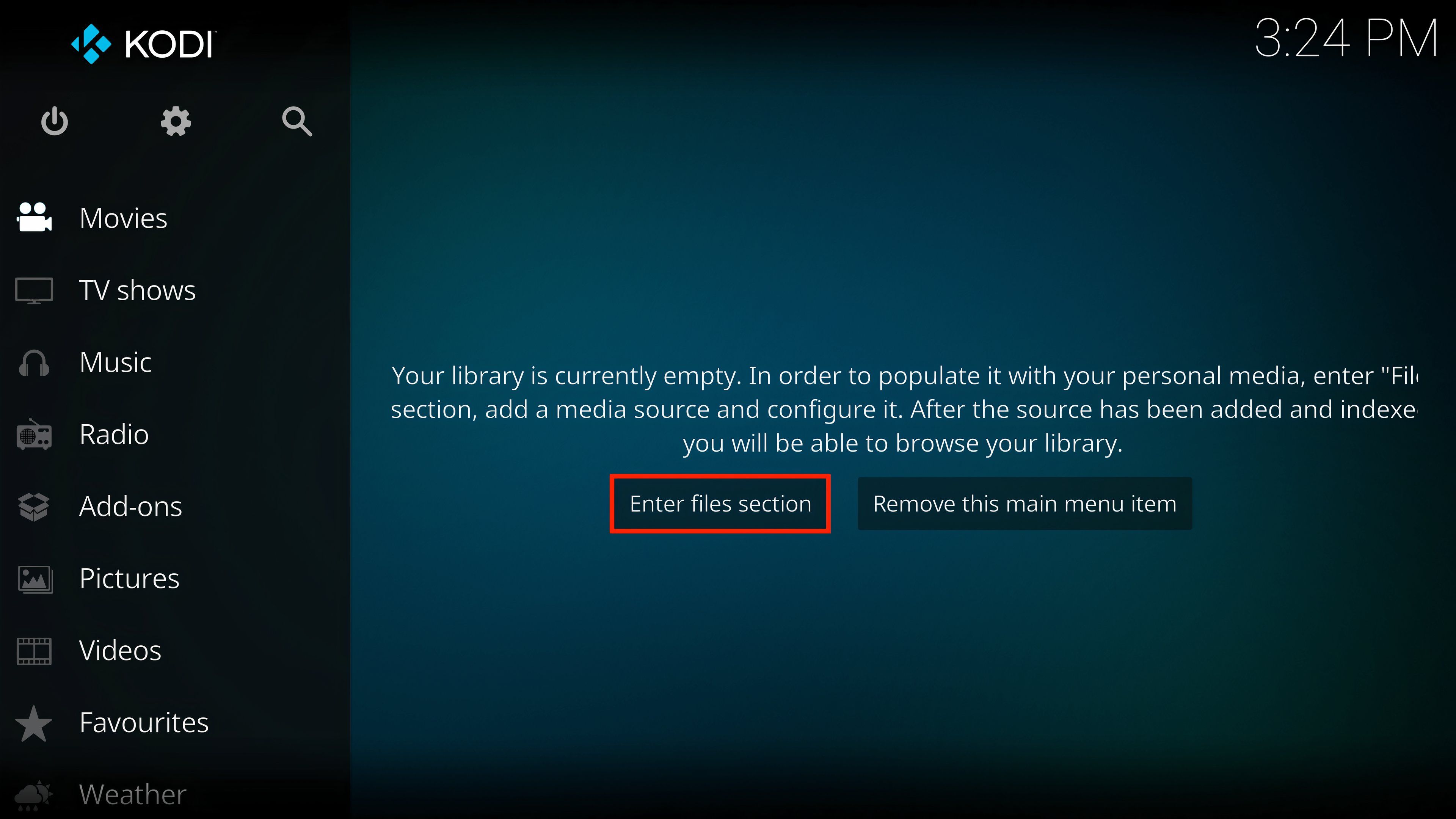
- Выберите категорию (Movies, TV shows, Music и т. п.) и нажмите “Enter files section” или “Добавить видео/музыку”.
- Нажмите “Обзор“ и укажите путь к папке на локальном диске или сетевом ресурсу.
Выберите путь или введите его вручную, затем нажмите “Ок”.

Присвойте имя источнику и подтвердите.

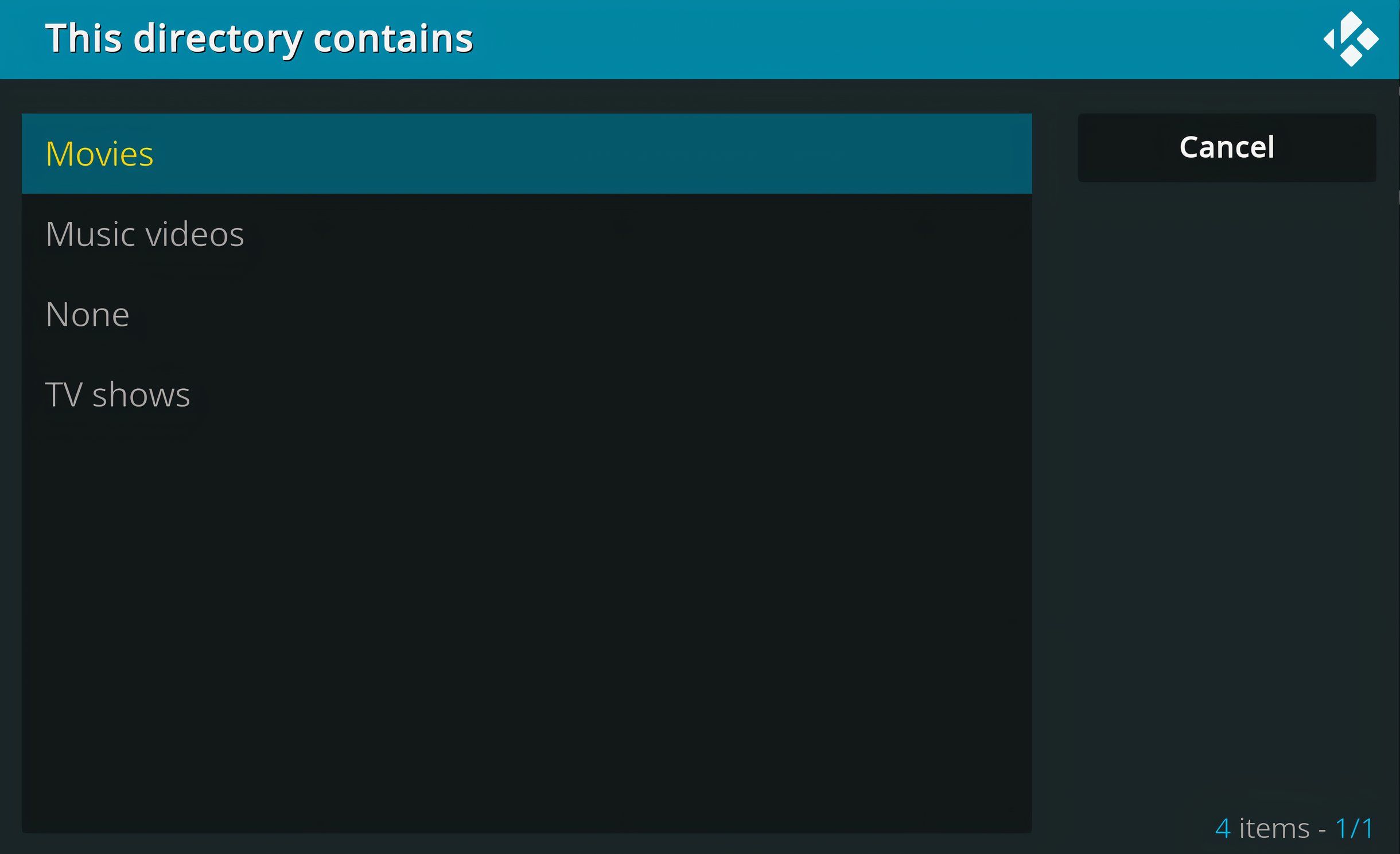
Укажите тип контента (фильмы, телешоу, музыка). Это важно для корректного парсинга и организации библиотеки.
Выберите провайдера метаданных (The Movie Database, TheTVDB и т.п.) и нажмите Ок. Провайдеры помогают сопоставить файлы с постерами, описаниями и сезонными данными.
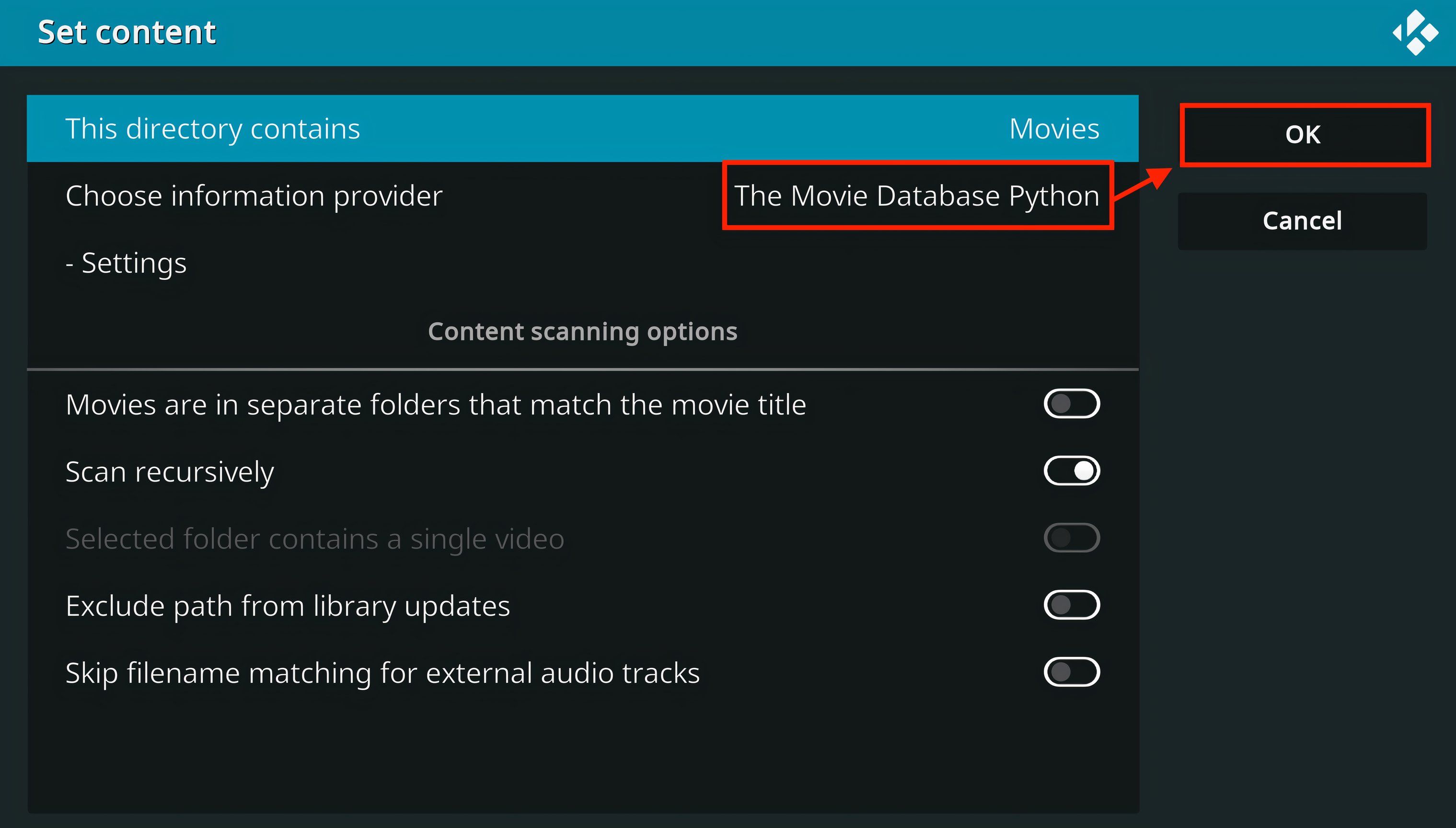
После подтверждения Kodi начнёт сканирование. Время сканирования зависит от количества файлов и мощности машины — от нескольких минут до нескольких часов.
Совет: структурируйте папки по типам и используйте понятные имена файлов (см. шаблоны ниже) для лучшего распознавания.
Настройка и тонкая подстройка Kodi
Настройки доступны через значок шестерёнки в верхнем левом углу. Ниже — важные разделы с практическими рекомендациями.
Интерфейс и оформление
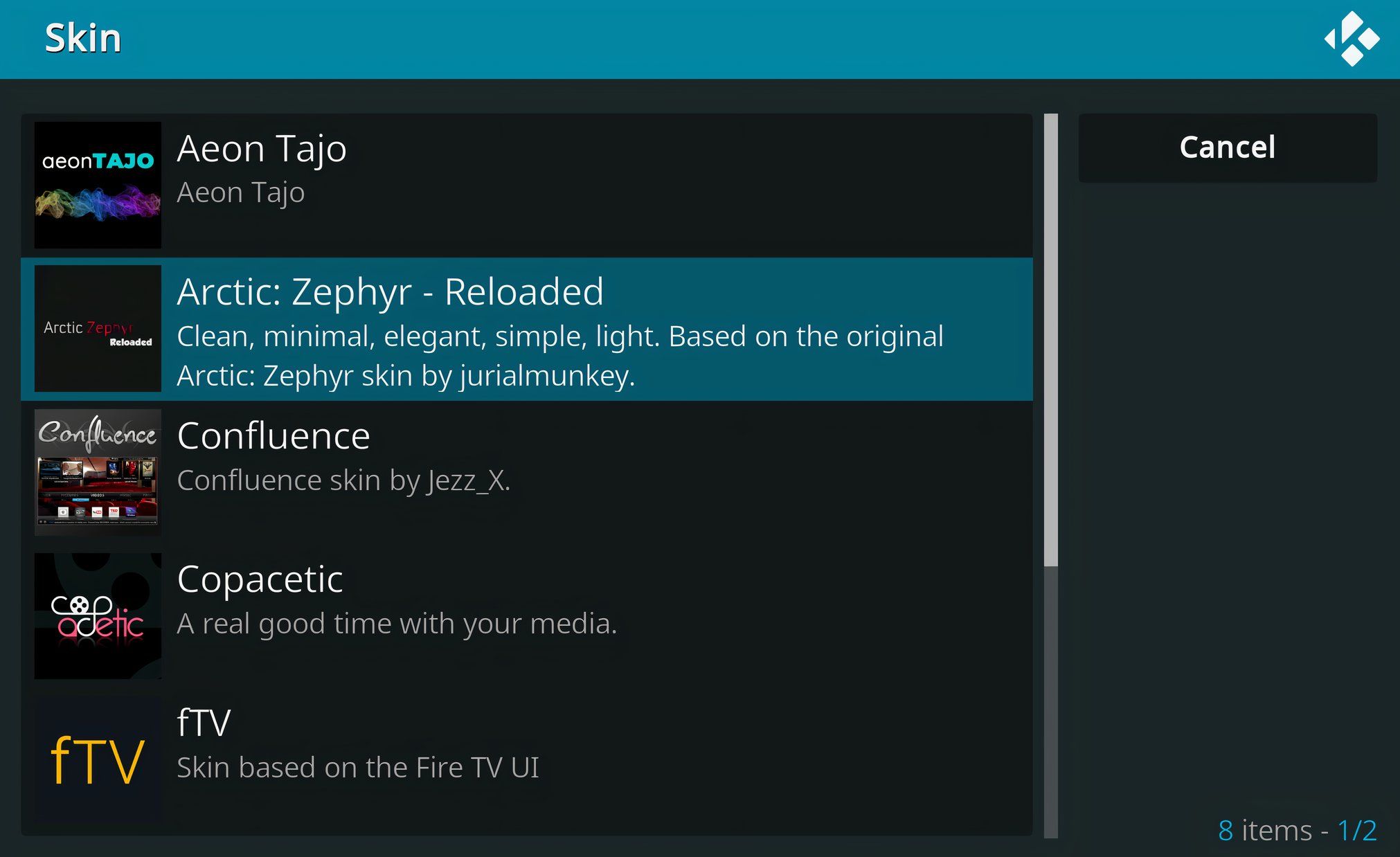
По умолчанию используется скин Estuary. Для смены: Settings > Interface > Skins > Get More.

Выберите скин и примените. Некоторые скины требуют перезагрузки интерфейса или имеют собственные настройки.
Тестируйте размер шрифтов и оформление в комнате, где будете смотреть — удобство навигации важнее внешней красивости.
Добавление дополнительных источников медиа
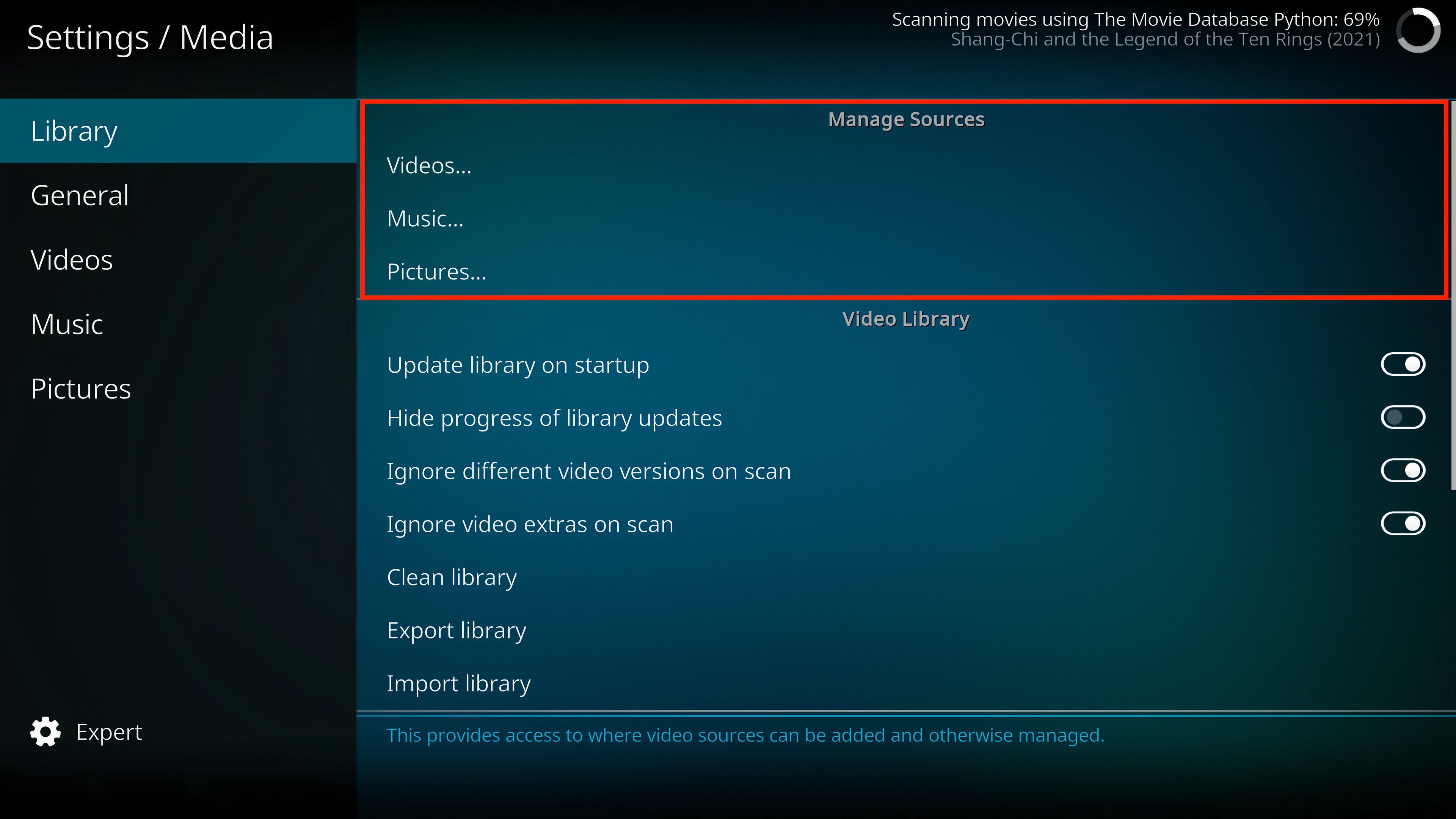
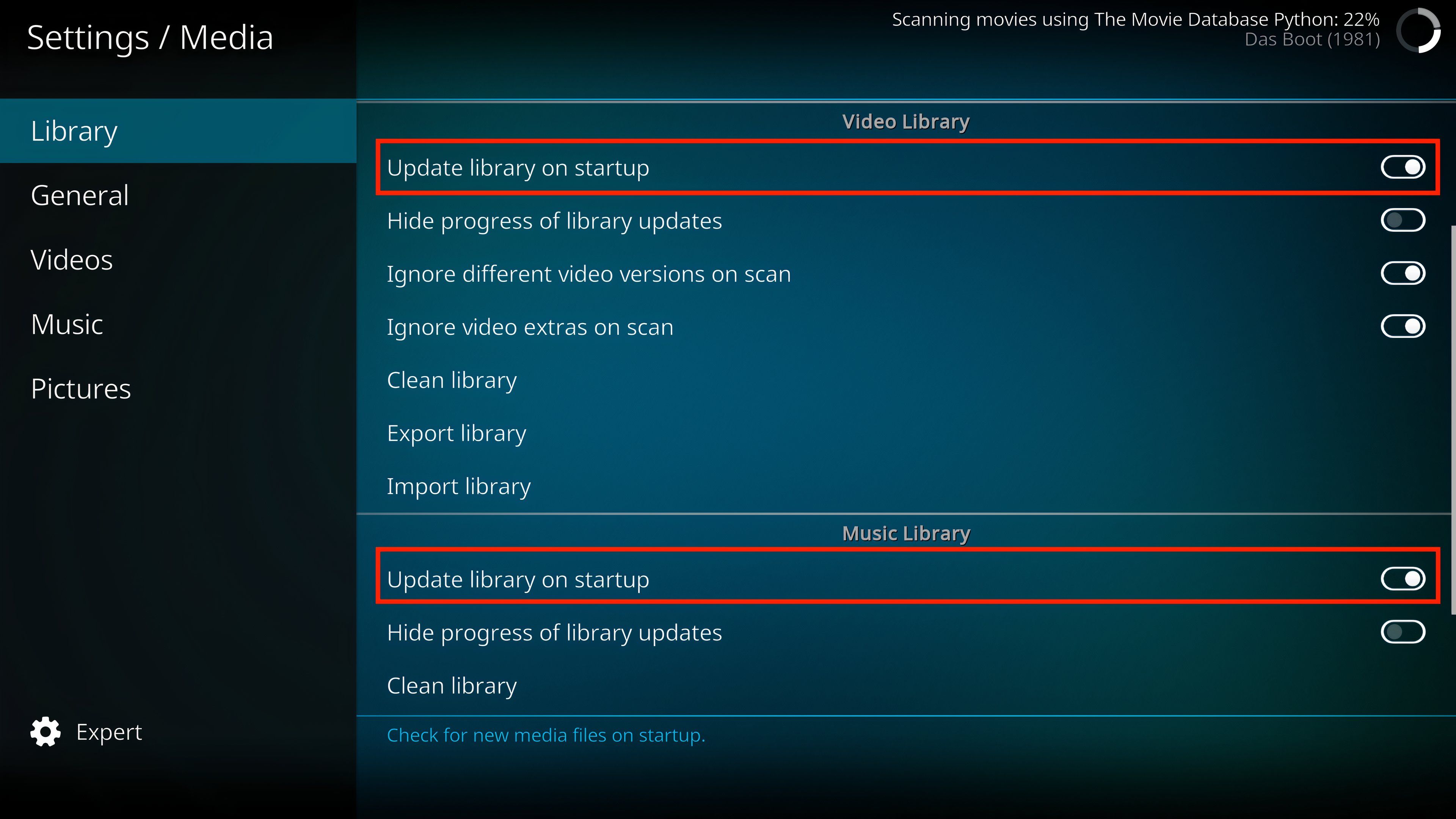
Если файлы хранятся в нескольких местах, добавьте их через Settings > Media > Library. Включите автоматическое обновление библиотеки, чтобы она реагировала на добавление или удаление файлов.
Субтитры
Настройте автоматическую загрузку субтитров: Settings > Player > Subtitles. Включите “Auto Download First Subtitle” и укажите сервисы по умолчанию для сериалов и фильмов.

Совет: для точного сопоставления субтитров используйте корректные названия файлов и проверьте кодировку (UTF-8) при проблемах с кириллицей.
Параметры воспроизведения
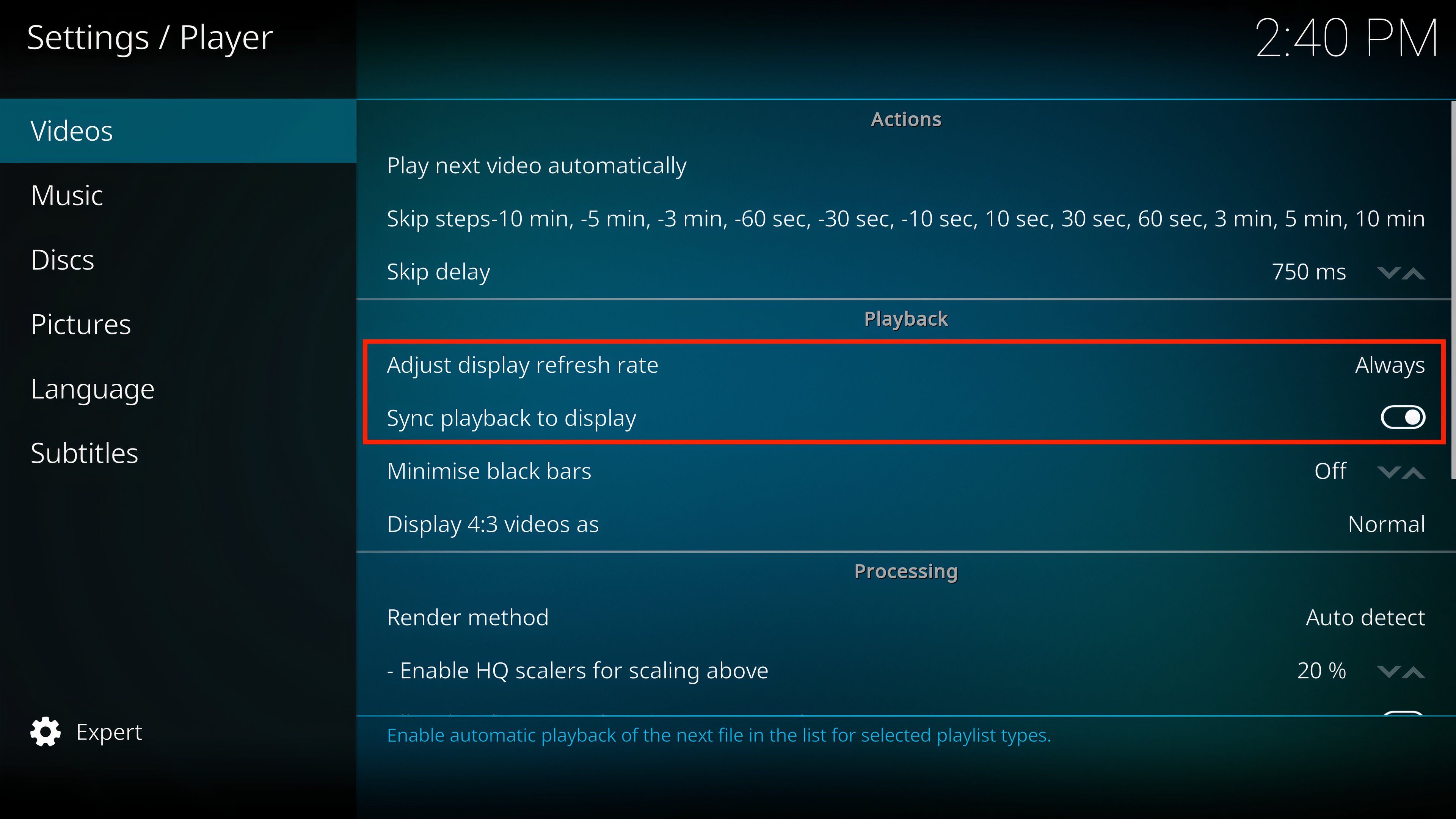
В Settings > Player > Videos включите “Adjust display refresh rate” и “Sync playback to display”. Это помогает избежать judder и кадровых рассинхронизаций при переключении между 24/25/30 FPS контентом.
Аппаратное ускорение (VA-API, VDPAU, NVDEC) зависит от видеодрайверов и драйверов декодера в вашей системе. На Linux корректная настройка GPU и драйверов часто решает большинство проблем с производительностью.
Аудиовыход и passthrough
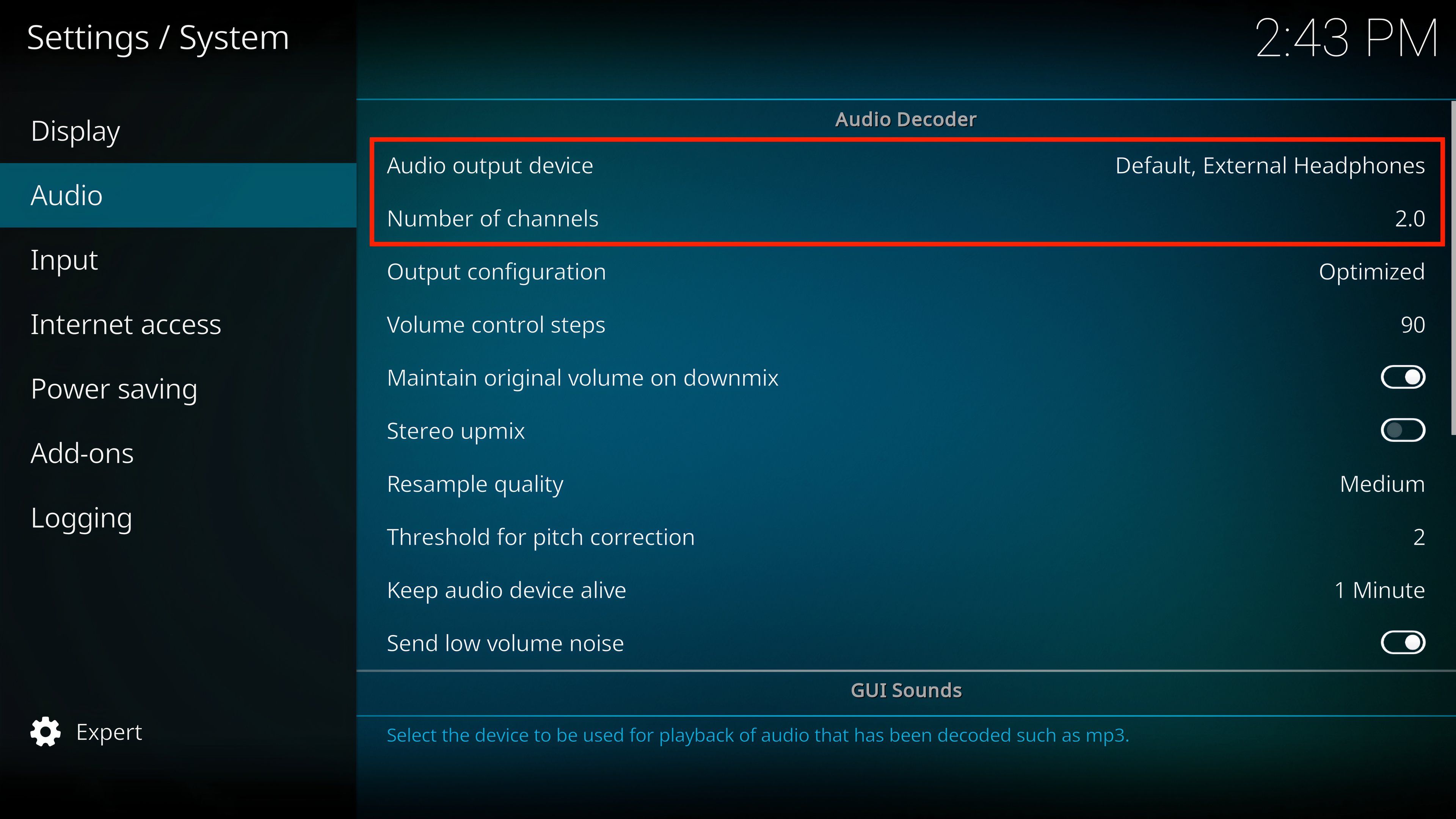
Settings > System > Audio — выберите устройство вывода и число каналов. Для многоканального звука и ресиверов включите passthrough (например, Dolby/DTS), если ваше оборудование и кабели (HDMI) это поддерживают.

Проверьте совместимость звуковых кодеков с ресивером — иногда требуется отключить перекодирование в операционной системе и позволить ресиверу обрабатывать потоки напрямую.
Аддоны и обновления
Аддоны расширяют функции Kodi — от интерфейсов стриминга до PVR-клиентов. Устанавливайте их из Settings > Add-ons > Install from repository.
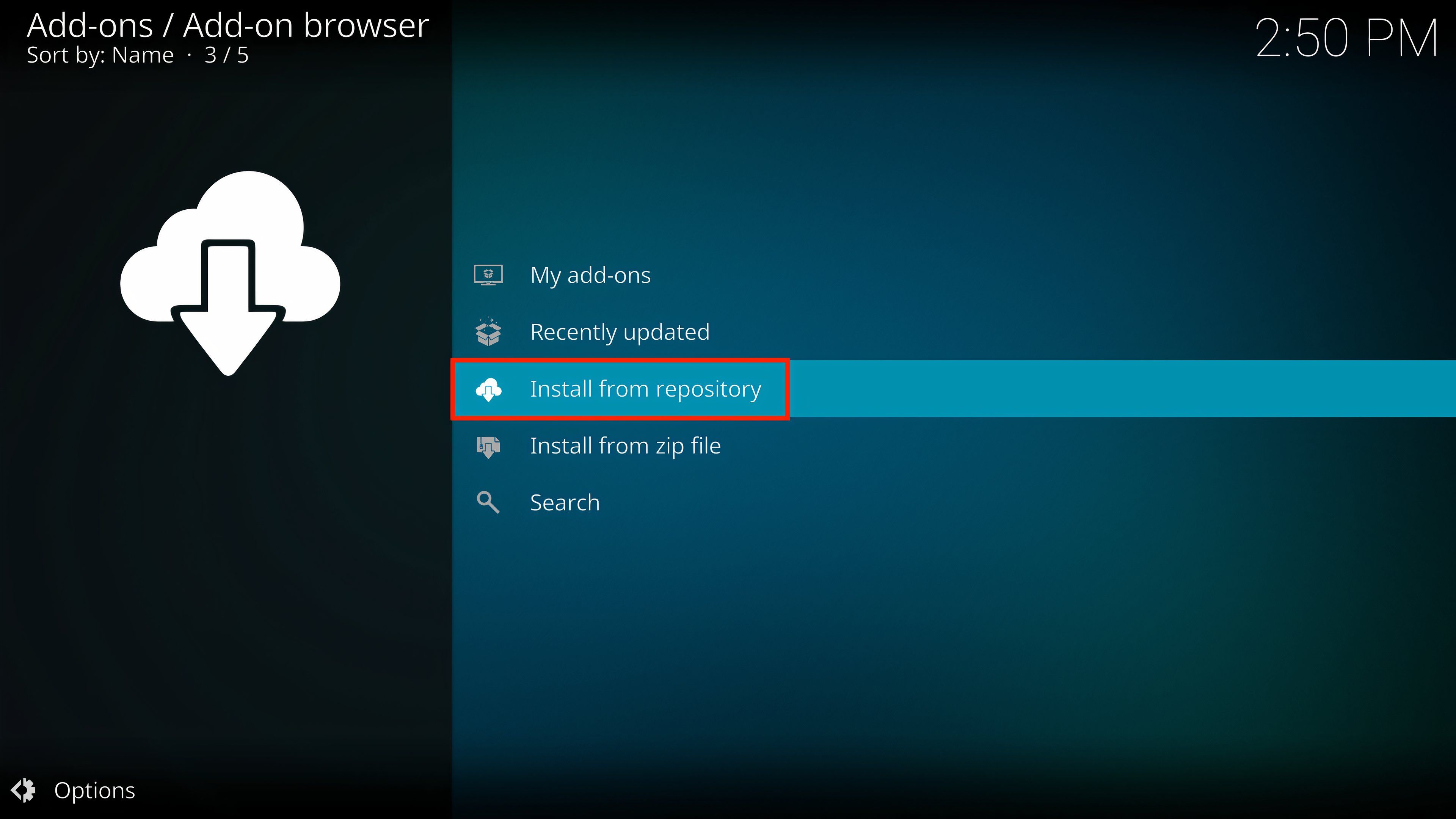
Просматривайте официальные и проверенные репозитории. Включите автоматическое обновление аддонов: Settings > System > Add-ons > Updates > Auto Update.

Важно: сторонние аддоны могут нарушать лицензионные соглашения и представлять риск безопасности. Используйте только надежные источники.
Родительский контроль
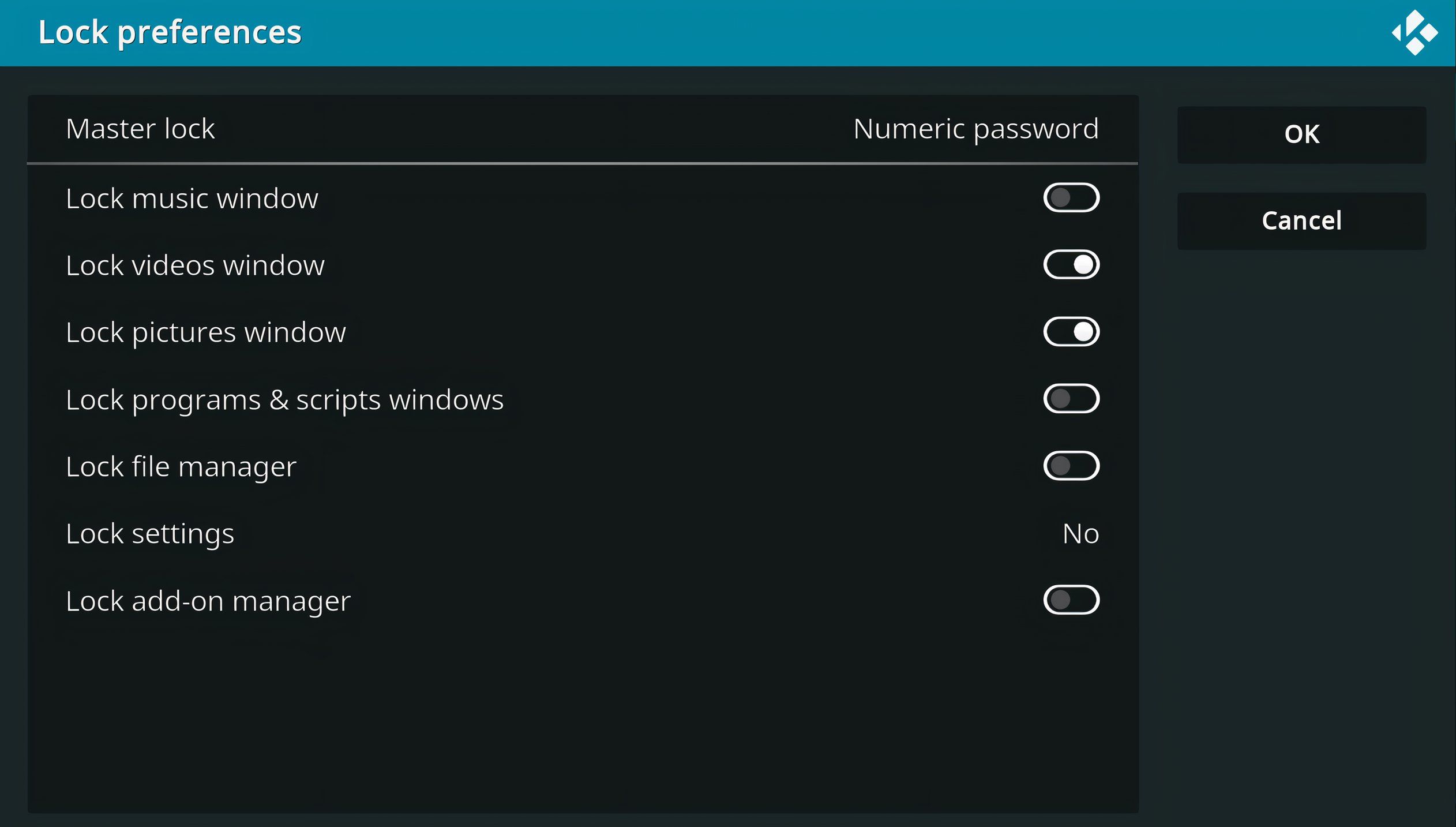
Включите Master Lock в Settings > Interface > Master Lock, чтобы ограничить доступ к настройкам и контенту.
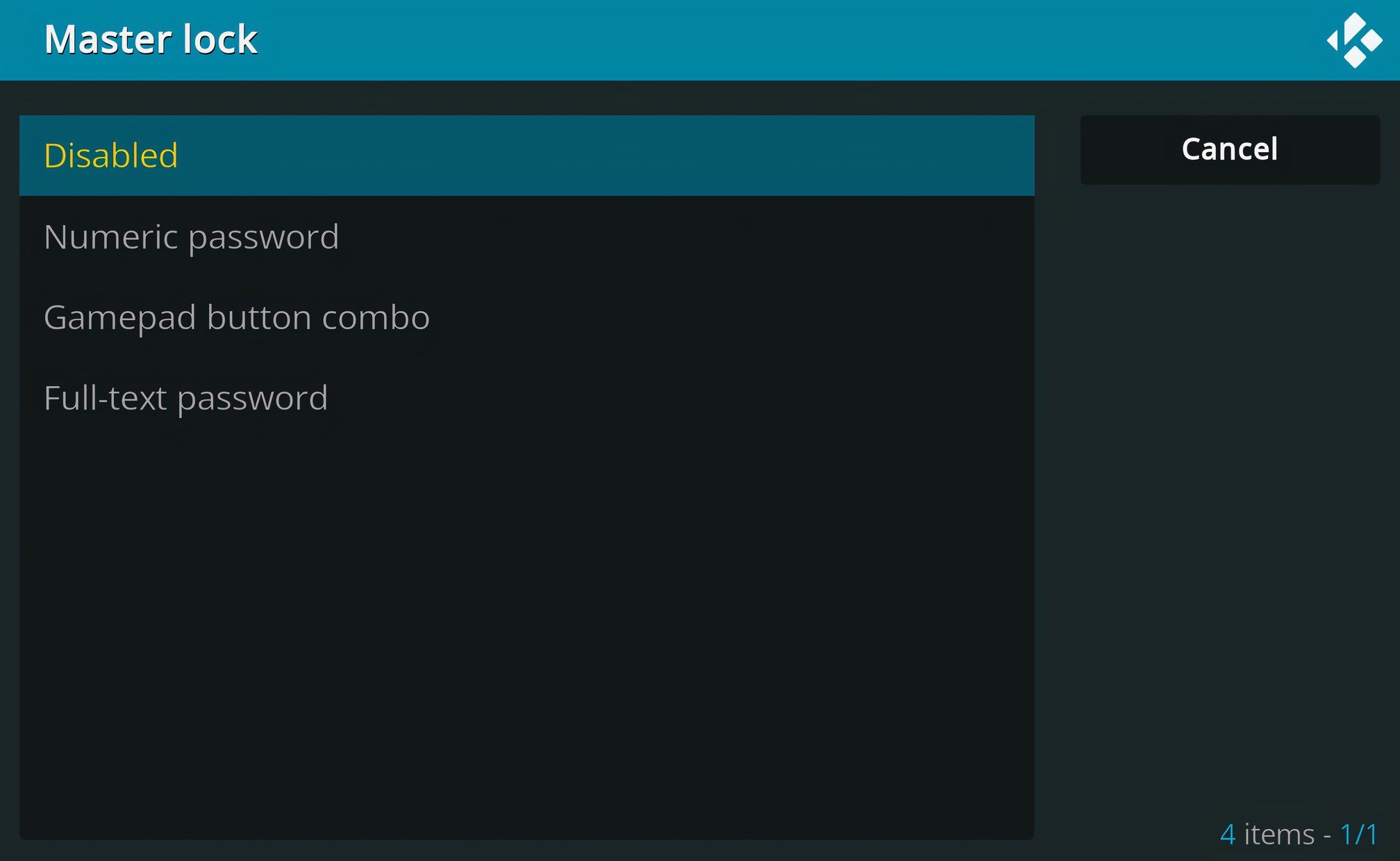
Затем укажите, какие разделы или папки будут защищены паролем.
Трансляция на устройства в доме
Kodi удобен для воспроизведения на любом телевизоре или плеере, но поддержка зависит от платформы.
Совместимость платформ (ключевые моменты):
- Android TV и Chromecast с Google TV: есть нативные приложения Kodi.
- Amazon Fire TV: Kodi можно установить через sideload (альтернативный APK).
- Apple TV: официального приложения нет; возможен сложный sideload для продвинутых пользователей; проще использовать VLC или другое приложение как клиент.
- Roku: не поддерживает Kodi и не позволяет sideload официально.
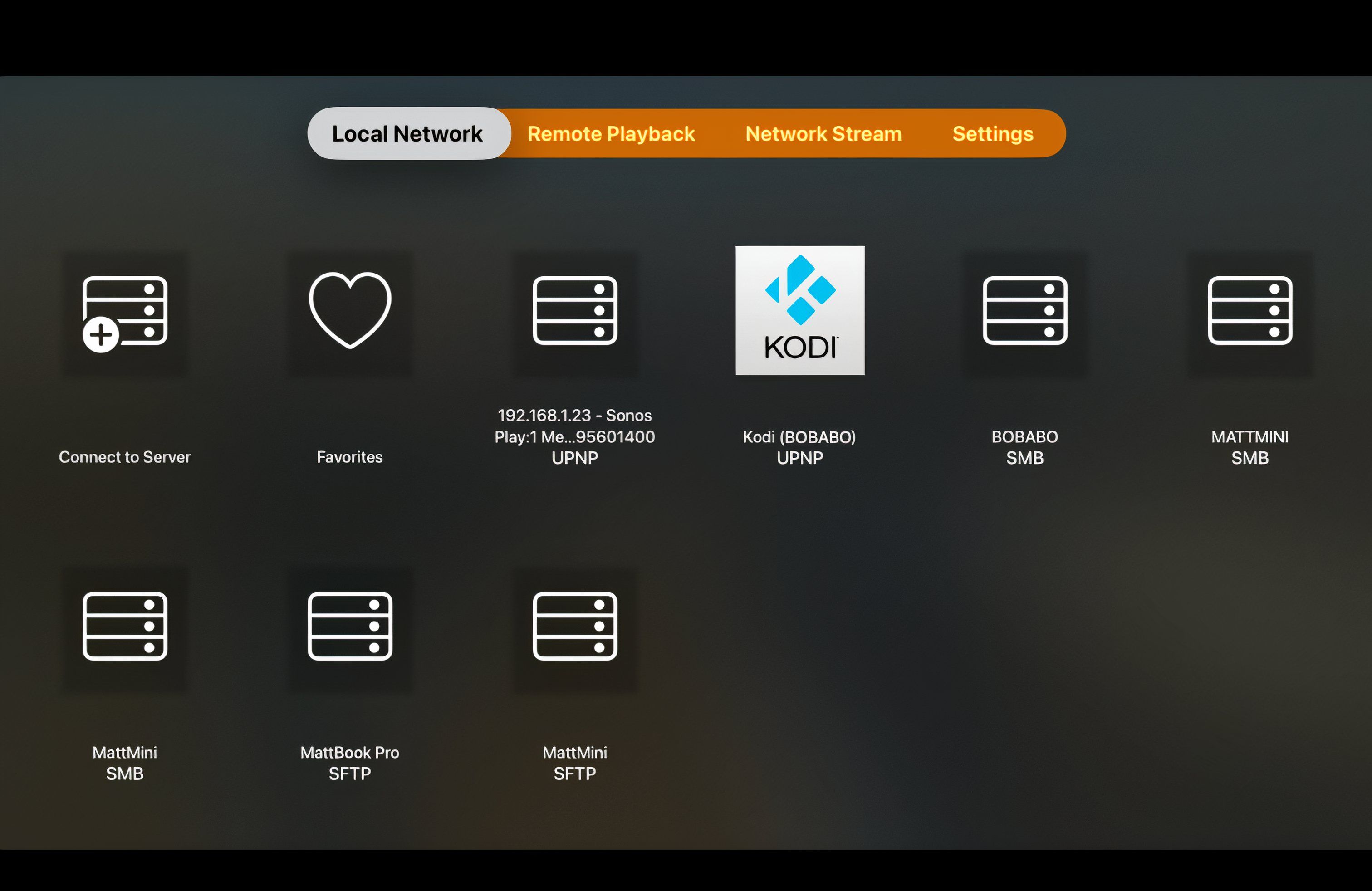
Если нативного приложения нет, используйте UPnP/DLNA, Plex или VLC для доступа к библиотеке.
Включение UPnP/DLNA
Чтобы делиться библиотекой, перейдите в Settings > Services > UPnP/DLNA и включите “Share my libraries”. Также разрешите удалённое управление по UPnP, если требуется.
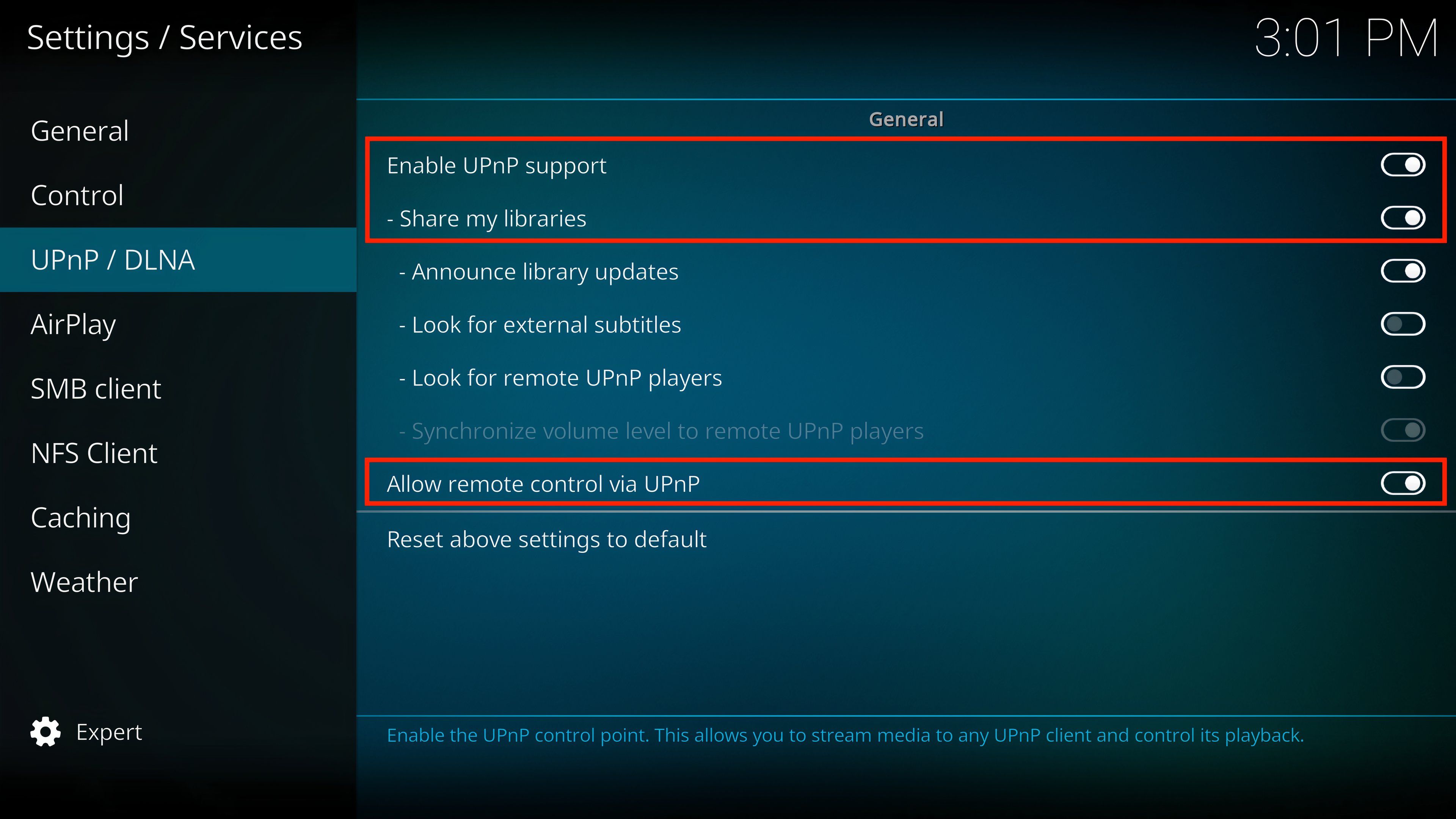
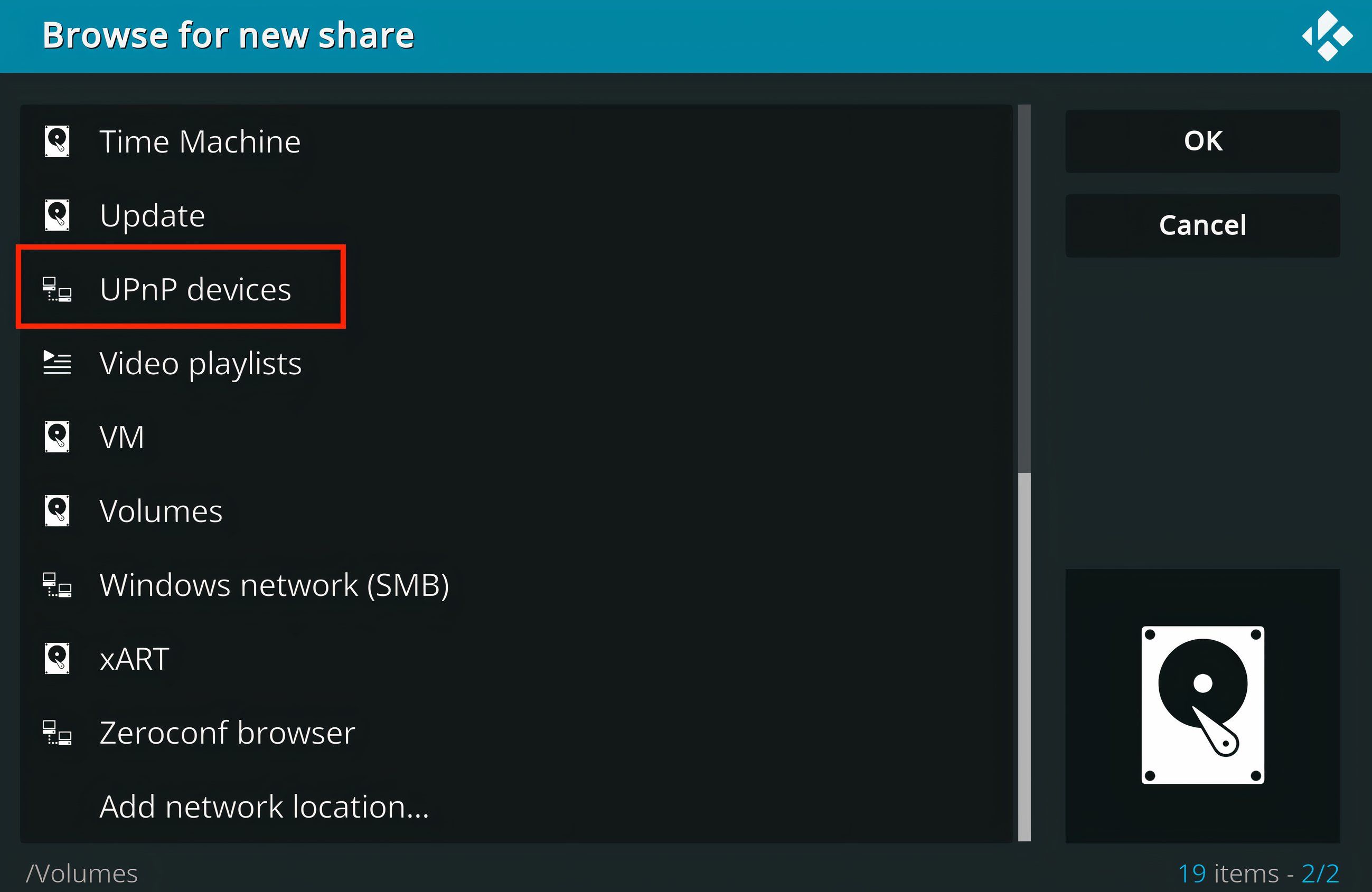
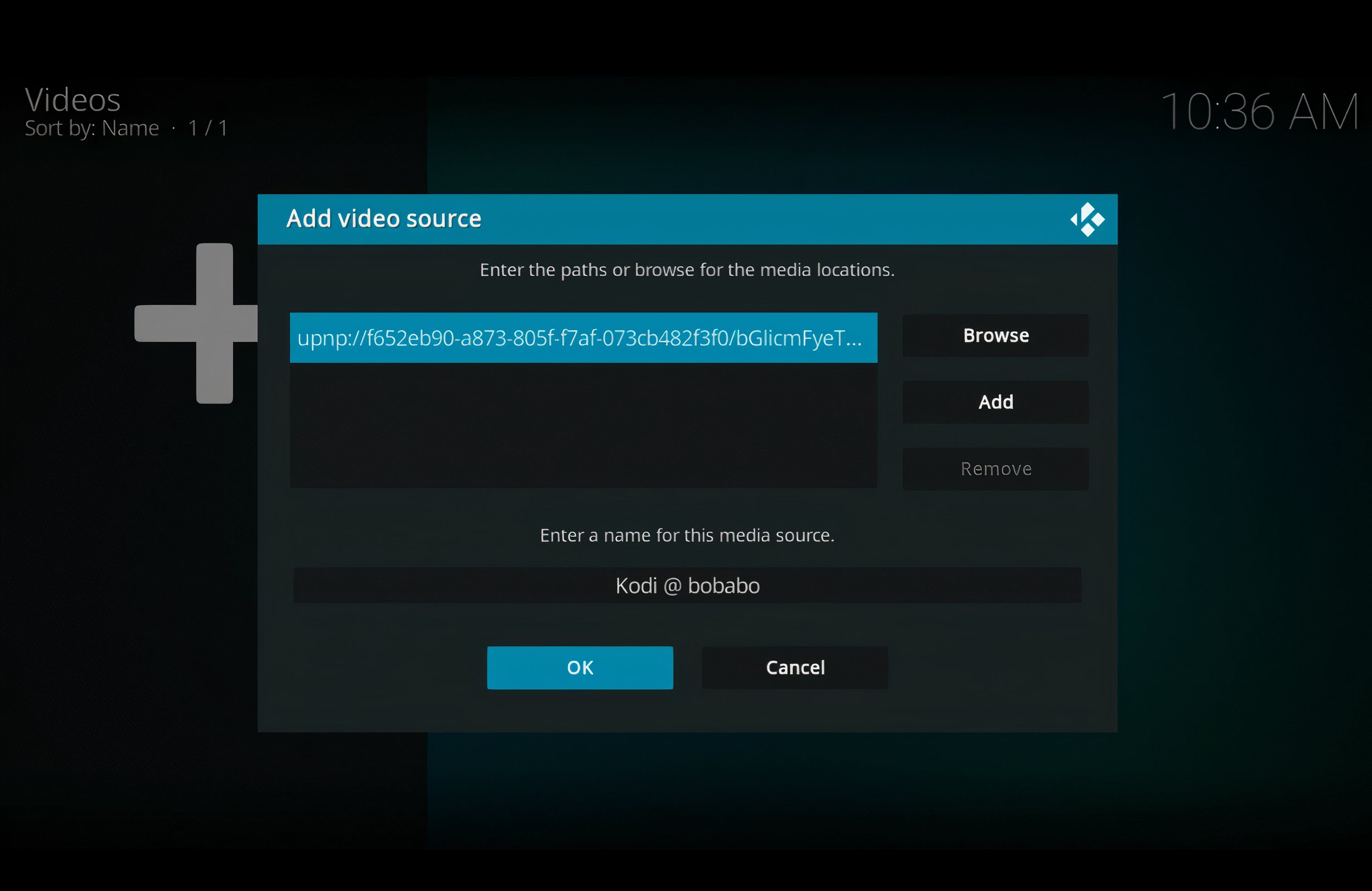
На клиентском устройстве добавьте видео через Settings > Media > Videos > Add Videos > Browse > UPnP devices и выберите ваш сервер.
Использование VLC как клиента
Если платформа не поддерживает Kodi, VLC часто показывает медиа-серверы автоматически и позволяет воспроизводить файлы без дополнительной настройки.
Удалённое управление
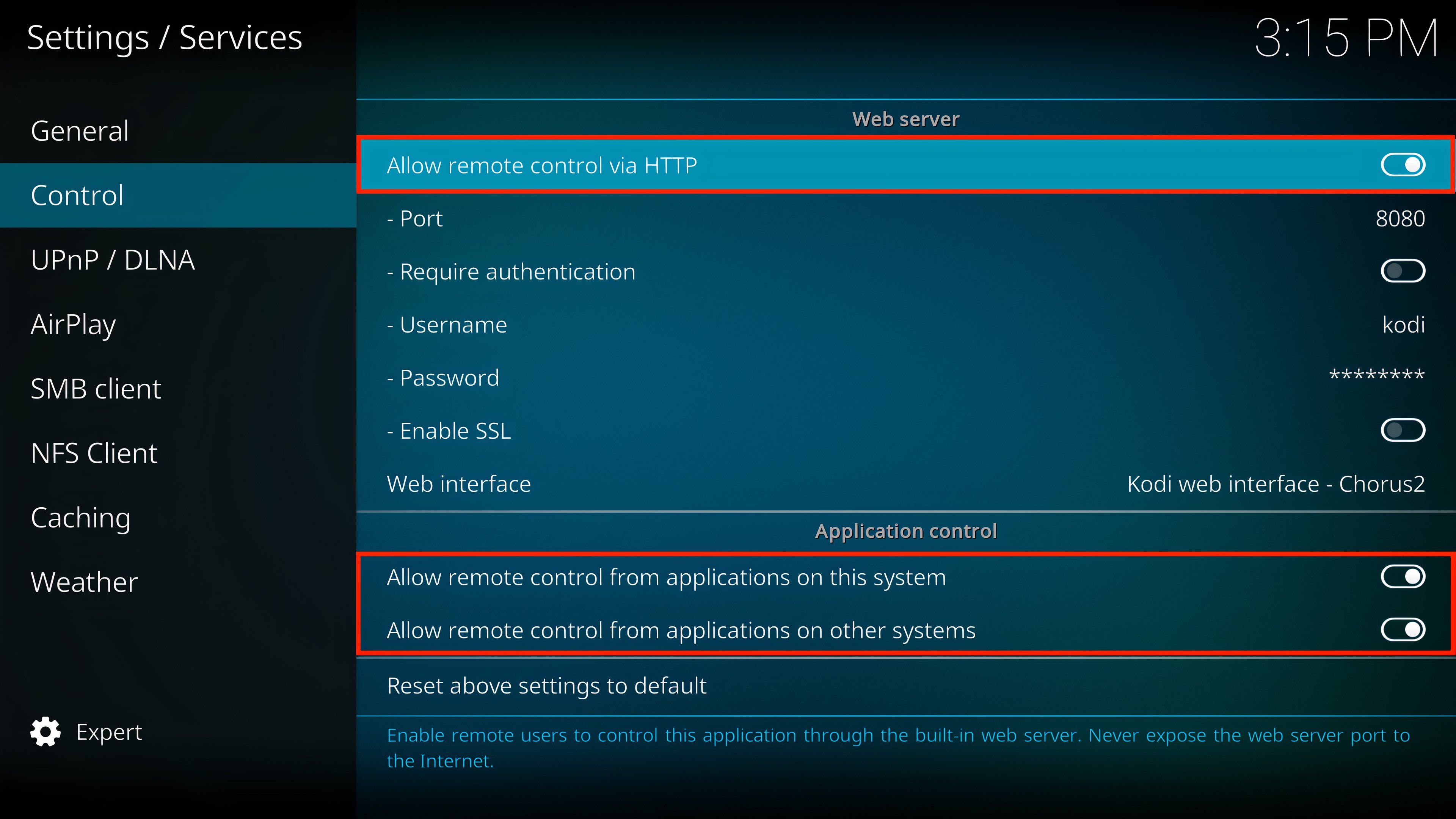
Включите Settings > Services > Control: разрешите “Allow remote control via HTTP” и “Allow remote control from applications on other systems”.
Скачайте официальное приложение Kodi Remote на смартфон/планшет, добавьте хост (Find Kodi) и сохраните.
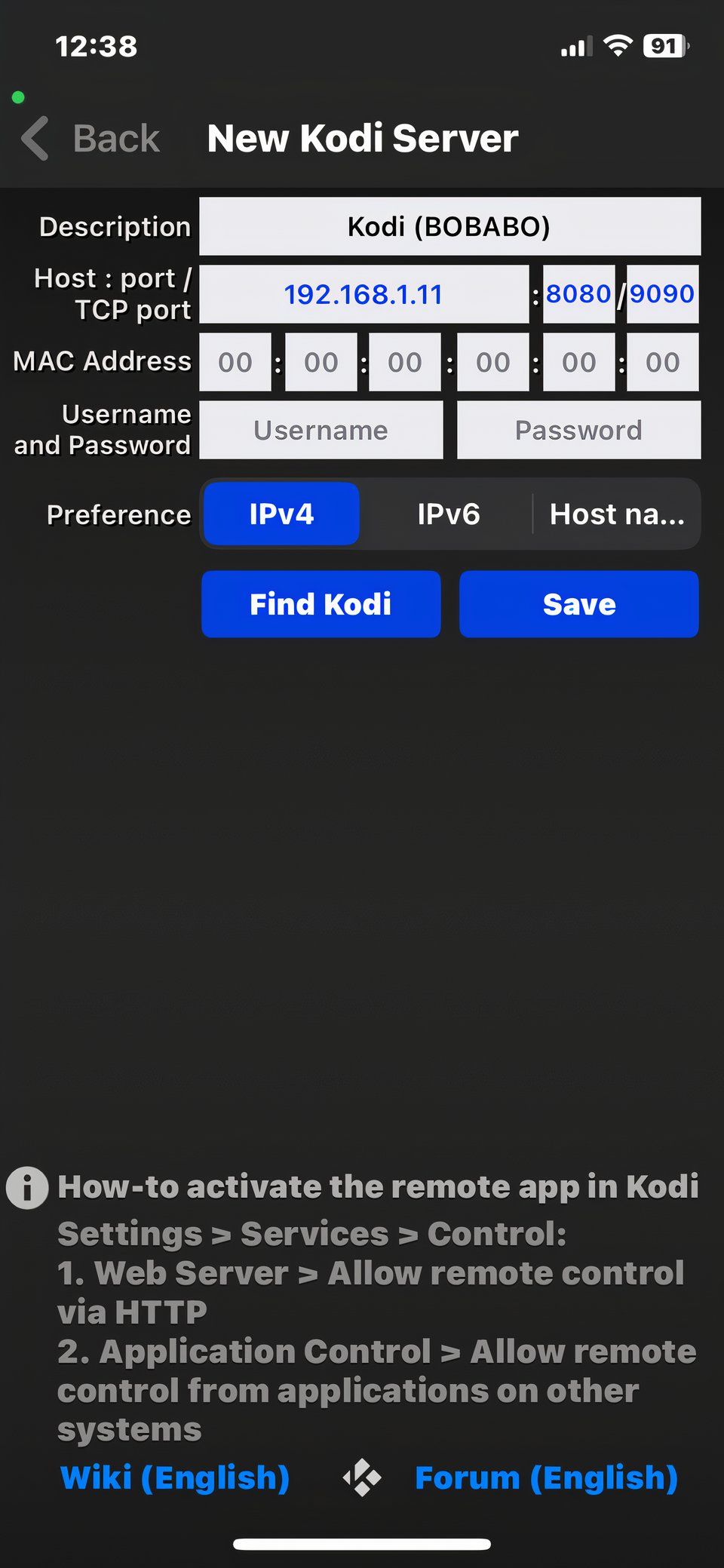
После этого смартфон станет удобным пультом для управления воспроизведением и навигацией по библиотеке.
Безопасность и приватность (ключевые рекомендации)
- Сеть: если вы открываете контроль по HTTP или UPnP в локальной сети, ограничьте доступ через брандмауэр на уровне хоста (ufw/iptables) или роутера.
- Учетные записи: используйте сложные локальные пароли для Master Lock и удалённого доступа.
- Аддоны: устанавливайте аддоны только из проверенных источников; сторонние аддоны могут отправлять данные на внешние сервисы.
- Шифрование: если вы стримите через интернет, используйте VPN или TLS-каналы, где это возможно.
- Логи: очистите и контролируйте логи, если система доступна нескольким пользователям.
Приватность: Kodi сама по себе работает с локальными файлами. Однако аддоны, сервисы метаданных и субтитров делают внешние запросы — учитывайте это при хранении персональных данных и при работе с чувствительным контентом.
Миграция и резервные копии
Если вы переносите библиотеку на другой диск или сервер:
- Скопируйте файлы медиа в целевые папки, сохранив структуру.
- Экспортируйте настройки Kodi (папка userdata): копируйте файлы settings.xml, sources.xml и базы данных (MyVideos.db, MyMusic.db).
- На новой машине укажите те же пути или поправьте sources.xml.
- Запустите сканирование библиотеки и проверьте совпадение метаданных.
Совет: храните резервную копию базы данных библиотеки и settings каждые несколько недель, особенно перед обновлениями.
Чек-листы и шаблоны
Шаблон структуры папок для корректного парсинга:
- Movies/
- Movie Title (Year)/
- Movie Title (Year).mkv
- Movie Title (Year).nfo (опционально)
- Movie Title (Year)/
- TV Shows/
- Show Name/
- Season 01/
- Show Name - s01e01 - Episode Title.mkv
- Season 01/
- Show Name/
Роль-ориентированные чек-листы:
Домашний пользователь (минимум):
- Установить Kodi и добавить одну папку с фильмами.
- Выбрать провайдера метаданных.
- Включить автоматическое обновление библиотеки.
- Подключить пульт/мобильное приложение.
Продвинутый пользователь:
- Настроить аппаратное декодирование.
- Включить passthrough для ресивера.
- Настроить UPnP и/или SMB-соединения.
- Установить необходимые аддоны и обновления.
Администратор медиасервера:
- Настроить резервное копирование userdata.
- Ограничить доступ через брандмауэр.
- Мониторить логи и обновления безопасности.
Критерии приёмки (проверки работоспособности):
- Kodi запускается без ошибок.
- Библиотека показывает каталоги и постеры для 90% файлов (при корректных именах).
- Воспроизведение 1080p/4K работает без падений и рассинхронизаций.
- Удалённое управление и UPnP видны и управляют воспроизведением.
Тест-кейсы и сценарии приёма
- Установка на Ubuntu: пакет устанавливается, команда kodi запускает приложение.
- Добавление папки с фильмами: файлы импортируются и отображают постеры.
- Субтитры: автоматическая загрузка находит и применяет субтитры к выбранному файлу.
- UPnP: другой клиент в сети видит библиотеку и может воспроизводить файл.
- Passthrough: звук в формате Dolby/DTS передаётся на ресивер (если оборудование поддерживает).
Проверки: ручной запуск каждого теста + проверка логов (в userdata/kodi.log) для выявления ошибок.
Когда Kodi — не лучший выбор (ограничения и альтернативы)
- Если вам нужен полностью облачный сервис с обработкой и стримом через интернет — Plex или Jellyfin могут быть удобнее.
- Если цель — коммерческая подписка или агрегатор потоковых сервисов с единым интерфейсом, лучше смотреть на Plex, Emby или официальные приложения Smart TV.
- Для простых медиаплееров на маломощных устройствах рассмотрите лёгкие клиенты (VLC, MPV) вместо полнофункционального Kodi.
Альтернативные подходы:
- Plex/Jellyfin: удобны для управления и трансляции по сети, имеют клиентские приложения на многих платформах.
- MPD/foobar2000 (для музыки): если нужна только музыка, специализированный стек может оказаться легче и производительнее.
Рекомендации по отладке (troubleshooting)
Проблема: Kodi не видит файлы / постеры отсутствуют.
- Проверьте правильность структуры папок и имён файлов.
- Убедитесь, что провайдер метаданных выбран корректно.
- Посмотрите логи в userdata/kodi.log для конкретных ошибок.
Проблема: тормозит 4K-воспроизведение.
- Включите аппаратное ускорение и обновите видеодрайверы.
- Попробуйте отключить фоновые приложения и композитинг на рабочем столе.
Проблема: субтитры отображаются с ошибками кодировки.
- Убедитесь, что субтитры в UTF-8 или переконвертируйте их.
Фактическая справка (Fact box)
- Поддержка платформ: Linux (включая Ubuntu, Fedora, Arch), Android TV; сторонние способы на Fire TV и Apple TV.
- Форматы: Kodi поддерживает большинство контейнеров и кодеков через встроенные и внешние декодеры.
- Механика метаданных: провайдеры (TMDb, TVDB и др.) сопоставляют файлы по имени и структуре.
Короткий план действий (mini-методология)
- Обновите систему и установите Kodi.
- Настройте видеодрайверы и аппаратное ускорение.
- Добавьте источники медиа и задайте тип контента.
- Выберите провайдера метаданных и запустите сканирование.
- Настройте аудио, субтитры и аддоны.
- Включите UPnP и/или настройте клиентские устройства.
- Сделайте резервную копию userdata и протестируйте воспроизведение.
Короткое объявление для домашней сети (Announcement)
Вы успешно превратили Linux-машину в домашний медиасервер с Kodi: централизованная медиатека, автоматические метаданные, управление с телефона и трансляция на устройства по сети — всё готово к использованию.
Поздравляем: вы настроили медиазону и получили гибкий инструмент для локального воспроизведения и трансляции по дому. Kodi даёт много возможностей — от простого медиаплеера до полнофункционального медиацентра. Если нужно, добавьте автоматизацию обновления библиотек или интеграцию с другими сервисами.

Похожие материалы

Несколько аккаунтов Skype: Multi Skype Launcher

Журнал для работы: повысить продуктивность

Персональные звуки уведомлений на Android

Скачивание шоу Hulu для офлайн‑просмотра

Microsoft Start: персонализированная новостная лента
