
Как настроить эффектный Party Mode для Philips Hue: диско‑освещение, стробоскоп и режимы настроения
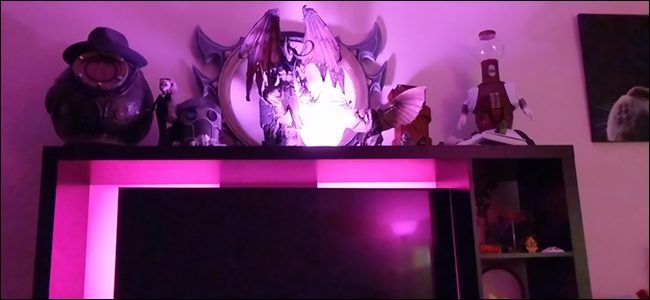
Hue Disco — стороннее приложение для iOS и Android, которое синхронизирует цветные лампы Philips Hue с музыкой или плавно создаёт фоновую атмосферу. Выберите лампы, подберите режим (Disco или Moods), настройте чувствительность микрофона, скорость и темы цвета — и запустите шоу. В статье также есть пошаговый чеклист, сценарии восстановления при проблемах и рекомендации по приватности.
Краткие ссылки
First, Choose Your Lights
Use Disco Mode to Make Your Lights Groove to the Music
Use Moods Mode to Create a More Serene Ambiance
Зачем платить дороже за лампы с изменением цвета, если можно купить обычные дешёвые светодиодные лампы? Ответ прост: цветные лампы дают эффект, которого нельзя достичь обычным белым светом — от «дискотеки в гостиной» до мягкого фонового освещения под разговоры. В этом руководстве мы показываем, как с помощью Philips Hue и стороннего приложения Hue Disco организовать шоу: режимы под музыку, стробоскопы, медленные циклы для лаунж‑вечеринок и безопасные настройки для гостей.
Важно: в статье предполагается, что у вас есть хотя бы одна цветная лампа Philips Hue. Hue Disco — стороннее приложение; его базовая цена в магазине приложений составляет $3.99, возможны региональные вариации цены и наличие пробных версий.
Что нужно иметь заранее
- Минимум одна цветная лампа Philips Hue (чем больше — тем интереснее эффект).
- Philips Hue Bridge или совместимая платформа, если лампы работают через мост.
- Смартфон с iOS или Android и установленным Hue Disco.
- Зарядное устройство для телефона, если планируете полагаться на микрофон устройства.
Короткое определение: Hue Disco — мобильное приложение, которое управляет лампами Hue, меняя цвета и яркость в такт музыке или по заданным алгоритмам.
Важно: сторонние приложения получают доступ к управлению вашими устройствами Hue. Настройте права доступа в приложении и учтите вопросы безопасности и приватности, о которых мы пишем дальше.
First, Choose Your Lights
Когда вы впервые открываете Hue Disco, экран может показаться насыщенным настройками и ползунками. Самое важное — выбрать, какие лампы будут участвовать в шоу. Часто в системе Hue есть лампы, установленные в кабинетах и спальнях — их можно исключить.
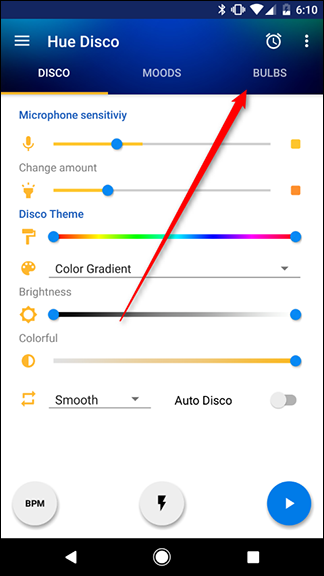
На вкладке Bulbs включите переключатели рядом с теми лампами, которые хотите пригласить на вечеринку. Если ламп много, перетащите нужные наверх для удобства.
Примечание по моделям ламп:
- Любая модель Hue работает с приложением, но есть ограничения по возможностям цвета.
- Белые лампы (White) и некоторые модели White Ambiance ограничены белыми оттенками и мерцанием — они могут мигать и стробировать, но не создавать насыщенные цветовые переходы.
- Full‑color лампы (Color Ambiance и подобные) дают полный диапазон цветов и максимальную гибкость для диско‑режимов.
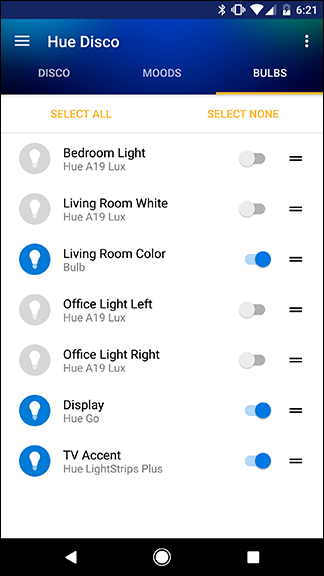

Когда лампы выбраны, возвращайтесь на вкладку Disco или Moods, чтобы настроить желаемый режим.
Use Disco Mode to Make Your Lights Groove to the Music
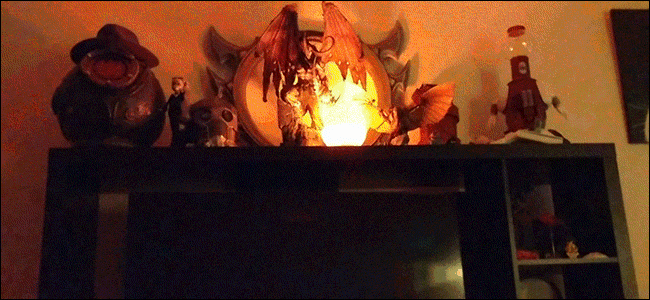
Disco Mode делает именно то, что хочется на энергичной вечеринке: он меняет цвета ламп в такт музыки или по заданному BPM и может включать стробоскоп. Ниже — разбор интерфейса и параметров, а также рекомендуемые настройки для разных сценариев.
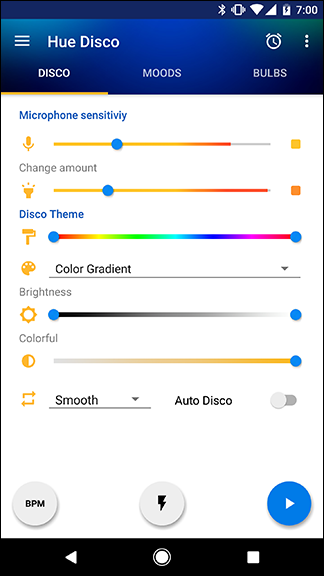
Три главные кнопки внизу — это три типа Disco:
- BPM (Beats Per Minute): цикл цветов синхронизируется с заданным темпом. Нажимайте на кнопку, чтобы увеличить BPM; быстрее нажатия = выше темп. Подходит, если у вас стабильный плейлист с постоянным BPM.
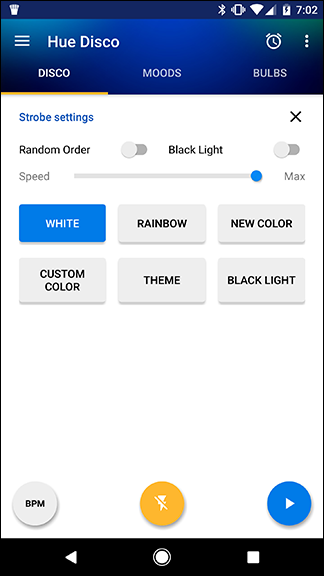
- Strobe: быстрый строб‑эффект. По умолчанию стробирует белым, но вы можете поменять цвета или добавить «black light» (пурпурный флеш), который выглядит как неон, но не является UV‑подсветкой.
- Basic Disco Mode (микрофон): приложение слушает звук через микрофон телефона и меняет цвета, когда уровень громкости достигает заданного порога.
Если вам неважно тонко настраивать шоу, просто нажмите одну из кнопок — результат будет быстро заметен и, скорее всего, устроит гостей. Но с небольшими корректировками можно получить профессиональный вид света.
Параметры Disco Mode и как их использовать
Microphone Sensitivity — чувствительность микрофона. В режиме Basic Disco решает, когда звук достаточно громкий, чтобы триггерить смену цвета. Высокая чувствительность подойдёт тихим комнатам; низкая — в шумных помещениях.
Change Amount — амплитуда смены цветов. Чем выше значение, тем сильнее и заметнее переход между цветами. Вместе с чувствительностью определяет, как «энергично» лампы реагируют на музыку.
Disco Theme — градиент цветов, по которому будут циклировать лампы. По умолчанию — вся радуга. Потяните края градиента, чтобы зафиксировать диапазон (например, только синие и фиолетовые тона для техно-вечеринки). Под выпадающим меню находятся предустановки: 80’s Disco, Reggae и т.п., а также возможность создать свою тему.
Brightness — диапазон яркости. Можно задать нижний и верхний предел, чтобы шоу не слепило гостей или, наоборот, было максимально выразительным.
Colorful — насыщенность цвета (saturation). Влево — почти белый свет с лёгким оттенком, вправо — насыщенные, глубокие оттенки.
Дополнительные опции:
- Переходы Smooth / Snap / Mix: Smooth — плавные переходы; Snap — мгновенные смены; Mix — случайный выбор между двумя стилями.
- Auto‑Disco: если включено, приложение периодически меняет комбинации настроек автоматически.

При входе в Strobe вы увидите другой набор опций:
- Random Order — случайный порядок мигания ламп вместо фиксированного.
- Black Light — добавляет пурпурные вспышки, имитирующие эффект «чёрного света». Это не настоящий UV, но визуально похоже.
- Speed — скорость мигания. Даже самая медленная позиция может быть довольно быстрой — используйте осторожно.
- Color Presets — шесть кнопок: White, Rainbow, New Color, Custom Color, Theme, Black Light. Theme включает готовые наборы, например «Police» для попеременных красного и синего.
Совет: для танцпола используйте умеренно высокий Colorful и невысокую яркость, чтобы цвета были насыщенными, но не слепили. Для домашней вечеринки типа «кушать и общаться» — снизьте скорость строба и уведите Colorful влево.
Use Moods Mode to Create a More Serene Ambiance
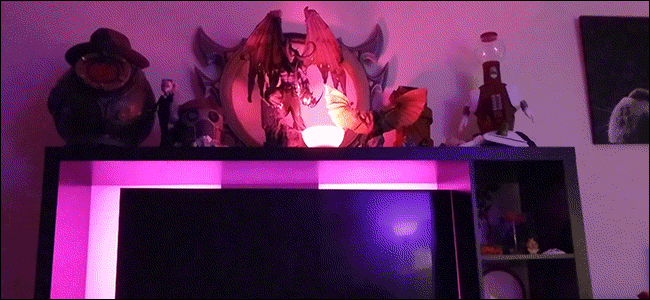
Если Disco — про ритм и яркость, то Moods — про фон и атмосферу. Moods циклят цвета медленнее и мягче, идеально подходят для лаунж‑вечеринок, романтической атмосферы или фона во время разговора.

Ключевые параметры Moods:
- Mood Theme — наборы тем, такие как Sunset, Love Shack, Rain Drops и другие. Некоторые пресеты дают дополнительные опции, другие ограничивают настройки до яркости, насыщенности и скорости.
- Same Color — определяет, как часто все лампы принимают один цвет. Always — все лампы одинаковы, Never — каждая лампа уникальна. Sometimes / Frequent — промежуточные режимы.
- Cycle Time — интервал смены цвета: от секунды до 90 минут.
- Transition Time — скорость перехода: Smooth, Medium, Fast, Snap (в Moods Snap — самый быстрый, но не мгновенный).
Личный опыт: Moods удобнее для вечеринок, где музыки много нет — гости не ослеплены стробом, но атмосфера всё равно живая.
Совет по практике: если вы собираетесь переключаться между Disco и Moods в течение вечера, сохраните несколько пресетов в Hue Disco (если приложение поддерживает сохранение), чтобы быстро переключаться без ручной перенастройки.
Практические сценарии и рекомендованные настройки
Ниже приводятся сценарии «готово к использованию» с рекомендациями по параметрам. Эти шаблоны — точка старта, их стоит подгонять под конкретный плейлист и помещение.
- Танцевальная вечеринка (клубный звук)
- Режим: Disco → BPM или Microphone
- Disco Theme: холодные неоновые цвета (синие, фиолетовые, бирюзовые)
- Colorful: 70–100%
- Brightness: 40–70%
- Transition: Snap / Mix
- Дополнительно: Strobe короткими вкраплениями на бриджах
- Домашний джем / караоке
- Режим: Disco → Microphone
- Disco Theme: широкий спектр (радужная граница)
- Colorful: 50–80%
- Brightness: 50–80%
- Microphone Sensitivity: средняя
- Change Amount: среднее значение
- Фоновая лаунж‑вечеринка
- Режим: Moods → Love Shack или Sunset
- Same Color: Sometimes
- Cycle Time: 2–10 минут
- Transition Time: Smooth
- Colorful: 30–60%
- Brightness: 20–40%
- Тематическая вечеринка (80‑е, полиция и т.п.)
- Режим: Disco или Strobe с Theme соответствующей тематики
- Colorful: по вкусу, чаще — насыщенные цвета
- Random Order: в Strobe для динамики
Чеклист перед запуском вечеринки (SOP — пошагово)
- Зарядите телефон и подключите его к зарядному.
- Убедитесь, что Hue Bridge и лампы включены и доступны в официальном приложении Hue.
- Откройте Hue Disco и на вкладке Bulbs включите только лампы, которые хотите задействовать.
- Выберите режим: Disco или Moods.
- Сохраните или запомните настройки для быстрого переключения (если приложение позволяет).
- Протестируйте режим с музыкой: откройте плейлист и проверьте чувствительность микрофона (если используете микрофон).
- Снизьте яркость при необходимости — запасной план для гостей с чувствительностью к свету.
- Держите запасной контроллер (старый телефон или планшет) на зарядке как резерв.
Короткая роль‑ориентированная инструкция:
- Хозяин: следит за сохранёнными пресетами и комфортом гостей.
- DJ: контролирует BPM и микрофонную чувствительность, меняет темы по трекам.
- Техник: готовит резервный телефон и проверяет связь с Hue Bridge.
Метрология успеха: критерии приёмки
- Лампы отвечают на команды приложения без задержки в течение 30 секунд после запуска.
- Цветовые переходы соответствуют выбранной теме на 90% визуального соответствия (субъективно).
- В режиме Microphone лампы реагируют на музыкальные пики, а не на фоновые разговоры (минимум ложных срабатываний при нормальном уровне речи).
- При переключении между Disco и Moods сцена возвращается к сохранённому пресету без ручной перенастройки.
Сценарии отказа и план восстановления (инцидент‑рунбук)
Ситуация A: Телефон разрядился
- Шаг 1: Подключите телефон к зарядному и переключитесь на «Reserve» устройство.
- Шаг 2: Если зарядное недоступно, переключитесь в приложение Hue (официальное) и установите одноцветный фон для продолжения вечера.
Ситуация B: Hue Disco не управляет лампами
- Шаг 1: Проверьте, подключен ли телефон к той же сети Wi‑Fi, что и Bridge (если используется).
- Шаг 2: Перезапустите Hue Disco и убедитесь, что приложению предоставлены права на локальную сеть и микрофон.
- Шаг 3: Если проблема остаётся, запустите официальное приложение Hue и проверьте, видит ли оно лампы.
Ситуация C: Строб вызывает дискомфорт у гостей
- Шаг 1: Немедленно отключите Strobe или снизьте яркость.
- Шаг 2: Переключитесь в Moods со спокойной палитрой.
- Шаг 3: Обсудите с гостями и предлагайте пояснения; при наличии чувствительности к свету — отключите строб для всех ламп.
Технические заметки и совместимость
- Hue Disco использует локальное управление через Bridge или прямые API, в зависимости от реализации и платформы. Если у вас многозонный дом с несколькими Bridge — заранее протестируйте, какие лампы видит приложение.
- Некоторые модели ламп могут иметь задержку при изменении цвета — особенно старые устройства первого поколения.
- Hue Disco на Android часто предлагает способы компенсировать стоимость (опросы), но функциональность может отличаться между платформами.
Совместимость: большинство Color Ambiance и White Ambiance ламп поддерживают основные функции; белые лампы ограничены в палитре.
Приватность и безопасность
- Приложение использует микрофон устройства, когда вы включаете режим захвата звука. Доступ необходимо выдать вручную. Отключайте микрофонные разрешения после использования, если не хотите постоянного прослушивания.
- Hue Disco — стороннее приложение: оно может запрашивать доступ к локальной сети и управлению умными устройствами. Проверяйте политику конфиденциальности и рейтинг в магазине приложений.
- Если вы используете приложение через интернет (удалённый доступ), убедитесь, что ваш роутер и Hue Bridge имеют актуальные прошивки.
Юридическая заметка: если вы планируете мероприятий с трансляциями или публичным показом, проверьте лицензионные условия музыки и правомерность использования оборудования — это выходит за рамки освещения, но важно помнить.
Альтернативные подходы
- Официальный Philips Hue Sync (для ПК/Mac) — синхронизация света с экраном и музыкой через компьютер. Подходит, если у вас стационарный DJ‑компьютер.
- Razer Chroma / Other ecosystem integrations — если в экосистеме уже есть периферия, можно объединить подсветку ПК с Hue через мосты и плагины.
- Аппаратные DMX‑контроллеры и профессиональные световые консоли — для больших площадок и профи‑уровня шоу.
Когда Hue Disco не подходит:
- Если нужно гарантированное отсутствие задержек и профи‑синхронизация на больших сценах, используйте профессиональные решения DMX.
- Если важна полная автономность без смартфона, рассмотрите стационарный контроллер или встроенные сценарии в офиц. приложении Hue.
Быстрые советы и эвристики
- Mental model: представьте лампы как «инструменты оркестра», где цвет — инструмент, яркость — динамика, а скорость перехода — ритм.
- Heuristic: для «энергичных» треков используйте высокий Colorful + короткие transition time; для фоновой музыки — низкий Colorful + длинные cycle time.
- Если сомневаетесь — начните с Auto‑Disco и подправляйте по ходу.
Рole‑based checklist (кто за что отвечает)
Хозяин:
- Подготовить место и комфорт (уширение зон, разместить лампы)
- Держать резервный телефон на зарядке
- Обеспечить чёткий маршрут доступа к выключателям
DJ / Ответственный за музыку:
- Контролирует BPM и смену тем
- Согласовывает строб и громкость
Техник / ответственный за сеть:
- Проверяет соединение Bridge → сеть → телефон
- Держит альтернативный управляемый девайс
Тесты и критерии приёмки (Acceptance / Test cases)
- Тест микрофона
- Условие: уровень громкости на плеере повышается на 10 дБ.
- Ожидание: лампы реагируют в течение 1–2 сек. (в нормальных условиях сети) и сменяют цвет в соответствии с Change Amount.
- Тест строба
- Условие: включение Strobe с Black Light и Random Order.
- Ожидание: лампы мигнут с заданной скоростью; Random Order перемешивает последовательность.
- Тест Moods
- Условие: выбран Mood Theme с Cycle Time 5 мин.
- Ожидание: в процессе 15 минут цвета плавно меняются каждые 5 минут, без резких скачков.
Критерии приёмки приведены выше в разделе «Критерии приёмки».
Примеры пресетов (шаблоны для копирования)
Техно‑плейлист:
- Mode: Disco → BPM
- Theme: синий–фиолетовый градиент
- Colorful: 85%
- Brightness: 45–70%
- Transition: Snap
Лаунж вечеринка:
- Mode: Moods → Sunset
- Same Color: Sometimes
- Cycle Time: 6 минут
- Transition: Smooth
- Colorful: 40%
Decision tree — как выбрать режим (Mermaid)
flowchart TD
  A[Начало: Нужен эффект?] --> B{Требуется ли синхронизация с музыкой?}
  B -- Да --> C{Акцент на ритме или на стробе?}
  C -- Ритм --> D[Disco → Microphone/BPM]
  C -- Строб --> E[Disco → Strobe]
  B -- Нет --> F[Moods → Плавные темы]
  D --> G[Настрой: Sensitivity, Change Amount]
  E --> H[Настрой: Speed, Color Presets, Random Order]
  F --> I[Настрой: Cycle Time, Transition Smooth]
  G --> Z[Тест и запуск]
  H --> Z
  I --> Z
Часто задаваемые вопросы (FAQ)
Hue Disco платное приложение? Сколько стоит?
Да, Hue Disco обычно стоит $3.99 в магазине приложений. Цена может отличаться в зависимости от региона и платформы.
Нужно ли иметь Hue Bridge?
Не всегда. Некоторые лампы можно контролировать напрямую или через локальные интеграции, но для стабильности и для большинства сценариев лучше использовать Hue Bridge.
Могут ли лампы повредиться от частого включения/выключения (строба)?
Современные светодиодные лампы рассчитаны на многократные переключения, однако частое и интенсивное стробирование может ускорить износ питания. Для домашних вечеринок это обычно не критично.
Как избежать ложных срабатываний микрофона?
Опустите Microphone Sensitivity или уменьшите Change Amount; при необходимости используйте BPM вместо микрофона.
1‑строчная глоссарий
- Hue Bridge — центральный контроллер Philips Hue; обеспечивает локальную связь ламп с сетью.
- BPM — Beats Per Minute, темп для синхронизации световой смены.
- Colorful — насыщенность цвета (saturation).
- Strobe — режим быстрого мигания/стробирования.
Короткий свод — что помним
- Hue Disco превращает Philips Hue в интерактивную световую систему: под музыку или как фон.
- Выбирайте лампы, подгоняйте чувствительность микрофона и насыщенность цвета под задачу.
- Подготовьте резервный контроллер и учитывайте безопасность гостей при стробировании.
Короткая социальная подсказка (OG suggestion)
OG Title: Настройка Party Mode для Philips Hue OG Description: Сделайте домашнюю вечеринку яркой: шаги, пресеты, чеклист и план на случай проблем.
Заключение
Hue Disco даёт большой простор для творчества: от агрессивного строба до тонких медленных циклов. Потратьте 10–20 минут на подготовку и тесты перед гостями — и вы получите управляемую, эффектную световую сцену. Помните о приватности (доступ к микрофону) и о гостях, чувствительных к интенсивному миганию. Удачной вечеринки!
FAQPage JSON‑LD
Вопросы включены выше — см. раздел FAQ

Похожие материалы

Несколько аккаунтов Skype: Multi Skype Launcher

Журнал для работы: повысить продуктивность

Персональные звуки уведомлений на Android

Скачивание шоу Hulu для офлайн‑просмотра

Microsoft Start: персонализированная новостная лента
