
Amahi — домашний сервер на Linux
TL;DR
Amahi — это удобная Linux‑альтернатива Windows Home Server для домашнего хранения, стриминга и резервного копирования. Установка требует базовых действий в Fedora и регистрации на amahi.org; далее вы получаете веб‑панель управления, шаринг файлов и каталог приложений. Эта статья переводит и расширяет исходное руководство, даёт пошаговую инструкцию, варианты миграции, чек‑листы и советы по безопасности.
Важно: перед любыми изменениями сделайте резервную копию важных данных. Если вы не уверены — остановитесь и спросите на форуме Amahi.
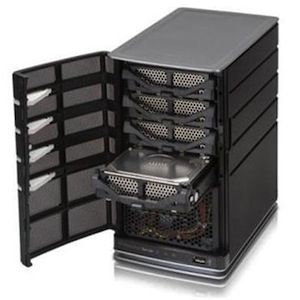
firstimage=”https://www.makeuseof.com/wp-content/uploads/2010/12/homeserver.jpeg”

На протяжении нескольких лет я использовал Microsoft Windows Home Server на запасной машине. Это удобный способ задействовать лишние жёсткие диски, организовать сетевое хранилище и стриминг медиаконтента, а также получить автоматические ночные резервные копии (по крайней мере для Windows‑машин).
Недавно команда Windows Home Server объявила, что в следующем выпуске не будет технологии «drive pooling» (объединения дисков). В результате я стал искать альтернативу. Amahi Home Server — решение на базе Linux — могло бы решить задачу.
Прежде чем приступать к установке, напомню, зачем вообще нужен домашний сервер.
Зачем нужен домашний сервер
В современных домах часто много медиа‑ и вычислительных устройств. В моём доме в разное время было:
- игровые приставки (Xbox 360, PlayStation);
- сетевой ЖК‑телевизор в гостиной;
- 2 ноутбука;
- 2 настольных ПК;
- iPad и несколько смартфонов;
- часто приходят гости с собственными устройствами.
Даже при меньшем количестве устройств, общие потребности схожи: доступ к медиатеке, централизованное хранение и регулярные резервные копии. Домашний сервер обеспечивает:
- централизованное хранилище файлов и потоковый доступ к медиа в сети;
- центральное место для резервных копий компьютеров;
- общий доступ к принтерам;
- расширяемость через плагины и приложения.
Мы уже описывали создание медиа‑сервера на Linux и Windows и настройку UPnP для трансляции контента, но Amahi пытается собрать всё в удобный пакет с веб‑панелью и каталогом приложений.
Особенно полезна возможность «пулить» диски: не нужно вручную разделять и назначать буквы — вы просто добавляете диск, и система использует его в общем пуле. Microsoft реализовала удобный интерфейс для этого, но убрала функцию в следующем релизе, поэтому я искал Linux‑решение — и Amahi выглядело перспективно.
Что такое Amahi (коротко)
Amahi — дистрибутив/платформа на базе Fedora, ориентированная на домашние серверы. Она предоставляет:
- веб‑панель для управления сетевыми шарами и пользователями;
- каталог приложений (медиа‑серверы, резервное копирование, VPN и т. д.);
- простую регистрацию и автоконфигурацию через amahi.org.
Требования: базовые знания Linux помогут, но для первых шагов достаточно пошаговой инструкции.
Быстрая инструкция по установке (обновлённая и упорядоченная)
Ниже — упрощённая и исправленная последовательность шагов для установки Amahi на выделенную машину. Перед началом убедитесь, что у вас есть подключение к интернету и установочный диск Fedora.
- Подготовьте выделенную машину для сервера. Отключите все неиспользуемые внешние устройства. Сохраните важные данные с диска, если он содержит информацию.
- Скачайте образ Fedora (в оригинале использовался Fedora 12). Лучше взять поддерживаемый релиз Fedora, совместимый с текущей версией Amahi — проверьте требования на сайте Amahi.
- Запишите образ на DVD или флешку и загрузитесь с неё.
- На этапе установки выберите установку системы и укажите «использовать весь диск» (use entire drive), если машина выделена только под сервер. Это удалит все данные на диске.
- Когда установщик предложит выбрать репозитории (software repositories), нажмите кнопку «Add additional software» (Добавить дополнительное ПО).
- Введите: Repository Name: Amahi и Repository URL: http://f12.amahi.org (если вы используете другую версию Fedora, возьмите соответствующий URL из инструкции Amahi).
- Пройдите оставшиеся шаги установки, в том числе синхронизацию времени с сетью.
- После установки войдите в систему и на рабочем столе найдите значок «Install Amahi» и запустите.
- Создайте бесплатную учётную запись на amahi.org и получите код установки (install code). Для этого вам потребуется знать настройки вашей локальной сети (IP маршрутизатора). Чаще всего адрес маршрутизатора равен 192.168.0.1 или 192.168.1.1.
- Введите код установки в установщик Amahi и завершите процесс. Перезагрузите сервер.
- При необходимости перезагрузите также клиентские компьютеры в сети. По умолчанию веб‑интерфейс доступен по адресу http://hda или по локальному IP‑адресу сервера.
Примечание: установщик может советовать выключить DHCP на роутере. В моём случае это не потребовалось, но при проблемах с адресацией стоит проверить конфигурацию DHCP на маршрутизаторе.
Первый вход и базовая настройка
- Зайдите в веб‑панель Amahi (http://hda или по IP).
- Создайте пользователей и назначьте права на папки.
- Добавьте сетевые шары (SMB/CIFS для Windows и DLNA/UPnP для медиаплееров).
- Загрузите медиа‑файлы в сетевые папки и проверьте воспроизведение на телевизоре или медиаплеере.
- Исследуйте каталог приложений Amahi — там есть плагины для Plex, Subsonic, Time Machine, VPN и др.
Миграция с Windows Home Server: практические советы
Если вы переходите с Windows Home Server, продумайте план миграции:
- Соберите список важных папок и пользователей.
- Скопируйте данные на внешний диск или временную папку, если хотите избежать прерываний.
- Для резервных копий Windows рассмотрите использование совместимых инструментов (например, сетевых копий через SMB/rsync).
- Проверьте права доступа после копирования — Linux использует другую модель прав (UID/GID), так что вам, возможно, придётся скорректировать разрешения.
Ключевая идея: сначала установите Amahi и убедитесь, что базовые службы работают. Затем переносите данные поэтапно и проверяйте доступ с клиентских устройств.
Альтернативы и когда Amahi может не подойти
Альтернативы:
- OpenMediaVault — ориентирован на NAS и лёгок в управлении.
- FreeNAS/TrueNAS — мощный NAS на FreeBSD, хорош для ZFS и корпоративных свойств.
- DIY на базе Debian/Ubuntu с Samba + Plex + Docker — гибко, но требует больше навыков.
Когда Amahi не подойдёт:
- если вам нужен ZFS из коробки и защита копированием на уровне блоков;
- если вы ожидаете корпоративных возможностей и большой отказоустойчивости;
- если вы не хотите работать с Fedora/RPM‑средой или зависимостью от конкретной версии Amahi.
Безопасность и жёсткие рекомендации
- Всегда обновляйте систему и приложения.
- Используйте сложные пароли и двухфакторную аутентификацию, если доступна.
- Отключите внешние сетевые сервисы, которые не используются.
- При открытии доступа из интернета используйте VPN или сцепку обратного прокси с SSL.
- Регулярно проверяйте логи и настройте уведомления о сбоях.
Чек‑лист по ролям
Для начинающего пользователя:
- Подготовить выделенную машину и сохранить данные.
- Скачать и записать Fedora.
- Установить Fedora и добавить репозиторий Amahi.
- Зарегистрироваться на amahi.org и получить код установки.
- Настроить базовые сетевые шары и загрузить медиа.
Для продвинутого пользователя:
- Настроить резервное копирование сервера (rsync, Borg, Duplicity).
- Подключить VPN и проброс портов аккуратно.
- Настроить мониторинг (CPU, диск, сеть).
- Автоматизировать обновления и бэкапы.
Для администратора/интегратора:
- Спланировать миграцию данных с учётом прав доступа.
- Оценить совместимость приложений и зависимостей.
- Подготовить план восстановления и тестировать его.
Мини‑методика: безопасный пошаговый запуск сервера (3 дня)
День 1 — установка и базовая конфигурация:
- установить Fedora, добавить репозиторий Amahi, зарегистрировать аккаунт;
- убедиться, что веб‑панель доступна и базовые шары работают.
День 2 — перенос данных и проверка доступа:
- переносить небольшими порциями, проверять доступность с клиентских устройств;
- настроить резервное копирование и расписание.
День 3 — расширение и автоматизация:
- установить нужные приложения из каталога Amahi;
- настроить автоматические обновления и мониторинг;
- протестировать восстановление данных.
Диаграмма принятия решения (Mermaid)
flowchart TD
  A[Нужен ли централизованный медиа/backup?] -->|Да| B{Есть опыт Linux?}
  A -->|Нет| Z[Рассмотрите облачные сервисы]
  B -->|Нет| C[Используйте Amahi или OpenMediaVault]
  B -->|Да| D[Собрать сервер на Debian/Ubuntu + Docker]
  C --> E[Лёгкая настройка, веб‑панель]
  D --> F[Больше гибкости, больше настроек]
Короткий словарь терминов
- DHCP — служба автоматической выдачи IP‑адресов в сети.
- SMB/CIFS — протокол общего доступа к файлам, широко используется в Windows.
- DLNA/UPnP — протоколы для стриминга медиа в локальной сети.
- Pooling — объединение физических дисков в единое логическое хранилище.
Типичные проблемы и простые решения
Проблема: не вижу сервер в сети
- Проверьте, включён ли сервер и подключён ли кабель;
- Убедитесь, что IP‑адрес сервера в той же подсети, что и клиенты;
- Попробуйте доступ по IP вместо http://hda.
Проблема: медиа не воспроизводятся на ТВ
- Проверьте поддержку форматов и кодеков у плеера;
- Убедитесь, что UPnP/DLNA сервер запущен и папки имеют медиа‑файлы;
- Проверьте права доступа к файлам.
Проблема: потеря данных при добавлении дисков
- Всегда делайте резервную копию перед операциями с дисками;
- Читайте документацию Amahi по работе с пулом дисков и форматами.
Совместимость и миграция — советы для локального рынка
- Проверьте, что ваша версия Fedora и используемый репозиторий Amahi соответствуют друг другу. Если оригинальная инструкция ссылается на f12.amahi.org, найдите актуальный репозиторий для выбранного релиза.
- В локальной сети часто используются частные диапазоны 192.168.0.0/24 и 192.168.1.0/24. По умолчанию Amahi предлагает 192.168.0.10; при конфликте можно выбрать другой адрес, например 192.168.0.101.
- При миграции с Windows проверьте кодировки имён файлов и права (NTFS → ext4): используйте проверенные инструменты копирования (rsync, Robocopy с соответствующими параметрами).
Итоги
Amahi — удобный старт для домашнего сервера на базе Fedora. Он подходит тем, кто хочет быстрый веб‑интерфейс, каталог приложений и простой механизм управления домашними шарами. Если вам нужен более продвинутый NAS‑функционал (ZFS, кластеризация), рассмотрите FreeNAS/TrueNAS или отдельную сборку на Linux.
Краткое резюме действий:
- подготовьте отдельную машину;
- установите Fedora и добавьте репозиторий Amahi;
- зарегистрируйтесь на amahi.org и завершите установку;
- настройте шары, резервное копирование и приложения.
Если у вас уже есть домашний сервер — расскажите о своём опыте. Если вы столкнулись с проблемами во время установки, опишите симптомы — я добавлю раздел «Устранение неполадок» с пошаговыми действиями в следующей версии статьи.
Ключевые заметки
- Важно: сохраните резервные копии до любых операций с дисками.
- Пробуйте сначала в тестовой среде, если не уверены.
- Форум Amahi и каталог приложений помогут расширить функциональность сервера.
КОНЕЦ

Похожие материалы

Несколько аккаунтов Skype: Multi Skype Launcher

Журнал для работы: повысить продуктивность

Персональные звуки уведомлений на Android

Скачивание шоу Hulu для офлайн‑просмотра

Microsoft Start: персонализированная новостная лента
