
Как собрать простой зелёный экран дома
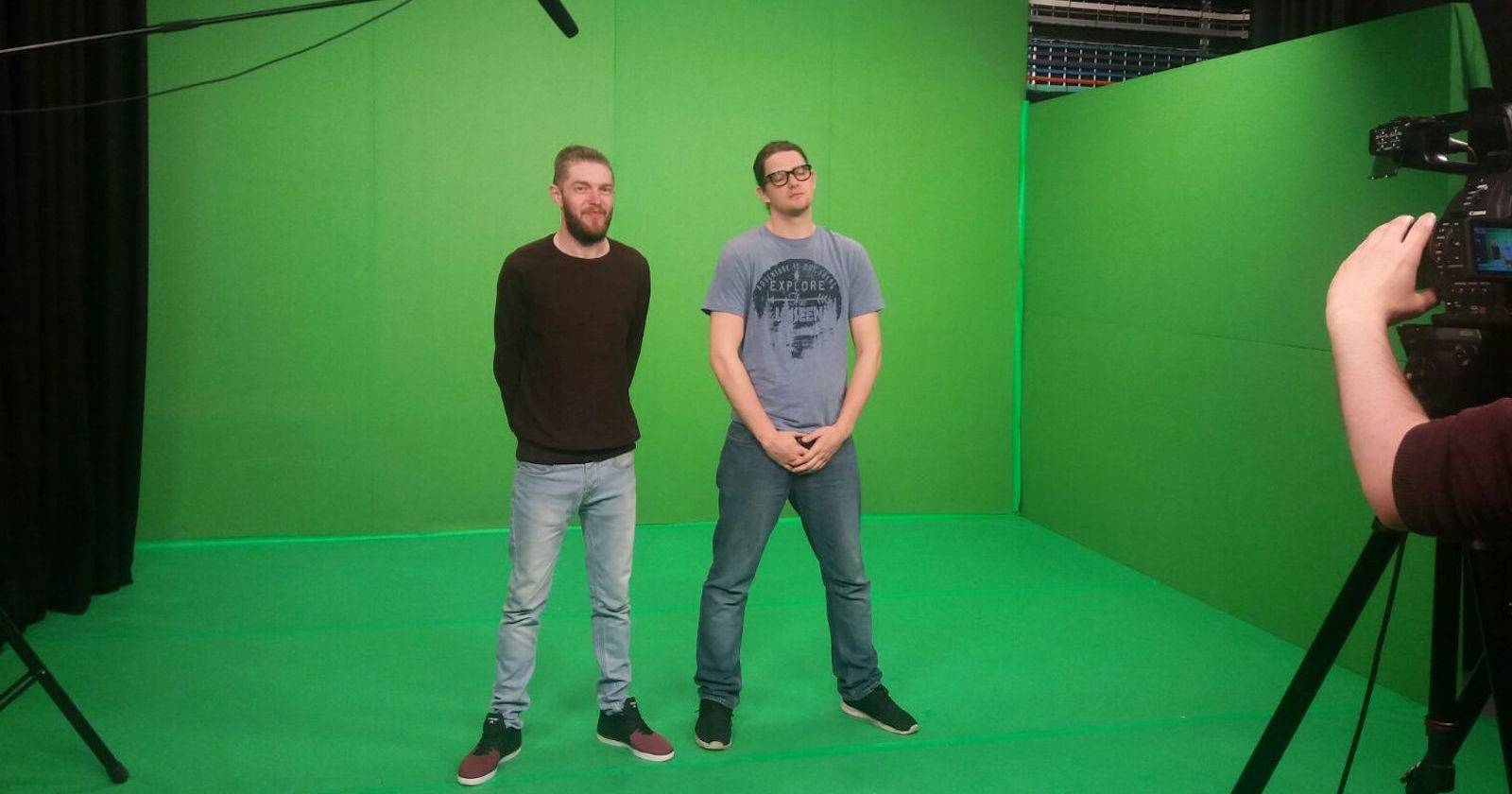
Кратко: за несколько шагов вы можете собрать домашнюю студию с зелёным экраном — выберите ровную поверхность, подходящий материал, организуйте равномерное освещение, снимайте устойчиво и обработайте материал в редакторе с поддержкой хромакея.

Использование зелёного экрана даёт дополнительную глубину вашим видео: от роликов на YouTube до корпоративных презентаций и семейных фильмов. Это не обязательно дорого или сложно. В статье шаг за шагом объясняю, как организовать базовую домашнюю студию для хромакея, какие материалы и настройки выбрать, а также как избежать типичных ошибок.
Что вы получите из этой инструкции
- Пошаговый план подготовки пространства и крепления экрана.
- Сравнение материалов и советы по выбору освещения.
- Настройки камеры и рекомендации по стабилизации.
- Мини-методология съёмки и постобработки.
- Чек-листы, правила приёмки и варианты решений для типичных проблем.
Важно: цель — стабильный и равномерно освещённый фон без складок и бликов. Именно это решает большую часть проблем при хромакее.
1. Найдите подходящее место
Где располагать зелёный экран?
- Выберите угол или стену, где вы контролируете свет. Избегайте прямого дневного света из окна, если он непредсказуем.
- Длина и высота сцены зависят от плана кадра. Для средних планов обычно хватает полосы 2–3 м шириной и 2,5 м высотой.
- Оставьте достаточное расстояние между объектом и экраном: минимум 1,5–2 метра, чтобы уменьшить подсвет (color spill).
Если нужно мобильное решение:
- Используйте напольную вешалку для одежды или складную раму с прищепками.
- Старая висящая проекционная полоса или переносной рулонный экран тоже подойдёт.
Совет: держите экран натянутым — складки создают тени. Если используете ткань, храните её свернутой, а не сложенной.
2. Выбор экрана и материалов
Материал сильно влияет на итоговый результат. Ниже — практическое сравнение.
Ткани
- Муслин и хлопок. Плюсы: матовая поверхность, мало бликов; минус: мнутся и дают складки. Храните свернутыми и надежно натягивайте.
- Нейлон и спандекс. Плюсы: растяжимость, меньше складок; минус: выше риск отражений при сильном освещении.
- Простыня. Бюджетный и быстрый вариант. Работает при ровном свете и отсутствии предметов такого же цвета в кадре.
Бумажный фон
- Плюсы: ровная, однотонная поверхность; минусы: не моется и легко рвётся. Любые царапины или пятна означают замену полосы.
Покраска стены
- Специальная краска для хромакея даёт отличный результат, но стоит дороже.
- Обычная краска подойдёт при матовой фактуре. Избегайте глянца и текстурных дефектов на стене.
Выбор зависит от бюджета и требуемого качества. Для единичных домашних проектов хватит простыни или недорогой ткани; для профессиональной съёмки лучше инвестировать в ткань высокого качества или покраску.
3. Освещение — ключ к успеху
Освещение решает почти все проблемы хромакея. Вот основные правила:
- Разделите сцену на два слоя: фон и объект. Освещайте фон равномерно отдельными светильниками.
- Используйте минимум два светильника для фона: по одному с каждой стороны, направленным под углом, чтобы избежать горячих точек.
- Объект освещайте отдельно: ключевой свет (key), заполняющий (fill) и контровой/контурный свет (rim) для отделения от фона.
- Мягкий свет (софтбоксы или зонтики) уменьшает жесткие тени.
- Следите за балансом мощности: фон обычно светлее, чем объект, но не настолько, чтобы вызывать пересвет.
Примеры оборудования:
- LED-панели с регулируемой температурой (3200–5600 K).
- Софтбоксы для смягчения света на объекте.
- Рефлекторы для заполнения теней.
Совет: при тестовой съёмке используйте режим захвата гистограммы на камере, чтобы увидеть, не выгорает ли фон.
4. Подготовьте камеру и настройки
Параметры записи влияют на качество ключа при постобработке.
Рекомендации:
- Разрешение: чем выше, тем лучше. 4K даёт больше данных для обработки, но требует больше ресурсов.
- Формат: снимаете ли вы в MP4 или в более «чистом» кодеке — RAW/ProRes — чем лучше кодек, тем выше шанс получить аккуратный ключ.
- Баланс белого: установите вручную, чтобы избежать меняющейся цветовой температуры.
- Экспозиция: не недоэкспонируйте; тёмные участки усложняют выделение. Но и не пересвечивайте фон до клиппинга.
- Глубина резкости: больше диафрагма (меньше f) даёт размытие фона и помогает отделить объект. Но при слишком малой глубине резкости части объекта могут быть не в фокусе.
Если вы снимаете смартфоном:
- Используйте ручные режимы экспозиции и фокусировки, если доступны.
- Зафиксируйте фокус и экспозицию перед началом записи.
Совет: для статичных сцен обязательно используйте штатив.
5. Стабилизация и движения в кадре
- Для неподвижных планов используйте штатив. Это минимизирует артефакты при ключинге.
- Если объект двигается, двигайтесь плавно: стедикам, гимбал или плавные ручные панорамы.
- Сильные и резкие движения затрудняют обработку и могут вызывать артефакты вокруг границ объекта.
Критерий: если на границе объекта появляются размытия и «хвосты», уменьшите скорость движения или увеличьте дистанцию до фона.
6. Крепление и натяжение экрана
Способы крепления:
- Скобы/гвозди в стену — надежно, но статично.
- Кран/каркас из труб — даёт профессиональный вид, но требует места и навыков сборки.
- Напольная стойка с прищепками — быстрый и мобильный вариант.
Правило: ткань должна быть ровной и натянутой. Любая складка — это тень. Любая тень — лишние проблемы при хромакее.
7. Постобработка: программы и техники
Выбор ПО зависит от задач и бюджета.
- Бесплатно: DaVinci Resolve (полнофункционально для монтажа и коррекции), OBS для простых трансляций.
- Профессионально: Adobe After Effects с плагином Keylight — мощный инструмент для тонкой настройки хромакея.
- Мобильные приложения: CapCut и другие — удобны для быстрых роликов, но иногда накладывают ограничения качества.
Базовый рабочий процесс:
- Импортируйте клип в редактор.
- Примените инструмент хромакея и выберите эталонный зелёный.
- Удалите оставшийся spill с помощью параметров “despill” или цветокоррекции.
- Примените маски для тонкой подрезки краёв, если нужно.
- Подберите задний фон и подстройте цветовой баланс и тени.
Совет: сохраняйте оригинальные файлы и используйте слои для нефритовых изменений.
Советы по устранению распространённых проблем
- Проблема: хаотичные тени и складки на фоне. Решение: натяните ткань, добавьте дополнительные фоновые светильники.
- Проблема: зелёный отблеск на волосах или одежде. Решение: увеличьте расстояние до фона и добавьте контровой свет для отделения объекта.
- Проблема: полосы или пятна на бумажном фоне. Решение: замените проблемный участок или используйте другой материал.
Контрпример — когда зелёный экран не подходит:
- Сцены на улице при переменном освещении. Невозможно контролировать изменения неба и отражений.
- Объекты с полупрозрачными или сильно отражающими поверхностями (стекло, металл), где хромакей даёт артефакты.
Мини-методология: 6 шагов рабочего процесса
- Подготовьте пространство: уберите лишнее, натяните фон.
- Осветите фон и объект отдельно.
- Настройте камеру: баланс белого, экспозиция, фокус.
- Проверьте тестовый дубль: снимите 10–20 секунд и проанализируйте.
- Отснимите основной материал, соблюдая стабильность движений.
- Смонтируйте и скорректируйте ключ в редакторе.
Decision flowchart: выбор типа фона
flowchart TD
  A[Нужен фон для видео?] --> B{Бюджет?}
  B -->|Низкий| C[Простыня или ткань]
  B -->|Средний| D[Нейлон/спандекс или муслин]
  B -->|Высокий| E[Покраска стены или профессиональный фон]
  C --> F{Нужна мобильность?}
  F -->|Да| G[Вешалка/стойка]
  F -->|Нет| H[Натянуть на стену]
  D --> I[Натянуть и тестировать отражения]
  E --> J[Подготовить поверхность и нанести матовую краску]
Чек-лист перед съёмкой
- Экран ровный и натянутый, без складок.
- Минимум 1,5–2 м между объектом и экраном.
- Фон равномерно освещён двумя источниками.
- Объект освещён отдельно (key/fill/rim).
- Камера на штативе, баланс белого зафиксирован.
- Тестовый дубль снят и проанализирован на артефакты.
Ролевые рекомендации:
- Для одного человека: используйте штатив и дистанционное управление камерой.
- Для команды из 2–3 человек: один отвечает за свет, другой за кадр, третий — за звук и помощь с одеждой/реквизитом.
Критерии приёмки
- Фон полностью заменяется без видимых складок и больших полос.
- Артефакты по краям минимальны и не отвлекают от сюжета.
- Цветовая температура фона и объекта согласована после цветокоррекции.
- Детали (волосы, прозрачные элементы) выглядят естественно после коррекции spill.
1‑строчный глоссарий
- Хромакей — ключевая техника для удаления однотонного цвета и замены фона.
- Spill — нежелательное отражение цвета фона на объекте.
- Keylight — популярный инструмент для хромакея в After Effects.
Частые ошибки и как их избежать
- Ошибка: использование яркого направленного света на фон. Исправление: замените на мягкий равномерный свет.
- Ошибка: объект в цвете, близком к зелёному. Исправление: смените костюм или выберите другой цвет фона (например, синий).
- Ошибка: экономия на натяжении материала. Исправление: добавьте рейки, прищепки или натяжные крючки.
Когда лучше выбрать альтернативу
- Если в кадре много отражающих поверхностей, рассмотрите съёмку на реальном фоне и последующее композитирование ручными методами.
- Для наружной съёмки используйте маскировку окружения и локальные хрома-методы, а не стандартный зелёный экран.
Заключение
С правильным подходом установка зелёного экрана дома не требует больших затрат. Главное — контроль над светом, ровная поверхность и аккуратная съёмка. Потратьте время на тесты и настройку — это сэкономит часы в постобработке.
Краткие рекомендации для старта:
- Начните с бюджетного экрана и простого освещения.
- Сделайте тестовую запись и проанализируйте в редакторе.
- Улучшайте по мере роста навыков: лучшее освещение и более качественный фон дают сразу заметный результат.
Итог: зелёный экран — мощный инструмент, который расширяет творческие возможности. Правильная подготовка и методичный подход позволяют получить аккуратный результат даже в домашних условиях.

Похожие материалы

Несколько аккаунтов Skype: Multi Skype Launcher

Журнал для работы: повысить продуктивность

Персональные звуки уведомлений на Android

Скачивание шоу Hulu для офлайн‑просмотра

Microsoft Start: персонализированная новостная лента
