
Как сделать домашнюю студию с зелёным экраном
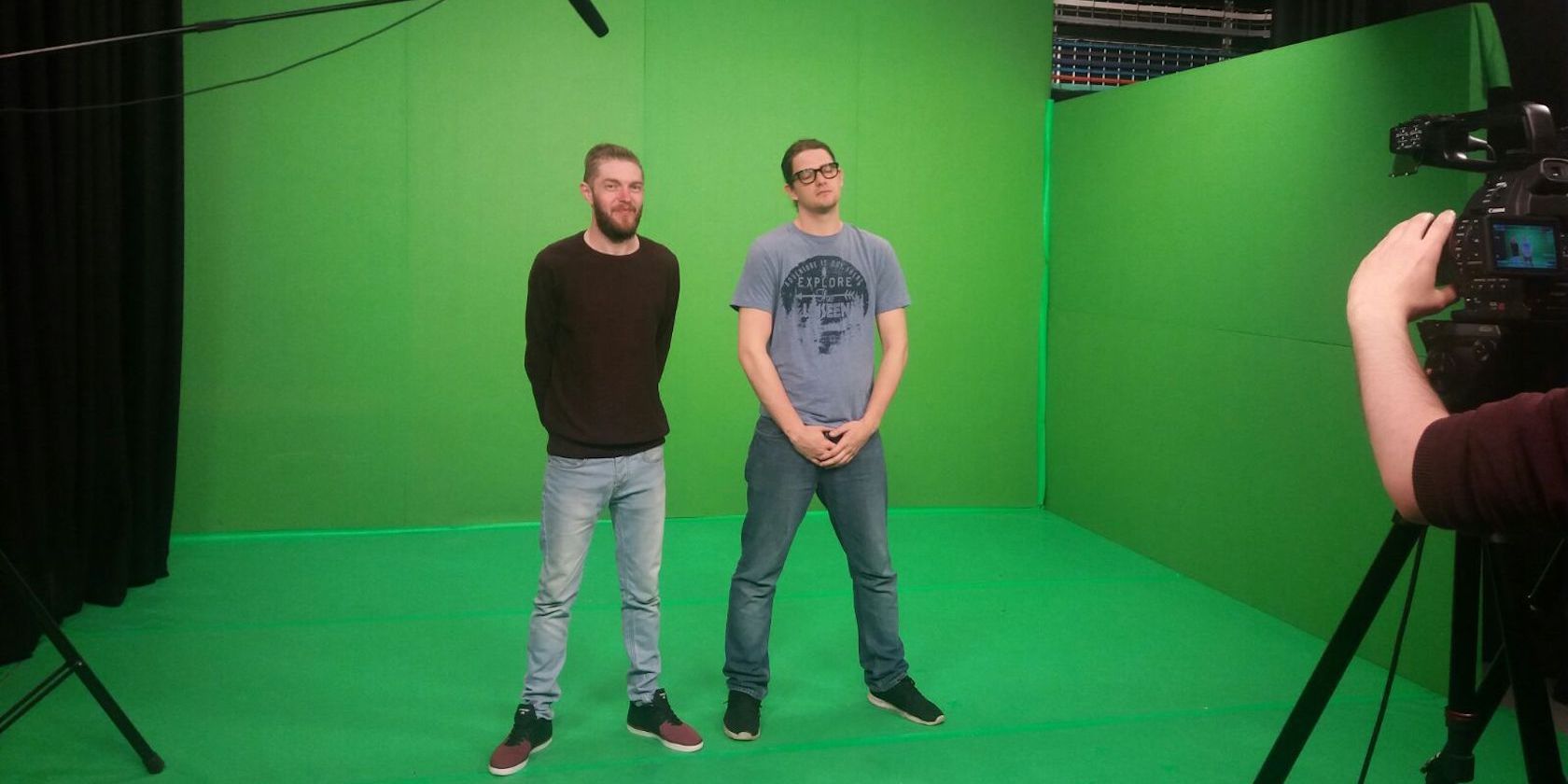
Создание собственного пространства для съёмки с зелёным экраном (хромакеем) не требует дорогостоящего оборудования или профессиональной подготовки. С правильными решениями по месту установки, материалу экрана, освещению и постобработке вы сможете быстро получить чистую маску и аккуратно подставить фон для любых задач: обучающих видео, корпоративных презентаций, роликов для YouTube или домашних проектов.
1. Найдите место
Где будет стоять ваш экран? Если есть выделённая комната или кабинет, это идеальный вариант: можно закрепить экран на стене, на каркасе или подвесить на трос. Для временных или переносных решений подойдут напольные стойки, старый экран для проектора или штанга от вешалки для одежды с зажимами.
Ключевые моменты:
- Держите экран максимально ровным: складки и морщины создают тени, которые усложняют хромакей.
- Оставьте достаточно пространства между экраном и снимаемым объектом; это уменьшит отражения «spill» и тени (см. раздел с числами и рекомендациями).
- Учитывайте естественное освещение: окно может быстро испортить баланс, если свет попадает неравномерно.
- Лучше разместить экран в углу без сильного притока естественного света — так вы полностью контролируете свет.
Важно: если у вас есть искусственные источники света, даже базовые, это большое преимущество при борьбе с тенями.
2. Выберите материал экрана
Разные материалы имеют свои плюсы и минусы. Ниже — сравнительная таблица и пояснения по наиболее распространённым вариантам.
| Материал | Плюсы | Минусы | Рекомендации |
|---|---|---|---|
| Муслин / хлопок | Поглощает свет, уменьшает блики | Склонен к складкам, требует аккуратного хранения | Храните скатанным в рулон; натягивайте при установке |
| Нейлон / спандекс | Растягивается, меньше складок, бюджетно | Может отражать свет при сильном освещении | Используйте мягкий, рассеянный свет, избегайте прямых бликов |
| Бумажный фон | Очень ровная поверхность, профессиональный вид | Не моется, легко повреждается | Подходит для студии с контролем и бережной эксплуатацией |
| Покраска стены | Отсутствие швов, долговечно | Высокая стоимость специализированной краски; поверхность должна быть ровной | Используйте матовую краску и тщательно подготовьте стену |
| Простыня | Очень дешево и быстро | Часто морщится, оттенок нужно подбирать | Работает, если освещение ровное и нет схожего цвета в кадре |
Практическая рекомендация: для начала хорошо подойдёт недорогой муслиновый экран или плотная простыня, если вы готовы тщательно натягивать материал. Для более стабильного и профессионального результата рассмотрите покупной спандекс с каркасом или покраску стены матовой краской.
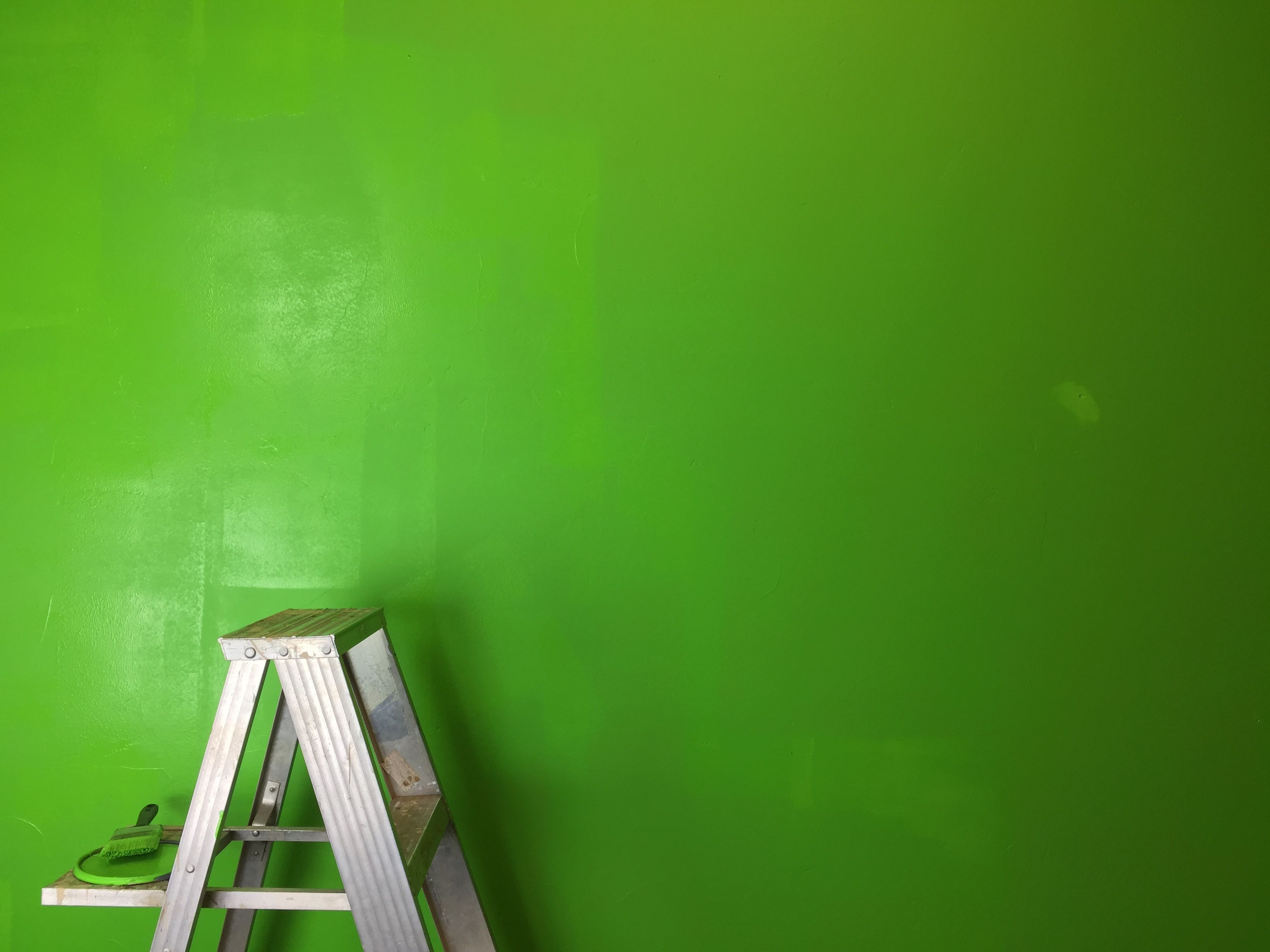
Совет: избегайте глянцевых поверхностей и текстур, которые создают блики. Небольшие дефекты стены можно замаскировать, но крупные неровности будут видны на итоговой маске.
3. Подготовьте камеру и настройки
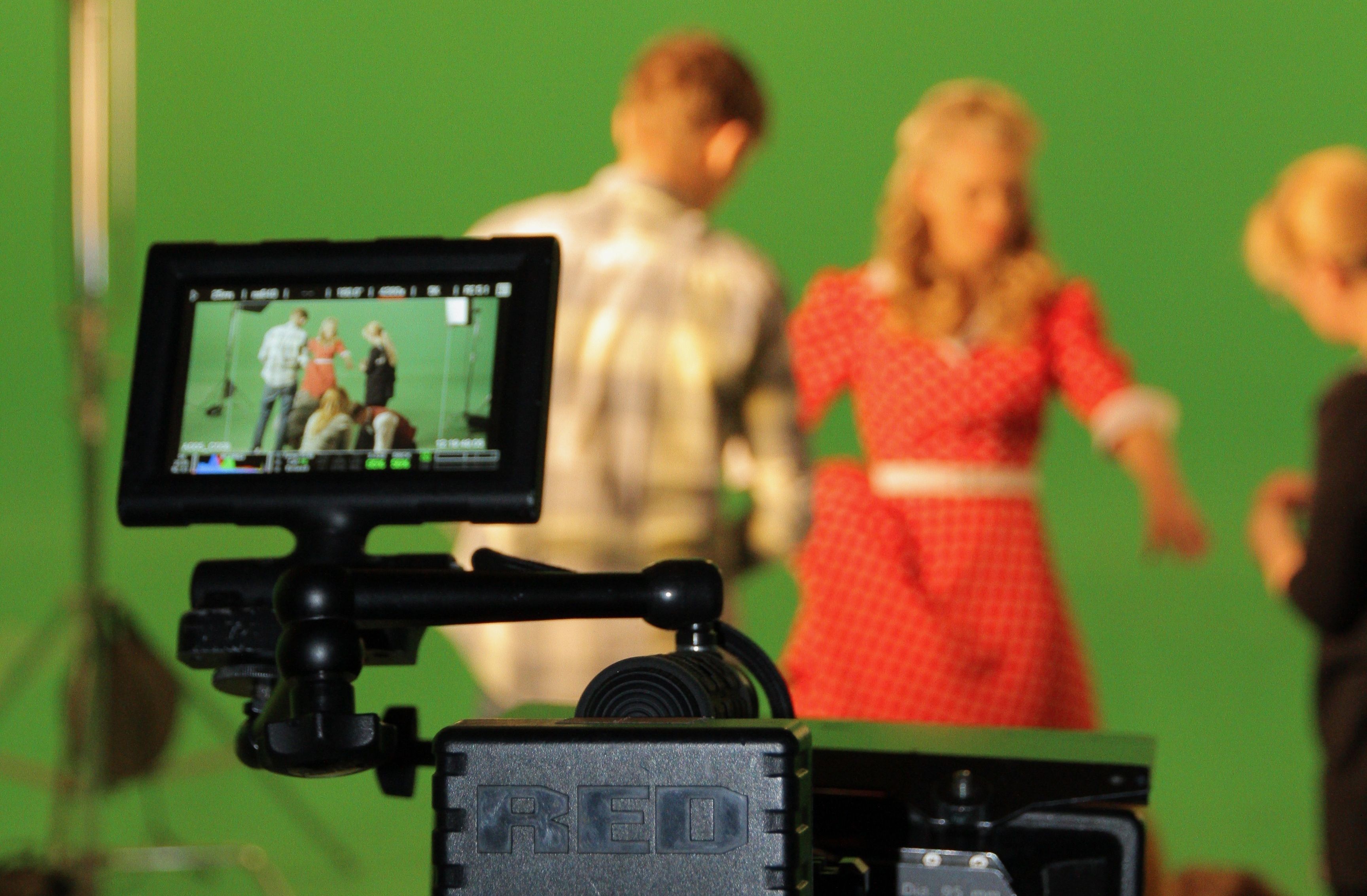
Качество исходного изображения сильно влияет на чистоту хромакея. Снимать можно на смартфон, DSLR или кинематографическую камеру — важны стабильность и чистота экспозиции.
Рекомендации по съёмке:
- Используйте штатив для статичных кадров; это уменьшит мерцание и сдвиги между кадрами.
- По возможности записывайте в максимальном разрешении и с минимальной компрессией: чем больше деталей у кадра, тем проще программам отделить фон.
- Держите ISO как можно ниже, чтобы уменьшить шум, который мешает отделению пикселей на границах объекта.
- Баланс белого: зафиксируйте значение вручную, чтобы цвет экрана оставался стабильным.
- Если вы планируете небольшие движения камеры, контролируйте глубину кадра и оставляйте запас сверху и по бокам, чтобы не срезать голову или руки.
Совет для портретной съёмки: сохраняйте дистанцию между объектом и экраном — минимум полтора метра, лучше два-три метра, если пространство позволяет.
4. Освещение: как получить ровный зелёный фон
Правильное освещение — половина успеха. Цель: равномерно осветить экран без ярко выраженных точек и без того, чтобы свет попадал на объект и создавал нежелательные зелёные отражения.
Базовая схема освещения:
- Освещение экрана: два мягких источника по бокам на 45° для равномерного покрытия.
- Освещение объекта: ключевой свет спереди и немного сбоку; заполняющий свет для смягчения теней; тонкий контровой свет сзади для разделения объекта и фона.
- Используйте софтбоксы, зонты или рассеиватели — они дают мягкий, равномерный свет.
Чеклист по свету перед съёмкой:
- Экран освещён равномерно по всей площади.
- На экране нет резких бликов и видимых градиентов.
- Объект не стоит слишком близко к экрану, чтобы избежать зеленых отражений.
- Контровой или реберный свет отделяет объект от фона.
Примечание: при использовании спандекса или нейлона будьте осторожны — эти материалы более склонны к отражению, поэтому используйте мягкий рассеянный свет.
5. Режимы съёмки и контрольные параметры
Практические параметры, которые стоит проверить перед записью:
- Разрешение: чем выше, тем лучше для хромакея, особенно если планируется сложная маска.
- Частота кадров: выбирайте ту же частоту, что и итоговый проект (например, 25 или 30 fps).
- Профиль цветности: если есть лог-профиль, он даёт больше динамики при градации, но требует корректной обработки.
- Формат записи: если возможно, используйте менее сжатый формат (профили с более высоким битрейтом) — это уменьшит артефакты при ключировании.
Если вы снимаете на смартфон, убедитесь, что автоэкспозиция и автофокус зафиксированы, чтобы кадр не менял параметры во время записи.
6. Редактирование и хромакей
Для удаления зелёного фона вам понадобится программа с поддержкой хромакея (chroma key). Вот распространённые варианты и их особенности:
- Бесплатные решения: некоторые видеоредакторы и мобильные приложения позволяют применять базовый хромакей. Проверьте, не добавляют ли они водяной знак и не режут ли качество.
- DaVinci Resolve: мощный бесплатный инструмент для монтажа, цветокоррекции и VFX; хорош для тех, у кого есть мощный компьютер.
- Adobe After Effects: профессиональный инструмент, у которого есть популярный плагин Keylight для аккуратного удаления фона.
- Мобильные приложения: CapCut и другие предлагают быстрые инструменты для простых задач на телефоне.
Практические шаги при обработке:
- Импортируйте клип и поместите слой с фоном ниже по таймлайну.
- Примените инструмент Key/Chroma Key и выберите цвет экрана с помощью пипетки.
- Настройте параметры: толерантность цвета, сглаживание краёв, удаление засветов и «spill suppression» для удаления зелёного оттенка с краёв объекта.
- При необходимости используйте маски и ротоскопию для точной обработки деталей волос и прозрачных объектов.
Важно: в сложных местах (волосы, прозрачные предметы, бликоватые очки) может потребоваться комбинировать методы: первичный ключ + ручная маска + цветовые корректировки.
Распространённые проблемы и быстрое решение
- Тени на экране: увеличьте расстояние между объектом и экраном, добавьте дополнительные источники света на сам экран.
- Зелёный отблеск на краях объекта: используйте сплайн-маску для уменьшения области влияния, примените инструмент подавления spill (spill suppression).
- Мелкие артефакты и шум: уменьшите компрессию исходного видео, примените мягкое размытие по краю маски.
- Неровный цвет экрана: примените градацию цвета и выровняйте фон перед ключированием.
Мини-методика перед каждой съёмкой
- Проверка экрана: ровность, отсутствие засветов, отсутствие посторонних предметов в кадре.
- Проверка света: включите все осветители, проверьте равномерность, снимите пробные кадры.
- Настройка камеры: фиксированный баланс белого, низкий ISO, штатив, проверка резкости.
- Тестовый кадр: снимите 10–30 секунд теста и прогоните хромакей, чтобы убедиться в корректности настроек.
- Запись: работайте партиями, проверяйте результат и корректируйте по ходу.
Роли и контрольные списки
Контрольный список для автора контента:
- Натянуть экран и убрать складки.
- Проверить освещение экрана и объекта.
- Застопорить экспозицию, ISO и баланс белого.
- Сделать тестовый кадр и прогнать ключ.
Контрольный список для родителя, снимающего с детьми:
- Убедиться, что дети не касаются экрана и не пачкают его.
- Выбирать яркую, контрастную одежду без зелёных элементов.
- Держать съёмку короткими сессиями и делать перерывы.
Контрольный список для корпоративного ролика:
- Проверить наличие логотипов и объектов того же цвета, что экран.
- Подготовить чистый графический фон нужного разрешения.
- Протестировать итоговую компоновку в презентации или плеере.
Критерии приёмки
- Экран равномерно освещён, без резких градиентов на видимом участке.
- На объекте нет заметных зелёных артефактов после применения инструмента подавления spill.
- Край объекта с волосами и прозрачными частями выглядит естественно после ретуши.
- Итоговая компоновка не содержит видимых швов и искажений при экране выбранного разрешения.
Когда этот подход может не подойти
- Если в кадре есть много зелёных объектов или одежды — лучше использовать синий экран или другой цвет.
- Для полупрозрачных объектов, стеклянных деталей или сложных волос хромакей потребует ручной работы и времени.
- В условиях ограниченного пространства, где нельзя обеспечить дистанцию между объектом и экраном, качество может пострадать.
Быстрый справочник: расстояния, свет и техника
- Расстояние объект ↔ экран: 1,5–3 метра — минимально рекомендуемый диапазон для уменьшения spill.
- Освещение экрана: два равномерных источника по бокам; используйте рассеиватели.
- Освещение объекта: ключевой + заполняющий + контровой (rim) для отделения.
- Камера: низкий ISO, штатив для статичных планов, фиксированный баланс белого.
Дополнительные советы и альтернативные подходы
- Если нет возможности снимать на зелёном фоне, используйте виртуальный фон в видеоконференциях для быстрых презентаций, хотя качество будет хуже при слабом освещении.
- Для минимального бюджета попробуйте плотную простыню плюс правильное натяжение и рассеянный свет — часто этого достаточно для базовых задач.
- Для съёмки движения рассмотрите использование более высокого разрешения и частоты кадров, чтобы программам легче было отделять объект от фона.
Юридические и приватность заметки
Если вы планируете использовать материалы с идентифицируемыми людьми, спросите согласие на публикацию. Для коммерческих проектов убедитесь, что используемые фоны, шрифты и графика лицензированы.
Часто задаваемые вопросы
Q: Можно ли заменить зелёный экран синим?
A: Да, синий экран работает аналогично и иногда предпочтителен, если в кадре много зелёного или если объект содержит зелёные элементы.
Q: Какие мобильные приложения подойдут для хромакея?
A: Существуют мобильные приложения вроде CapCut, KineMaster и др., которые поддерживают хромакей для простых задач. Проверьте качество экспорта и наличие водяных знаков.
Краткое резюме
- Правильный выбор места и материала экрана сокращает время на постобработку.
- Освещение — ключевой фактор: равномерный свет на экране и отделяющий свет для объекта.
- Тестовые кадры и тестовая обработка перед основной съёмкой экономят силы и время.
Важно: терпение при настройке света и параметров редактирования — главный навык для аккуратного результата.
flowchart TD
  A[Выберите место] --> B{Есть выделенная комната?}
  B -- Да --> C[Закрепите экран на стене или стойке]
  B -- Нет --> D[Используйте переносной каркас или простыню]
  C --> E[Настройка освещения]
  D --> E
  E --> F{Материал готов?}
  F -- Да --> G[Тестовый кадр и корректировка]
  F -- Нет --> H[Замените/подготовьте материал]
  G --> I[Съёмка]
  I --> J[Редактирование и хромакей]
  J --> K[Экспорт и проверка качества]
Похожие материалы

Несколько аккаунтов Skype: Multi Skype Launcher

Журнал для работы: повысить продуктивность

Персональные звуки уведомлений на Android

Скачивание шоу Hulu для офлайн‑просмотра

Microsoft Start: персонализированная новостная лента
