
Настройка переадресации писем в Gmail

Быстрые ссылки
- Настройка переадресации в Gmail
Переадресация писем — распространённая техника управления почтой. Если нужно, чтобы все входящие автоматически приходили на другой адрес, Gmail позволяет настроить это за несколько шагов. Такое решение полезно при смене рабочей почты, консолидации почтовых ящиков или при передаче писем коллегам.
Как включить переадресацию писем в Gmail
Ниже — практическая пошаговая инструкция. Каждое действие — короткое и конкретное.
- Войдите в свой аккаунт Gmail на сайте.
- Нажмите значок зубчатого колеса в правом верхнем углу, чтобы открыть настройки.
- Откройте «Все настройки».
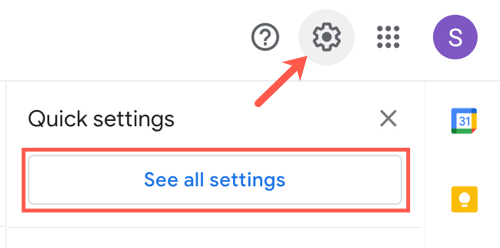
- Перейдите на вкладку «Пересылка и POP/IMAP». В разделе «Пересылка» нажмите «Добавить адрес пересылки».
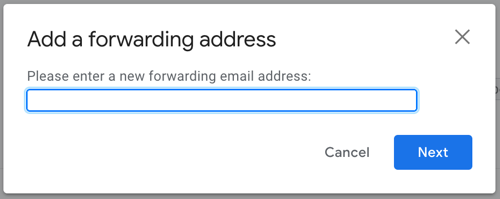
- В появившемся окне введите адрес, на который хотите пересылать почту, и нажмите «Далее».
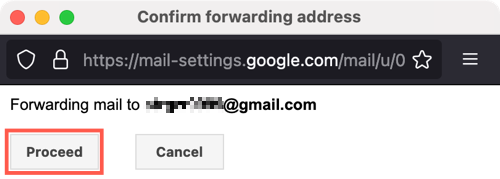
- Подтвердите, что адрес введён верно, и нажмите «Продолжить».
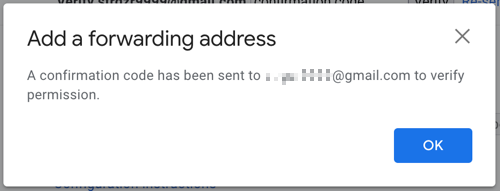
- Gmail отправит письмо с подтверждением на указанный адрес. Нажмите «OK» в уведомлении о коде подтверждения.
- Получатель (или вы, имея доступ к тому ящику) должен открыть письмо от команды Gmail и либо кликнуть ссылку подтверждения, либо скопировать код подтверждения.
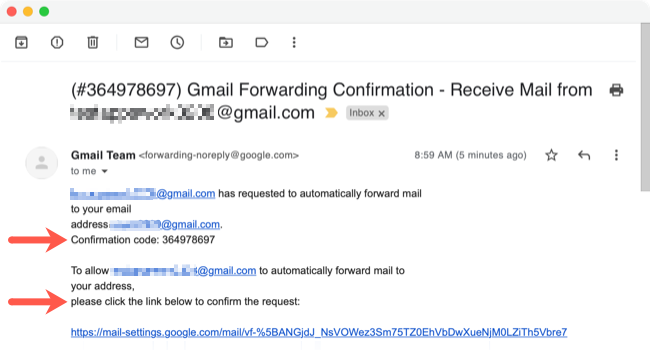
- Вставьте код в разделе «Пересылка» в настройках Gmail и нажмите «Проверить».
- После проверки выберите опцию «Пересылать копию входящей почты на» и укажите добавленный адрес.
- В выпадающем меню можно выбрать поведение для писем в оригинальном ящике: оставить копию во входящих, пометить как прочитанное, архивировать или удалить.
- Нажмите «Сохранить изменения» внизу страницы.
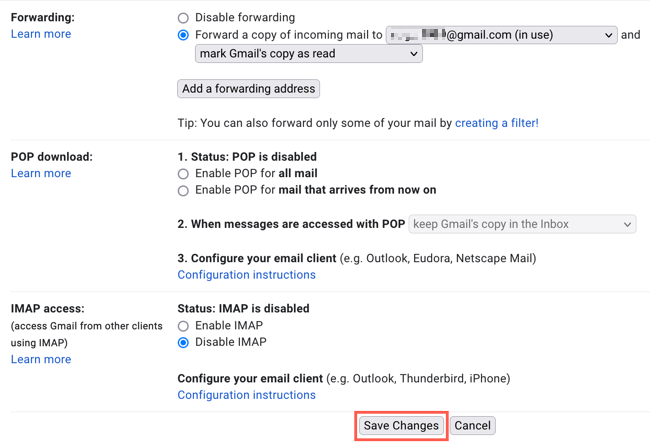
Чтобы отключить переадресацию, вернитесь в тот же раздел настроек и выберите «Отключить пересылку».
Когда этот способ полезен и когда не работает
- Полезно, если вы меняете адрес или хотите, чтобы команда получала копии писем.
- Не подойдёт, если вам нужно пересылать только часть писем по сложным условиям — для этого лучше использовать фильтры.
- Не сработает, если вы не можете подтвердить доступ к целевому почтовому ящику (нет доступа к почте или он заблокирован).
Важно: для корпоративных аккаунтов Google Workspace администратор домена может ограничивать или запрещать автоматическую пересылку внешних писем. В таком случае обратитесь к администратору.
Альтернативные подходы
- Пересылка через фильтры Gmail: создавайте фильтр по условиям (от, тема, метки) и в правилах укажите пересылку выбранных писем.
- Пересылка на уровне почтового провайдера: некоторые хостинг-панели позволяют настроить автоматическую пересылку для домена.
- Клиентская переадресация: настройте пересылку в почтовом клиенте (Outlook, Apple Mail) вместо веб-интерфейса.
- Использование групп/распределительных списков: вместо одного адреса добавьте группу, чтобы несколько сотрудников получали почту.
Чеклист по ролям
Для пользователя:
- Убедиться, что у вас доступ к целевому адресу.
- Добавить адрес в настройках Gmail и подтвердить код.
- Выбрать поведение для копий писем во входящих.
Для администратора IT/Google Workspace:
- Проверить политики пересылки внешних писем.
- При необходимости создать группу для пересылки внутри домена.
- Обеспечить журналирование и мониторинг пересылаемых писем.
Проверочный playbook (SOP)
- Подготовка: подтвердить доступ к целевому адресу и назначить срок тестирования (например, 24 часа).
- Настройка: добавить адрес в Gmail и подтвердить код.
- Тест: отправить 3 тестовых письма с разными параметрами (вложения, HTML/текст, письма от разных отправителей).
- Валидация: убедиться, что письма приходят на целевой адрес и что поведение оригинального ящика соответствует ожиданиям.
- Документирование: записать дату включения переадресации и контакты ответственных.
- Откат: если нужно вернуть всё обратно — в настройках нажать «Отключить пересылку».
Частые проблемы и шаги по их устранению
Письмо с подтверждением не пришло:
- Проверьте папку спам в целевом ящике.
- Убедитесь, что вы ввели адрес без опечаток.
- Нажмите «Отправить письмо повторно» в настройках.
- Если домен получателя блокирует входящие, свяжитесь с администратором домена.
Письма приходят частично или с задержкой:
- Проверьте фильтры и правила в целевом ящике.
- Убедитесь, что пересылка не конфликтует с правилами спама.
Переадресация не работает для аккаунтов организации:
- Обратитесь к администратору Google Workspace — возможно, функция отключена на уровне домена.
Безопасность и конфиденциальность
- Никогда не пересылайте конфиденциальные данные без согласия владельца почты. Переадресация дублирует входящие — это увеличивает поверхность утечки данных.
- Для корпоративной почты рассмотрите использование групп/распределительных списков внутри домена вместо пересылки на внешний адрес.
- Храните журнал действий: кто и когда включал пересылку. Это важно для аудита.
- При необходимости удаляйте пересылаемую почту в исходном ящике или используйте маркировку/архивацию.
Критерии приёмки
- Добавленный адрес прошёл проверку (код подтверждён).
- Все тестовые письма успешно доходят до целевого адреса в течение установленного окна тестирования.
- Выбранное поведение для копий писем (оставить, пометить прочитанным, архивировать, удалить) соответствует требованиям.
- При необходимости политики безопасности домена учтены и согласованы с администратором.
Решение проблем — быстрый алгоритм
- Шаг 1: Проверить правильность введённого адреса и папку «Спам» в целевом ящике.
- Шаг 2: Повторно отправить письмо подтверждения из настроек Gmail.
- Шаг 3: Если не приходит — проверить блокировку домена/фильтры у получателя.
- Шаг 4: При корпоративном блоке — связаться с администратором Google Workspace.
Краткое резюме
Переадресация писем в Gmail — простой и мощный инструмент для передачи всех входящих на другой адрес. Процесс требует подтверждения целевого ящика и выбора поведения для оригинальных писем. Для сложных сценариев используйте фильтры или групповые адреса. Всегда учитывайте безопасность и корпоративные политики перед включением пересылки.
Важно: если вы добавляете внешний адрес для корпоративной почты, согласуйте это с IT‑отделом.
Примечание
Если вы хотите пересылать только часть писем (по теме, отправителю или метке), настройте фильтр в Gmail и в параметрах фильтра выберите «Пересылать на указанный адрес».

Похожие материалы

Несколько аккаунтов Skype: Multi Skype Launcher

Журнал для работы: повысить продуктивность

Персональные звуки уведомлений на Android

Скачивание шоу Hulu для офлайн‑просмотра

Microsoft Start: персонализированная новостная лента
