
Как установить и настроить симулятор полёта на ПК

Что такое симулятор полёта?
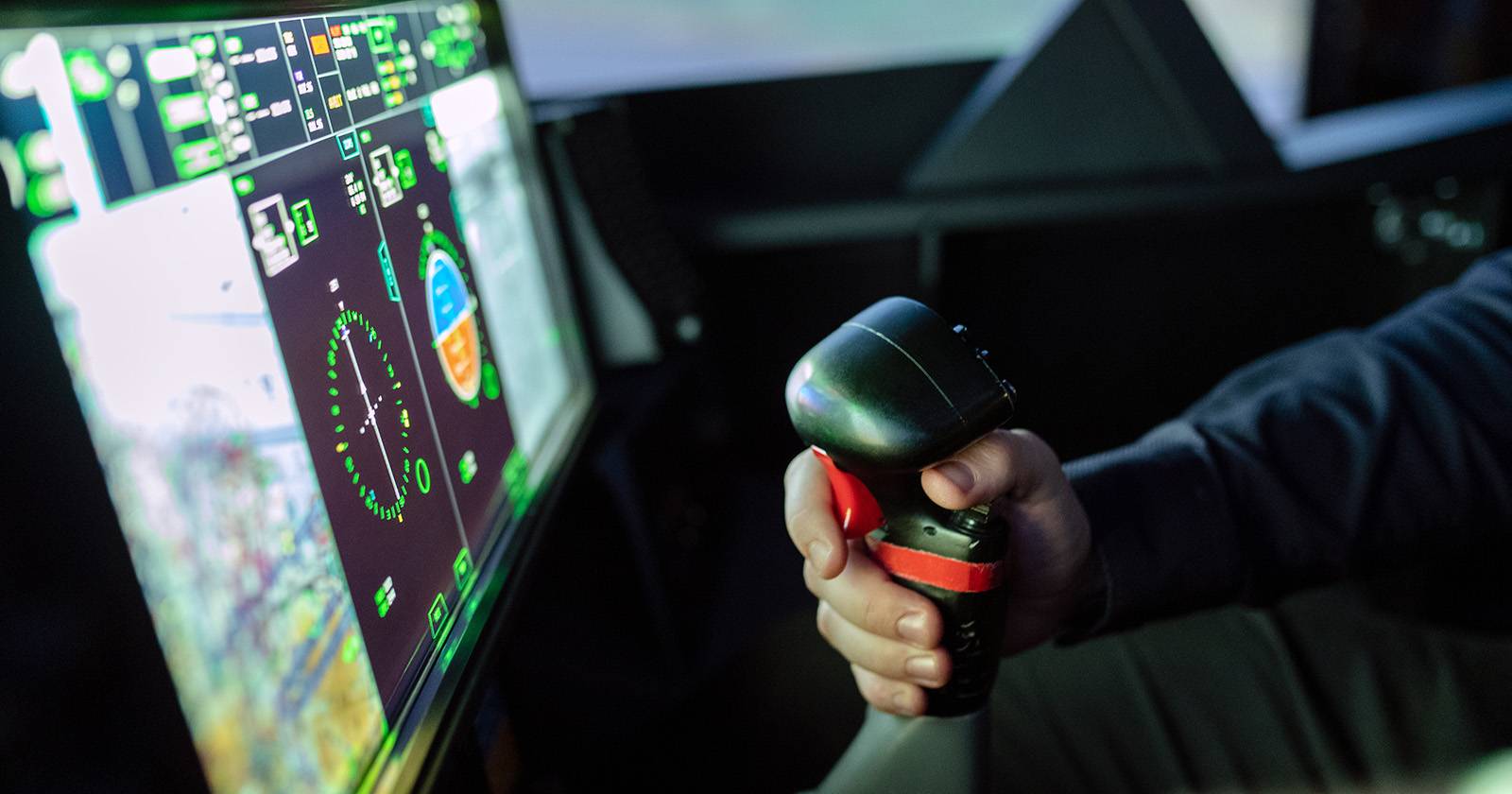
Симулятор полёта — это приложение, которое моделирует физику, аэродинамику и процессы управления самолётом. Оно позволяет почувствовать пилотирование на ПК. Современные симуляторы не заменяют реальный летный тренажёр, но стали настолько детализированными, что пилоты используют их для тренировки и отработки процедур.
Краткое определение: аддон — дополнительный модуль (самолёт, сцена, погода) для повышения реализма.
Важно: реализм растёт с установкой качественных аддонов — сцен, самолётов и погодных движков.
Что нужно для запуска симулятора на ПК
Перед установкой симулятора оцените оборудование и периферии. Симуляторы требовательны к системе — по потребности они ближе к тяжёлой игре, чем к офисному ПО.
Основные требования и рекомендации:
- CPU и GPU важнее всего. Чем мощнее процессор и видеокарта, тем выше частота кадров и лучше детализация сцен.
- Оперативная память: современные симуляторы работают значительно лучше с 16 ГБ и более.
- Хранилище: NVMe/SSD сокращает время загрузки сцен и текстур.
- Сеть: для облачных функций (обновления карт, мультиплеер) нужна стабильная связь.
Каждый производитель публикует минимальные и рекомендованные требования. Найдите их на официальном сайте выбранного симулятора и ориентируйтесь на рекомендованные значения, если хотите высокий уровень реализма.
Совет: попробуйте запустить демоверсию или базовую версию на текущем ПК, чтобы понять узкие места, прежде чем покупать новую систему.
Выбор симулятора
Выбрать симулятор — первый практический шаг. Популярные варианты:
- Microsoft Flight Simulator 2020 (MSFS) — Microsoft и Asobo Studio (Windows)
- Prepar3D v5 (P3D) — Lockheed Martin (Windows)
- X-Plane 11 — Laminar Research (Windows, macOS, Linux)
- Digital Combat Simulator World (DCS) — Eagle Dynamics (Windows)
Цены и лицензии: первые три симулятора стартуют примерно с $59.99 и выше в зависимости от версии. DCS World в базовой версии бесплатен; дополнительные модули платные.
Короткая характеристика:
- MSFS 2020 — выдающаяся графика и глобальные карты, активно развивается, быстро растёт рынок аддонов.
- Prepar3D — наследие FSX, огромная база аддонов и сцен. Часто выбирают для серьёзных дополнений и обучения.
- X-Plane — акцент на физике полёта и реалистичной аэродинамике; кроссплатформенный.
- DCS — симулятор боевой авиации; ориентирован на военные самолёты и манёвренность.
Выбор зависит от целей: визуальное удовольствие и путешествия по миру — MSFS; глубокая библиотека аддонов — Prepar3D; физика полёта — X-Plane; боевые сценарии — DCS.
Инвестиции в периферию: джойстик, руль, педали
Виртуальный пилот может управлять самолётом с клавиатуры и мыши, но это неудобно и часто неточно, особенно при посадке и рулении.
Рекомендации по периферии:
- Джойстик или руль/йок: базовый элемент управления. Популярные модели — Logitech G Extreme 3D Pro, Thrustmaster T. Flight Hotas X.
- Газовая ручка (throttle quadrant): удобна для управления двигателями, закрылками и шасси.
- Руддерные педали: нужны для рулёжки и координации на взлёте/посадке.
Важно: эти устройства можно подключать по мере роста интереса. В начале достаточно одного качественного джойстика.
Установка аддонов и расширений
Аддоны преобразуют базовую симуляцию в реалистичный опыт. Они бывают нескольких типов:
- Самолёты уровня study-level (детальная симуляция cockpit и систем) — PMDG, FSLabs.
- Сцены и аэропорты высокого разрешения — ORBX, региональные пакеты.
- Погодные движки — ActiveSky и другие, для динамической реальной или кастомной погоды.
- Мелкие улучшения: сезонные текстуры, livery, звуковые пакеты.
Важно: аддоны часто нагружают систему. Перед покупкой проверьте совместимость с вашим симулятором и системой.
Где искать: официальные магазины разработчиков, Simmarket, платные платформы и магазины в экосистеме выбранного симулятора.
Мини-методология: быстрый план установки и настройки
- Выберите симулятор и узнайте минимальные/рекомендованные требования.
- Установите симулятор на SSD.
- Запустите базовую конфигурацию и проверьте FPS и стабильность на стандартных настройках графики.
- Настройте управление: джойстик, оси газа и педали.
- Установите первые аддоны: один самолёт и один местный аэропорт.
- Тестируйте полёт: взлёт, набор высоты, заход на посадку.
- Корректируйте графику и автоген для баланса между качеством и производительностью.
- Добавляйте аддоны постепенно и фиксируйте изменения в производительности.
Важно: делайте резервные копии конфигураций перед установкой больших пакетов аддонов.
Чек-листы по ролям
Чек-лист для новичка:
- Установить симулятор и обновления.
- Подключить базовый джойстик.
- Пройти тренировочные полёты в учебном режиме.
- Попробовать одну короткую полётную сессию (30–60 мин).
Чек-лист для продвинутого пользователя:
- Подобрать и установить study-level самолёт.
- Установить 1–2 аэропорта высокого разрешения.
- Настроить погодный движок и погодные профили.
- Настроить связь ATC/виртуальный рейс.
Чек-лист для энтузиаста/лабораторного тестирования:
- Проверить конфликтные аддоны и порядок загрузки.
- Использовать логирование производительности (FPS, CPU/GPU load).
- Тестировать ночные/сезонные сценарии.
- Создать образ системы перед крупными обновлениями.
Матрица совместимости и краткие заметки о версиях
| Симулятор | Платформы | Библиотека аддонов | Подходит для |
|---|---|---|---|
| MSFS 2020 | Windows | Быстро растёт, большой спрос | Визуал, путешествия, облачные карты |
| Prepar3D v5 | Windows | Огромная библиотека наследия FSX | Обучение, обширные сцены |
| X-Plane 11 | Windows, macOS, Linux | Меньше, но качественные аддоны | Физика полёта, исследования |
| DCS World | Windows | Модули военной техники | Боевые тренировки, манёвры |
Примечание: совместимость аддонов зависит от версии симулятора. Перед покупкой читайте примечания разработчика.
Когда симулятор «не работает» и как это понять
Типичные случаи: падение FPS, зависания при загрузке сцен, конфликт аддонов, проблемы с управлением.
Признаки и возможные причины:
- Низкий FPS в густонаселённых сценах — причина: графические настройки или слабая видеокарта.
- Зависания при загрузке — причина: повреждённые файлы или нехватка оперативной памяти/места на диске.
- Отсутствие реакции на джойстик — причина: драйверы, конфликт устройств, неправильная калибровка.
Методика устранения неполадок (runbook)
- Проверка логов: изучите логи симулятора и журнал событий системы.
- Минимальная конфигурация: временно отключите все аддоны и запустите симулятор в чистом состоянии.
- Пошаговое подключение: включайте аддоны по одному и тестируйте производительность.
- Драйверы и обновления: обновите драйверы GPU и Windows/систему.
- Возврат к работоспособной конфигурации: если проблема появилась после конкретного аддона — удалите его.
- Обратная связь: при необходимости откройте заявку в техподдержку разработчика аддона.
Важно: храните контрольные точки конфигурации — это экономит время при откате.
Критерии приёмки для симуляционной сессии
- Стабильный FPS в пределах 30–60 на выбранных настройках (в зависимости от цели).
- Отсутствие вылетов и критических ошибок в течение 45–60 минут полёта.
- Корректный отклик управления (джойстик/руль/педали).
- Соответствие визуального качества установленным требованиям (чёткие текстуры, рабочие модели самолётов).
Факт-бокс с ключевыми числами
- Стоимость базовых версий популярных симуляторов стартует примерно с $59.99.
- DCS предлагает базовый клиент бесплатно; отдельные модули платные.
- Рекомендуемый минимум оперативной памяти — от 16 ГБ для комфортной работы.
- SSD/NVMe сильно ускоряет загрузку сцен и текстур.
Ментальные модели и эвристики при выборе конфигурации
- Принцип бутылочного горлышка: общая производительность равна самому слабому компоненту в цепи (обычно CPU или GPU).
- Инкрементальный апгрейд: улучшайте компоненты по одному и измеряйте эффект.
- «Достаточно хорошо» против «максималки»: определите баланс между визуальным качеством и стабильностью.
Альтернативные подходы
- Консоли/облачные решения: некоторые симуляторы имеют версии для консолей или потоковых сервисов (ограничения по аддонам).
- Обучающие тренажёры: если цель — подготовка к реальному пилотированию, используйте специализированные тренажёры и курсы вместе с симом.
Краткий словарь терминов
- Аддон — дополнительный модуль: самолёт, сцена, погода.
- Livery — покраска самолёта.
- Throttle quadrant — блок управления мощностью двигателей.
- RUDDER — руддерные педали для рулёжки.
Рекомендации по покупке аддонов и безопасности
- Проверяйте отзывы и совместимость перед покупкой.
- Держите отдельную резервную копию папки с конфигурациями и важными файлами аддонов.
- Покупайте аддоны у официальных продавцов или у проверенных разработчиков.
Заключение
Собрать рабочую и приятную систему для симуляции полётов реально: начните с выбора симулятора, оцените текущий ПК, подключите базовый контроллер и постепенно добавляйте аддоны. Тестируйте изменения, ведите чек-листы и делайте резервные копии конфигураций. Терпение и методичный подход окупятся: вы получите реалистичный и стабильный симулятор для практики и удовольствия.
Важно: симулятор — инструмент и хобби. Начинайте с малого и развивайте набор оборудования по мере роста интереса.
Краткое резюме:
- Выберите симулятор по целям (визуал, физика, боевая авиация).
- Отдавайте приоритет CPU и GPU при апгрейде.
- Начните с базового контроллера и одного аддона.
- Тестируйте и фиксируйте конфигурации.

Похожие материалы

Несколько аккаунтов Skype: Multi Skype Launcher

Журнал для работы: повысить продуктивность

Персональные звуки уведомлений на Android

Скачивание шоу Hulu для офлайн‑просмотра

Microsoft Start: персонализированная новостная лента
