
Как установить пароль прошивки на Mac (Intel)
Пароль прошивки (firmware password) предотвращает загрузку Mac с альтернативных дисков и внешних носителей без ввода пароля. Это снижает риск, что злоумышленник загрузит другую ОС и выполнит привилегированный код, а также блокирует доступ к macOS Recovery и изменение загрузочного диска.
Важно: пароль прошивки доступен только на Intel‑Mac. На Mac с процессорами Apple Silicon используйте FileVault и встроенные инструменты защиты.
Зачем нужен пароль прошивки
- Блокирует экран выбора загрузки и запрещает загрузку с внешних носителей.
- Ограничивает доступ к macOS Recovery — нельзя переустановить систему или стереть диск без пароля.
- Полезен в сценариях общего использования устройств и как дополнительная защита при краже.
Кратко: пароль прошивки — низкоуровневая защита загрузки, дополняющая шифрование диска и учетные записи пользователей.
Совместимость и альтернативы
- Поддерживается только на Intel‑Mac. На Mac с Apple Silicon включайте FileVault и настройте функцию “Найти” (Find My).
- Пароль прошивки не заменяет шифрование диска: комбинируйте его с FileVault для максимальной защиты.
Шаг 1. Вход в macOS Recovery
- Выключите Mac.
- Нажмите кнопку питания, чтобы включить Mac, и сразу же удерживайте клавиши Cmd + R.
- Отпустите клавиши, когда увидите логотип Apple; вскоре загрузится macOS Recovery.
Связано: руководство по macOS Recovery поможет при затруднениях с загрузкой.
Шаг 2. Установка пароля прошивки
В macOS Recovery откройте утилиту настройки безопасности загрузки и задайте пароль:
- В строке меню выберите Utilities > Startup Security Utility.
- Выберите Enter macOS Password и введите пароль администратора вашего Mac.
- Выберите Turn On Firmware Password.
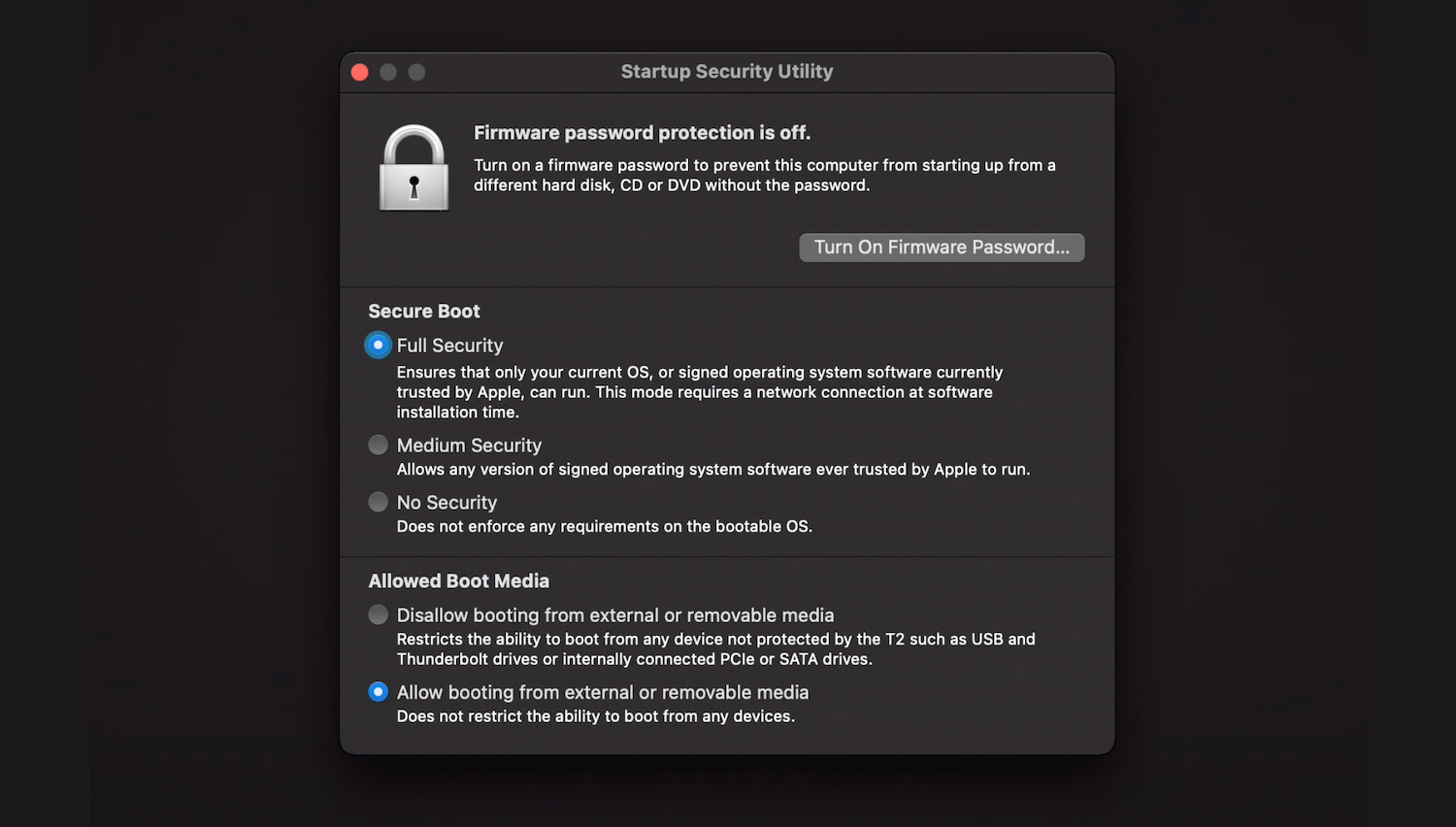
- Введите желаемый пароль прошивки в поля New password и Verify.
- Нажмите Set Password, затем выйдите из Startup Security Utility.
- Откройте меню Apple и выберите Restart, чтобы выйти из macOS Recovery.
Important: обязательно запишите пароль и сохраните его в безопасном месте (например, в менеджере паролей). Если вы забудете пароль, единственный путь к его сбросу — обращение в Apple Support, и сброс может оказаться невозможным без потери данных.
Если необходимо изменить или отключить пароль позже, снова откройте Startup Security Utility и выберите Change Password или Turn Off Firmware Password.
Что делать при потере пароля
- Подготовьте документы, подтверждающие владение устройством (чек, регистрация, серийный номер). Это упростит обращение в службу поддержки.
- Свяжитесь с Apple Support или посетите авторизованный сервисный центр.
- Следуйте инструкциям службы поддержки — возможен сброс прошивки с проверкой прав владельца.
Note: сброс пароля прошивки часто связан с риском потерять данные — планируйте регулярное резервное копирование.
Чек‑лист администратора перед включением
- Устройство действительно на базе Intel.
- Создана резервная копия (Time Machine или другой бекап).
- Пароль выбран и записан/сохранён в менеджере паролей.
- Подготовлены документы на устройство для возможного обращения в поддержку.
- Пользователи устройства проинформированы о политике доступа.
Критерии приёмки
- При перезапуске и удержании Option/Alt не доступен выбор загрузочного диска без ввода пароля.
- Восстановление через macOS Recovery требует ввода пароля прошивки.
- При попытке загрузиться с внешнего носителя система запрашивает пароль прошивки.
Когда пароль прошивки не помогает (ограничения)
- Не защищает от атак, если злоумышленник имеет физический доступ и специальные инструменты для замены оборудования или модулей хранения.
- Не заменяет шифрование диска: если диск не зашифрован (FileVault выключен), данные могут быть доступны после физического извлечения и подключения к другому хосту.
- На Apple Silicon пароль прошивки недоступен — используйте другие инструменты защиты.
Рекомендуемые дополнительные меры безопасности
- Включите FileVault для шифрования пользовательских данных.
- Настройте сильную учетную запись администратора и уникальные пароли пользователей.
- Включите «Найти» (Find My) и настройте блокировку активации, если устройство поддерживает эту функцию.
- Регулярно делайте резервные копии и храните их отдельно.
Небольшой метод иерархии принятия решения
- Устройство на Intel? → Да: можно включать пароль прошивки.
- Имеется ли шифрование диска? → Нет: включите FileVault одновременно с паролем прошивки.
- Планируется ли общий доступ к устройству? → Да: документируйте процедуры и храните пароль централизованно.
flowchart TD
  A[Intel‑Mac?] -->|Да| B[Включить пароль прошивки]
  A -->|Нет 'Apple Silicon'| C[Включить FileVault]
  B --> D{Есть резервная копия?}
  D -->|Да| E[Включить и записать пароль]
  D -->|Нет| F[Сделать резервную копию перед включением]
1‑строчная глоссарий
- Пароль прошивки: низкоуровневый пароль, который блокирует выбор загрузочного диска и доступ к среде восстановления до загрузки macOS.
Краткое резюме
- Пароль прошивки — простой и эффективный способ защитить Intel‑Mac от несанкционированной загрузки с внешних носителей и доступа к Recovery.
- Храните пароль безопасно; сброс возможен только через Apple Support и может привести к потере данных.
- Комбинируйте пароль прошивки с FileVault и регулярными резервными копиями для полноценной защиты.
Сводка: включение пароля прошивки рекомендуется всем пользователям Intel‑Mac, особенно в средах с общим доступом к устройствам.

Похожие материалы

Несколько аккаунтов Skype: Multi Skype Launcher

Журнал для работы: повысить продуктивность

Персональные звуки уведомлений на Android

Скачивание шоу Hulu для офлайн‑просмотра

Microsoft Start: персонализированная новостная лента
