
Как пользоваться Facebook Messenger Rooms: подробное руководство
Быстрые ссылки
- Что такое Facebook Messenger Rooms?
- Создать комнату в Facebook на компьютере
- Создать комнату в Facebook на мобильном устройстве
- Создать комнату в Messenger на компьютере
- Создать комнату в Messenger на мобильном устройстве
- Горячие клавиши для Facebook Messenger Rooms
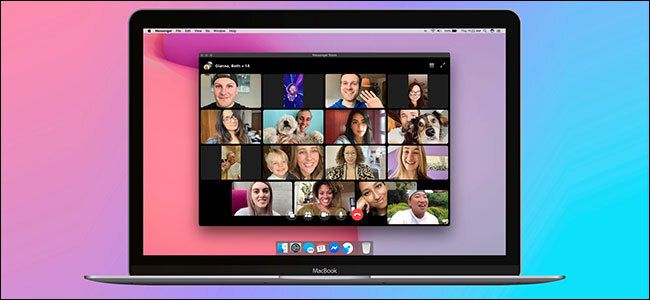
Изображение: Ноутбук с открытым интерфейсом Facebook Messenger Rooms и предварительным просмотром видео.
Что такое Facebook Messenger Rooms?
Facebook Messenger Rooms — это функция групповых видеозвонков, позволяющая создать «комнату» для видеочата до 50 человек. Важные особенности:
- Участие возможно как с аккаунтом Facebook, так и без него по уникальной ссылке.
- Комнаты «постоянные»: ссылка остаётся действующей, и люди могут заходить/выходить в любое время.
- Владелец комнаты может настроить приглашения, заблокировать комнату и удалить участников.
Важно: пользователи без аккаунта Facebook смогут присоединиться только если хозяин комнаты уже находится в ней. Планируется интеграция с другими приложениями компании (например, Instagram и WhatsApp), но доступность зависит от этапа развёртывания.
К чему подходит Messenger Rooms: семейные встречи, небольшие онлайн-вечеринки, публичные трансляции с простым доступом по ссылке, неформальные совещания. К чему не очень подходит: строгие корпоративные конференции с требованиями соответствия и продвинутых средств модерации (лучше специализированные платформы типа Zoom или Teams).
Создать комнату в Facebook на компьютере
Шаги по созданию комнаты через веб‑версию Facebook на рабочем столе:
- Откройте Facebook в браузере и найдите блок “Комнаты” (Rooms) ближе к верхней части ленты.
- Нажмите на свой аватар с иконкой плюс (+) под разделом “Комнаты”. Это откроет окно создания комнаты.
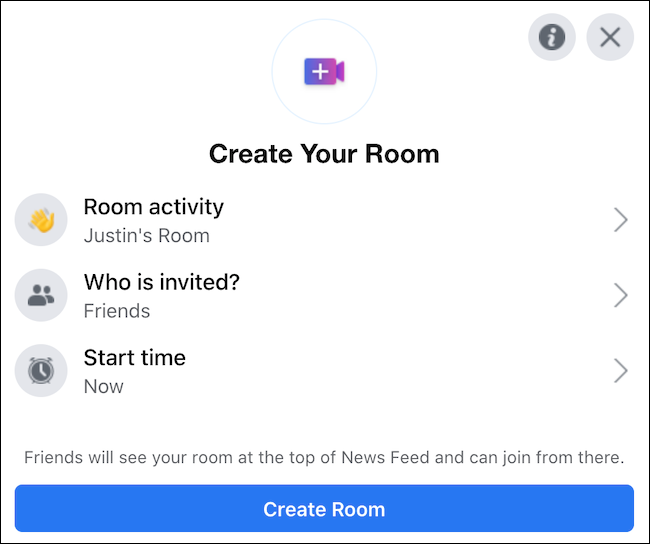
Изображение: Окно “Создать комнату” с параметрами описания и эмодзи.
- В окне “Создать комнату” выберите “Активность комнаты” (Room Activity) и задайте описание и эмодзи — они помогут гостям понять цель встречи.
- Опция “Кто приглашён” (Who Is Invited) позволяет сделать комнату открытой для друзей или доступной только по конкретным приглашениям.
- По умолчанию комната стартует сразу. Используйте “Время начала” (Start Time), чтобы запланировать встречу.
- Нажмите “Создать комнату” (Create Room).
После создания вы увидите управление комнатой: приглашённые, возможность пригласить дополнительных людей (включая тех, у кого нет Facebook), копировать ссылку, редактировать параметры или завершить комнату.
Нажмите “Присоединиться” (Join), чтобы войти в комнату. Если браузер блокирует всплывающие окна, разрешите их для Facebook, иначе окно может не появиться.
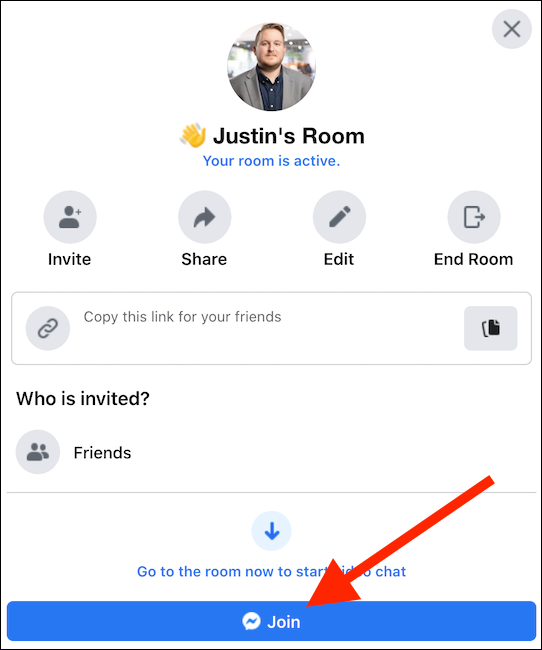
Изображение: Кнопка “Присоединиться” в интерфейсе комнаты.
Когда откроется новое окно, подтвердите, что вы входите под нужной учётной записью, и предоставьте браузеру доступ к камере и микрофону.
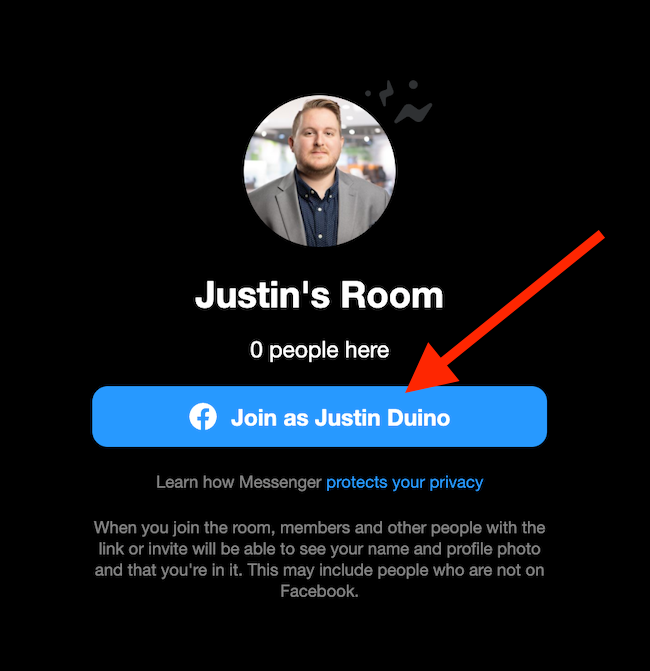
Изображение: Подтверждение входа в комнату под выбранным профилем Facebook.
Элементы управления внизу экрана (слева направо): поделиться экраном, показать участников, включить/выключить камеру, включить/выключить микрофон, покинуть комнату.
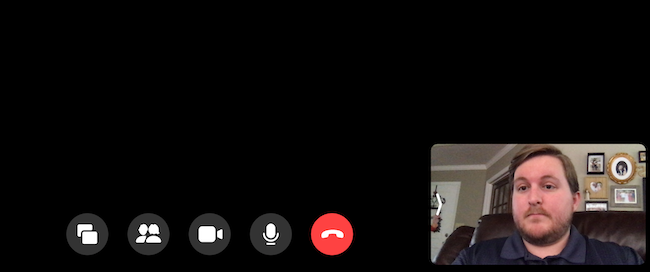
Изображение: Предпросмотр видео и элементы управления вызовом.
Чтобы повысить безопасность, можно заблокировать комнату: нажмите “Просмотреть участников” (See Participants) и активируйте переключатель “Заблокировать комнату” (Lock Room).
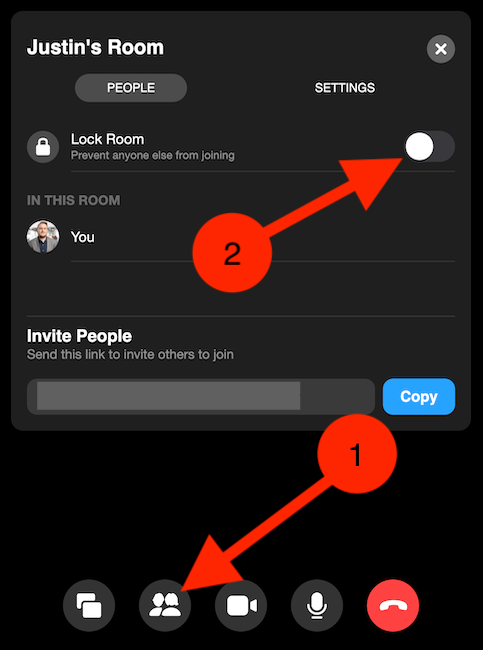
Изображение: Окно участников с переключателем блокировки комнаты.
Советы по настройке на компьютере:
- Проверьте разрешения браузера на камеру и микрофон заранее.
- При использовании внешней камеры или микрофона убедитесь, что они выбраны в настройках комнаты (значок шестерёнки).
- Если планируете демонстрацию экрана, закройте приватные окна или уведомления.
Создать комнату в Facebook на мобильном устройстве
Процесс в мобильном приложении Facebook (iOS и Android):
- Откройте приложение Facebook. В верхней части ленты, под полем “Что у вас нового” (What’s On Your Mind), найдите блок “Комнаты”.
- Нажмите “Say Hi” (Привет) чтобы попробовать присоединиться к комнате друга, или нажмите “Создать” (Create), чтобы создать собственную.
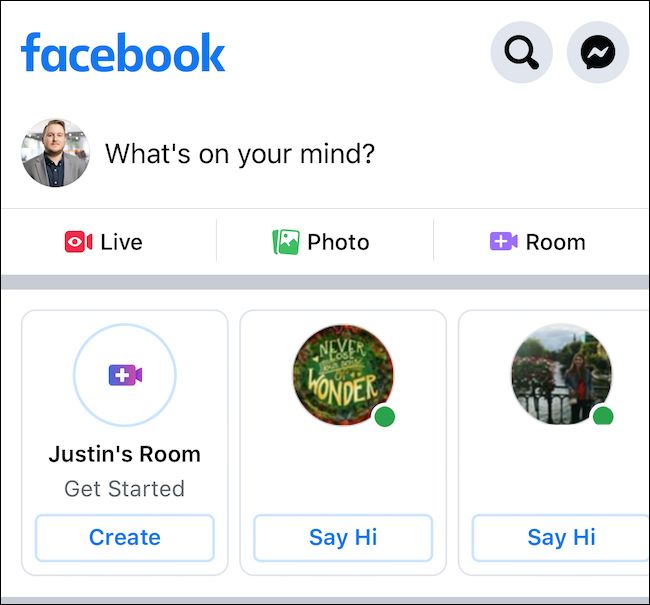
Изображение: Кнопки “Say Hi” и “Create” в мобильном приложении Facebook.
- В меню “Редактировать комнату” (Edit Room) поменяйте “Активность комнаты” (Room Activity), эмодзи, опцию “Кто приглашён” (Who Is Invited?) и задайте “Время начала” (Start Time), если нужно. Нажмите “Готово” (Done).
- Увы, через приложение Facebook на мобильных устройствах нельзя завершить комнату — её можно закрыть через приложение Messenger или через веб‑версию на компьютере.
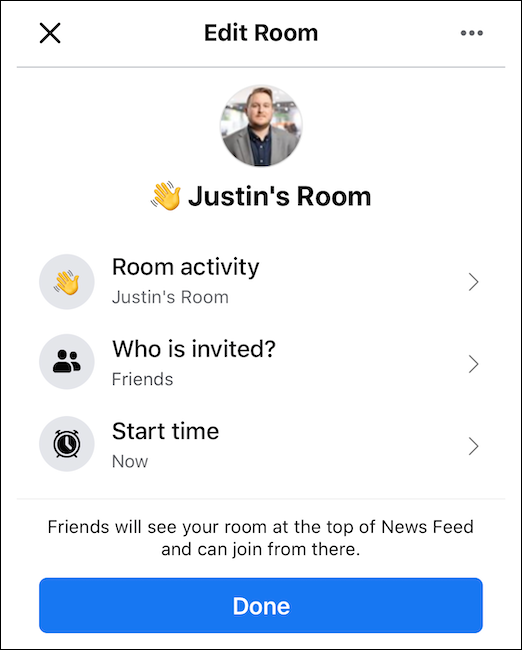
Изображение: Экран создания комнаты в мобильном приложении Facebook.
Советы для мобильных пользователей:
- Убедитесь, что у приложения есть доступ к камере и микрофону в настройках телефона.
- Используйте гарнитуру для лучшего звука при больших группах.
- Планируйте завершение через Messenger, если хотите удалить комнату полностью.
Создать комнату из Facebook Messenger на компьютере
В Messenger интерфейс создания комнаты чуть другой, но функционал схож:
- Войдите в Facebook и кликните “Messenger” в левой панели.
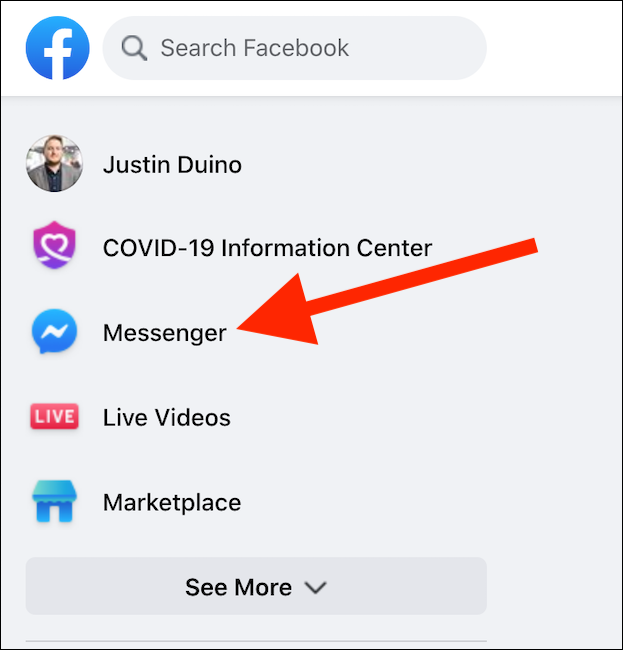
Изображение: Боковое меню Facebook с выделенным пунктом “Messenger”.
- На странице Messenger нажмите на иконку “Создать новую комнату” — знак видеокамеры с плюсом.
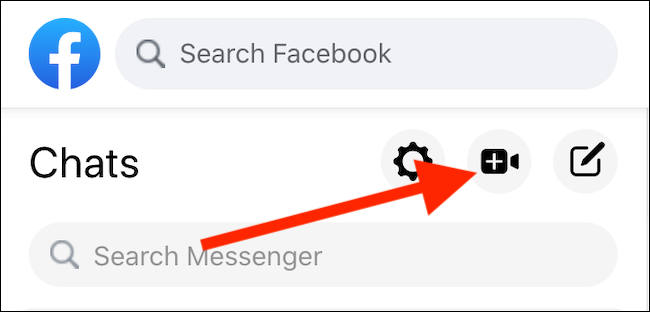
Изображение: Иконка видеокамеры с плюсом для создания комнаты.
Появится всплывающее окно — разрешите всплывающие окна в браузере. Выберите профиль, под которым хотите войти, и при необходимости введите пароль снова.
Внутри окна вы увидите предпросмотр своего видео, участников и элементы управления (поделиться экраном, список участников, выключение видео, выключение микрофона, выйти). Нажмите шестерёнку вверху, чтобы открыть настройки камеры и микрофона.
Аналогично Facebook, можно удалить участников и заблокировать комнату через меню “Просмотреть участников”.
Изображение: Интерфейс комнаты Messenger с элементами управления и предпросмотром видео.
Ссылка на комнату уникальна — это уменьшает риск случайного повторного использования одной и той же ссылки для других встреч.
Создать комнату из Facebook Messenger на мобильном устройстве
В мобильном приложении Messenger (iOS и Android) создать комнату проще: откройте приложение и перейдите в вкладку “Люди” (People), затем нажмите “Создать комнату” (Create A Room).
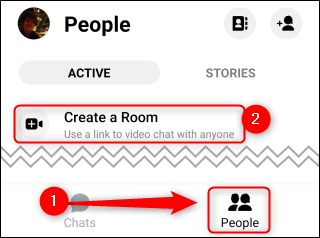
Изображение: Экран мобильного Messenger с кнопкой создания комнаты.
Когда комната загрузится, нажмите “Поделиться ссылкой” (Share Link), чтобы скопировать уникальную ссылку или отправить её сразу друзьям через email, Messenger или другие приложения. Любой, у кого есть ссылка, может присоединиться, даже без аккаунта Facebook. На мобильной версии вы не можете заблокировать комнату.
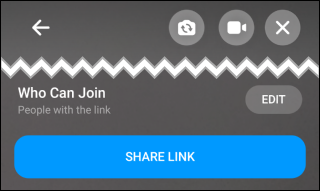
Изображение: Мобильный интерфейс видеозвонка в Messenger с панелью управления.
Если нажать стрелку назад, можно оставаться в комнате и одновременно просматривать Facebook или другие приложения. Кнопка X вверху завершает комнату для всех, либо вы можете оставить её открытой — тогда при появлении нового участника вы получите уведомление.
Горячие клавиши для Facebook Messenger Rooms
Используйте сочетания клавиш для быстрого управления на компьютере (значок шестерёнки → Справка или просмотреть список горячих клавиш):
- Окончить звонок: Alt+E
- Полный экран: Alt+F
- Поделиться экраном: Alt+S
- Настройки: Alt+P
- Выключить звук/включить звук: Alt+M
- Включить/выключить видео: Alt+V
Практические советы и шаблоны поведения
Важно: Messenger Rooms — удобный инструмент для быстрых и неформальных встреч. Для деловых бесед с регламентом и требованиями безопасности используйте корпоративные решения с учётом политики компании.
Полезные практики для организатора:
- Предварительно протестируйте камеру и микрофон.
- Поделитесь повесткой и минимальными правилами общения ( кто ведёт, время на вопросы ).
- Закрывайте комнату после завершения, если не хотите, чтобы ссылка оставалась активной.
- Используйте функцию блокировки при необходимости предотвращения входа новых участников.
Поведение участника:
- Приходите заранее, проверьте звук и фон.
- Отключайте микрофон, когда не говорите, чтобы снизить фоновые шумы.
- Используйте наушники для лучшего качества звука и уменьшения эха.
Безопасность, приватность и соответствие
- Ссылка на комнату уникальна, но её можно пересылать — контролируйте распространение ссылки.
- Участники без аккаунта Facebook имеют доступ по ссылке, но не могут управлять настройками комнаты.
- Чтобы ограничить нежелательных гостей, используйте блокировку комнаты и удаляйте участников при необходимости.
- Перед демонстрацией экрана убедитесь, что в окне нет личных данных или активных уведомлений.
Примечание по GDPR и персональным данным: если вы организуете встречу с участниками из ЕС и обмениваетесь личными данными, оценивайте требования конфиденциальности и предупреждайте участников о том, как будет использоваться их видео и аудио. Messenger Rooms — продукт коммерческой платформы; при работе с чувствительной информацией предпочтительнее использовать сервисы с контрактами на обработку данных и опциями хранения/удаления записей, если такие требуются.
Когда Messenger Rooms не подходит — альтернативные подходы
- Если вам нужны защищённые сессии с продвинутой модерацией, регистрацией и шифрованием встреч end‑to‑end, рассмотрите Zoom, Microsoft Teams или Jitsi (с самохостингом).
- Для вебинаров с тысячами участников лучше использовать специализированные платформы с трансляцией и вопросами/ответами.
- Если участники не хотят использовать Facebook, используйте платформы, которые не требуют соцсетей и имеют более гибкую модель доступа.
Типичные проблемы и как их решать
Проблема: Никто не видит мое видео.
- Проверьте разрешения браузера/приложения на камеру и микрофон.
- Убедитесь, что другая программа не занимает камеру (например, другое приложение для видеозвонков).
Проблема: Браузер не открывает всплывающее окно комнаты.
- Разрешите всплывающие окна для Facebook в настройках браузера.
Проблема: Участник без аккаунта не может присоединиться.
- Проверьте, что хозяин комнаты уже присутствует в ней.
Проблема: Плохое качество видео или звука.
- Переключитесь на проводной интернет или Wi‑Fi с лучшим сигналом; уменьшите количество фоновых задач, потребляющих трафик.
Чек‑листы по ролям
Чек‑лист организатора (Host):
- Создал комнату и проверил уникальную ссылку.
- Настроил описание/эмодзи и указал, кто может присоединяться.
- Проверил камеру/микрофон и выбрал устройства в настройках.
- Подготовил повестку и уведомил участников.
- По окончании встречи завершил комнату (если требуется).
Чек‑лист участника (Participant):
- Проверил разрешение на камеру и микрофон.
- Выключил уведомления и ненужные вкладки.
- Подготовил фон или виртуальное размытие (если нужно).
- Подключился за 5–10 минут до начала.
Чек‑лист для организаторов мероприятий (Event Host):
- Подумал о модераторе, который будет следить за чатом и вопросами.
- Дал инструкции по поднятию руки/порядку вопросов.
- Подготовил план B на случай проблем с качеством связи.
Мини‑методология: как подготовить и провести сессию в 10 шагах
- Определите цель и длительность сессии.
- Создайте комнату в Facebook или Messenger и настройте приглашения.
- Подготовьте и отправьте повестку и ссылку участникам.
- За 15 минут до начала проверьте технику и подключение.
- Начните вовремя, представьтесь и озвучьте правила взаимодействия.
- Следуйте повестке; при необходимости используйте функции блокировки и удаления участников.
- Делайте паузы для вопросов и контроля тайминга.
- После завершения подведите итоги и укажите дальнейшие шаги.
- Закройте комнату, если не хотите, чтобы ссылка оставалась активной.
- При необходимости соберите обратную связь.
Решение: когда всё идёт не так — план восстановления
Если во время мероприятия что‑то идёт не так (плохой звук, падение соединения, нежелательные участники):
- Попросите участников временно отключить видео и микрофоны.
- Попробуйте перезапустить комнату — выйти и войти снова.
- Если проблема с конкретным участником — удалите его и заблокируйте комнату.
- Перенесите сессию в чат Messenger или отправьте временную ссылку в другую платформу, если нужно.
Ментальные модели и эвристики при выборе формата встречи
- “Количество людей”: если меньше 8 человек — видеозвонок подходит; если сотни участников — выбирайте трансляцию или вебинар.
- “Содержимое”: конфиденциальные документы — избегайте демонстрации экрана без подготовки.
- “Время”: короткие информативные совещания эффективнее, чем длительные неструктурированные обсуждения.
Когда Messenger Rooms не сработает — примеры
- Если вам необходима запись с правом хранить и управлять доступом в соответствии с корпоративной политикой — Rooms не имеет встроенного корпоративного управления записями.
- Если нужно двустороннее сквозное шифрование для всех участников — уточните политику шифрования выбранной платформы, так как у Facebook есть собственные опции, но они отличаются от сервисов с end‑to‑end по умолчанию.
Небольшой глоссарий (одна строка каждый)
- Комната (Room): виртуальная видеозона для встречи до 50 человек.
- Хост (Host): создатель комнаты, который управляет настройками.
- Уникальная ссылка: URL, по которому участники входят в комнату без аккаунта.
- Блокировка комнаты: настройка, запрещающая вход новым участникам.
Решение наглядно: диаграмма выбора (Mermaid)
flowchart TD
  A[Нужно встретиться онлайн?] --> B{Сколько участников?}
  B -->|1–8| C[Видеозвонок — подойдёт Messenger Rooms]
  B -->|9–50| D[Подойдёт Messenger Rooms, проверить требования безопасности]
  B -->|>50| E[Использовать вебинар/платформу трансляции]
  D --> F{Нужны ли корпоративные политики?}
  F -->|Да| E
  F -->|Нет| C
Диаграмма: простое дерево решений о выборе формата встречи в зависимости от числа участников и требований безопасности.
Короткая инструкция‑анонс для соцсетей (100–200 слов)
Facebook Messenger Rooms — это быстрый способ провести видеовстречу до 50 человек. Создайте комнату в Facebook или Messenger, поделитесь уникальной ссылкой и приглашайте участников — даже тех, у кого нет аккаунта. Комната остаётся активной, пока вы не завершите её, и вы можете заблокировать вход новым участникам при необходимости. Поддерживаются демонстрация экрана, базовые настройки камеры и микрофона. Используйте Rooms для семейных встреч, неформальных совещаний и небольших мероприятий; для корпоративных вебинаров и чувствительных данных рассмотрите специализированные платформы.
Краткое резюме
- Messenger Rooms удобен для быстрых, неформальных встреч и поддерживает до 50 человек.
- Можно создавать комнаты как из Facebook, так и из Messenger на компьютере и мобильных устройствах.
- Участие возможно по уникальной ссылке даже без аккаунта Facebook, но при условии, что хозяин комнаты уже присутствует.
- Для большего контроля используйте блокировку комнаты и удаление участников; для строгих корпоративных нужд рассмотрите альтернативы.
Важное: перед важной встречей протестируйте настройки устройства и сеть, чтобы встреча прошла гладко.
Надеюсь, это руководство поможет вам быстро начать и безопасно проводить видеовстречи с помощью Facebook Messenger Rooms.

Похожие материалы

Несколько аккаунтов Skype: Multi Skype Launcher

Журнал для работы: повысить продуктивность

Персональные звуки уведомлений на Android

Скачивание шоу Hulu для офлайн‑просмотра

Microsoft Start: персонализированная новостная лента
