
Как создать и использовать Custom Plan в Apple Fitness+
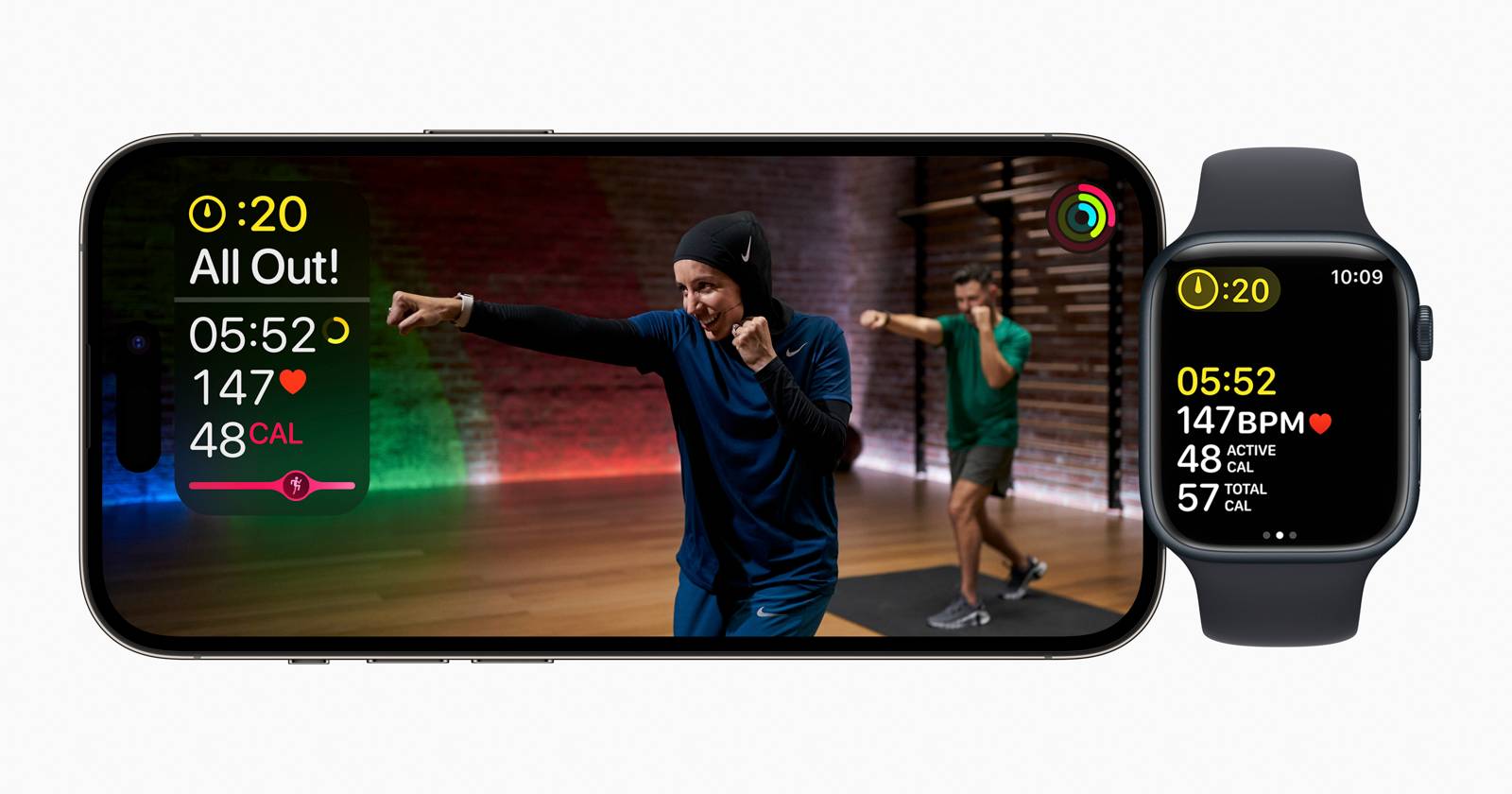

Apple Fitness+ с момента запуска в 2020 году постоянно развивается: добавляются новые тренировки и функции для улучшения здоровья и самочувствия. Одна из таких функций — Custom Plans. Она позволяет автоматически сгруппировать видеотренировки в недельное расписание и поддерживать последовательность занятий.
Этот формат особенно полезен, если вы хотите перестать выбирать тренировки по одной и перейти к структурированной программе. Ниже — подробное руководство по настройке Custom Plan на iPhone с iOS 17 и новее, советы по адаптации плана под разные сценарии и методики для поддержания мотивации.
Что такое Custom Plan (в одном предложении)
Custom Plan — это автоматический генератор недельного тренировочного расписания в Apple Fitness+, который подбирает тренировки по выбранным типам, длительности и предпочтениям тренеров/музыки.
Быстрая инструкция по созданию Custom Plan
- Откройте приложение «Фитнес» на iPhone. Перейдите на вкладку Fitness+.
- Найдите баннер Custom Plans и нажмите Build Your Plan. Если баннера нет — прокрутите страницу вниз до раздела My Library и откройте Custom Plans.
- Выберите дни недели, которые готовы посвящать тренировкам.
- Укажите длительность занятий в день (от 10 до 90 минут) и длительность плана (2–8 недель).
- Выберите до пяти типов активности из доступных категорий (кроме Time to Walk).
- При желании укажите предпочтительных тренеров и музыкальные жанры — это не гарантирует, но повышает шанс появления таких тренировок в плане.
- На экране обзора проверьте расписание, измените дату старта (до недели вперёд), отредактируйте отдельные занятия и нажмите Create Plan.
Подробно: параметры плана и что они значат
- Дни недели: выберите только те дни, которые реально сможете посвятить тренировке. Чёткая привязка к дням повышает выполнение.
- Длительность занятия: 10–90 минут; короткие тренировки удобны для удержания привычки, длинные — для прогресса в выносливости и силе.
- Продолжительность плана: 2–8 недель. Начинающим удобнее 2–4 недели с повторной оценкой прогресса.
- Типы активности: можно выбрать до 5 типов; система пытается равномерно распределить их по неделе.
- Предпочтения тренеров/музыки: повышают вероятность включения желаемых тренеров и жанров, но не гарантируют 100% совпадение.
Важно: время занятий и длительность плана можно менять позже — план можно перегенерировать или отредактировать вручную.
Как просматривать и менять назначенные тренировки
После создания плана сегодняшние тренировки отображаются в верхней части вкладки Fitness+. Нажмите View Plan, чтобы видеть всю неделю. Листайте, чтобы посмотреть следующие недели.
Чтобы заменить занятие, нажмите иконку Choose Workout справа от названия и выберите альтернативу. Также можно нажать любую активность в плане, чтобы изменить длительность, формат или саму тренировку, либо добавить новую через Add.
Custom Plans доступны в My Library. Там же хранятся прошлые планы — полезно посмотреть прогресс и повторить удачные циклы.
Когда Custom Plan не подходит или ограничен
- Если вам нужны гибкие, «по настроению» тренировки каждый день — автоматический план может казаться слишком строгим.
- Time to Walk не включается в Custom Plans.
- Если у вас узкие медицинские ограничения, автоматический подбор может не учитывать все нюансы — проконсультируйтесь с врачом.
Альтернативы и дополнения
- Ручное планирование: создавайте списки тренировок в My Library и назначайте их в календарь вручную. Подходит тем, кто любит полную свободу выбора.
- Использование специализированных приложений или блокнота: для дневников питания, прогресса по весам и детального журналирования силовых тренировок.
- Комбинация: используйте Custom Plan как «ядро» недели и добавляйте одиночные тренировки вручную.
Практическая методика: цикл Plan–Do–Review
- Plan: создайте Custom Plan на 2–4 недели с реалистичной длительностью занятий.
- Do: выполняйте тренировки, отмечайте пропуски и заменяйте занятия при необходимости.
- Review: после завершения цикла проанализируйте ощущения и прогресс, затем создайте новый план с коррекциями.
Мини‑правило: каждый цикл корректируйте не более чем на 10–20% по времени или частоте, чтобы не потерять последовательность.
Роль‑ориентированные чеклисты
- Новичок
- Выбрать 2–3 дня в неделю.
- Установить 10–25 минут в день.
- Выбрать кардио и йогу/растяжку для восстановления.
- Средний уровень
- 3–5 дней в неделю.
- 25–50 минут в день.
- Смешать силовые, HIIT и восстановительные сессии.
- Плотный график / путешествия
- 2–3 коротких тренировки по 10–20 минут.
- Предпочесть тренировки без оборудования и йогу.
Критерии приёмки (как понять, что план рабочий)
- Вы выполняете минимум 75% назначенных тренировок за цикл.
- Чувствуете улучшение самочувствия или уровня энергии через 2–4 недели.
- Тренировки не вызывают хронической усталости или боли.
Советы по мотивации и удержанию привычки
- Ставьте конкретную цель на цикл (например, «3 тренировки в неделю» или «улучшить выносливость в беге»).
- Запланируйте тренировку в календаре смартфона как событие.
- Меняйте музыкальные предпочтения в настройках, чтобы поддерживать интерес.
- Используйте напоминания и уведомления из приложения.
Частые проблемы и их решения
- «План слишком сложный» — уменьшите длительность занятия или дни в неделе.
- «Не тот тренер/музыка» — отредактируйте предпочтения тренеров и жанров или вручную замените отдельные занятия.
- «Пропустил несколько дней» — не бросайте план целиком; замените пропущенные тренировки более короткими сессиями.
Быстрый SOP: как создать рабочий Custom Plan за 5 минут
- Откройте Fitness+ → Build Your Plan.
- Выберите реалистичные дни и время (начните с малого).
- Выберите 3–5 типов активности, включая восстановительные.
- Добавьте предпочтения тренеров/музыки.
- Просмотрите и нажмите Create Plan.
- Отслеживайте прогресс в My Library.
Модель принятия решений (Mermaid)
flowchart TD
  A[Нужно ли вам структурированное расписание?] -->|Да| B[Создать Custom Plan]
  A -->|Нет| C[Ручной выбор тренировок]
  B --> D{Доступно ли 10–90 минут в день?}
  D -->|Да| E[Выбрать длительность и типы]
  D -->|Нет| F[Снизить длительность / выбрать 2 дня]
  E --> G[Создать план и следовать]
  F --> G
Краткая сводка и что делать дальше
Custom Plans превращают Apple Fitness+ из каталога отдельных тренировок в инструмент для последовательного прогресса. Начните с реалистичных настроек, используйте функции замены и предпочтений, и пересматривайте план каждые 2–4 недели. Если нужно больше гибкости — комбинируйте Custom Plan с ручными тренировками.
Important: Custom Plans доступны на iPhone с iOS 17 и выше. Если вы используете более раннюю версию iOS, обновитесь, чтобы получить эту функцию.
Короткий словарик
- Fitness+: сервис тренировок Apple.
- Custom Plan: кастомный недельный план тренировок.
Заключение Custom Plans — это удобный инструмент для тех, кто готов структурировать свои занятия и повышать приверженность цели. Начните с короткого цикла, настраивайте под себя и используйте историю планов в My Library, чтобы отслеживать прогресс и повторять рабочие схемы.

Похожие материалы

Несколько аккаунтов Skype: Multi Skype Launcher

Журнал для работы: повысить продуктивность

Персональные звуки уведомлений на Android

Скачивание шоу Hulu для офлайн‑просмотра

Microsoft Start: персонализированная новостная лента
