
Как настроить камеру для наблюдения за домом, когда вы отсутствуете
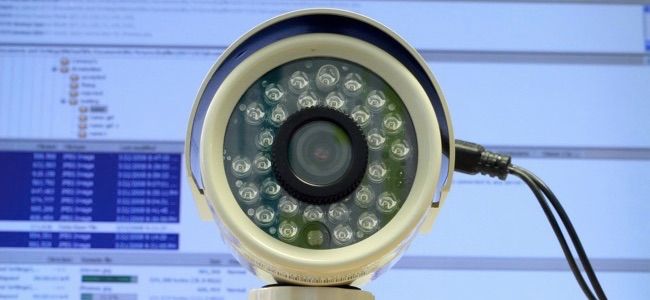
Если вы уезжаете из дома на время или проводите много времени вне дома, можно выбрать между простыми «plug-and-play» камерами с облачным хранением, IP-камерами с локальным хранением, вебкамерами на USB и превращением старого телефона в камеру. Выберите решение по критериям: бюджет, приватность записи, необходимость ночного видения и удалённого доступа. Внизу — пошаговая методика, чек-листы и рекомендации по безопасности сети и приватности.
Быстрые ссылки
- Plug-and-Play потоковые камеры
- IP-камеры
- Вебкамеры
- Превратить старый телефон в камеру
Если вам нужно следить за домом, пока вы путешествуете или работаете, существуют простые и сложные подходы. В этой статье рассматриваем только камеры с потоковой трансляцией и записью — без охранных систем с сиренами и датчиками дверей. Опишем варианты, плюсы и минусы, советы по настройке и безопасности.
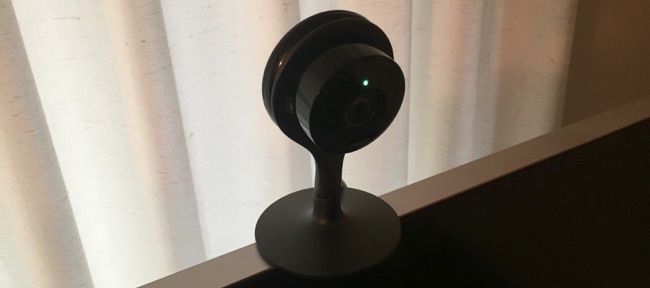
Plug-and-Play потоковые камеры
Plug-and-play камеры минимизируют технические шаги: подключили питание, связали с учётной записью в приложении, получили доступ с телефона и веб-интерфейса. Подход хорош для пользователей, которые не хотят управлять серверами и дисками.
Плюсы:
- Быстрая настройка — подходит для непрофессионалов.
- Удобные мобильные приложения и оповещения.
- Хранение в облаке — доступ к записям, даже если украдут камеру.
Минусы:
- Часто требует ежемесячной подписки для хранения видео.
- Записи хранятся на серверах производителя — зависит от их политики приватности.
- Меньше контроля над настройками сети и шифрованием.
На рынке есть несколько популярных вариантов такого типа камер. Перед покупкой проверьте, какие функции входят в базовый комплект, а какие доступны только по подписке.
Важно
- Уточните стоимость хранения и функцию скачивания архивов.
- Проверьте, поддерживает ли камера двухфакторную аутентификацию (2FA) для учётной записи.
IP-камеры
IP-камера — это цифровая камера, которая отправляет видеопоток по сетевому протоколу (TCP/IP). Вариант подходит тем, кто хочет хранить записи локально или строить гибкую систему из нескольких камер.
Варианты хранения:
- NVR (Network Video Recorder) — устройство для записи от нескольких IP-камер.
- NAS (сетевое хранилище) — многие NAS поддерживают прямую запись с IP-камер.
- Встроенная microSD-карта — запись локально на саму камеру.
- Сервер на базе ПК — с ПО для записи и управления камерами.
Плюсы:
- Большой контроль над хранением и конфигурацией.
- Часто дешевле при масштабе (несколько камер).
- Поддержка PoE (питание по кабелю Ethernet) упрощает установку.
Минусы:
- Требуются базовые навыки сетевого администрирования.
- Настройка удалённого доступа (порт-форвардинг, динамический DNS или VPN) может быть сложной.
- Некоторые решения требуют лицензий на программное обеспечение.
Технические советы:
- Используйте статический IP или динамический DNS для удалённого доступа.
- Предпочтительнее подключать критичные камеры через PoE для надёжного питания.
- Если вы храните видео локально, регулярно делайте резервные копии важной записи.
Программное обеспечение
Существуют как коммерческие, так и открытые решения для записи и управления IP-камерами. При выборе учитывайте поддержку вашей модели камеры, наличие мобильного приложения и активацию детекции движения.
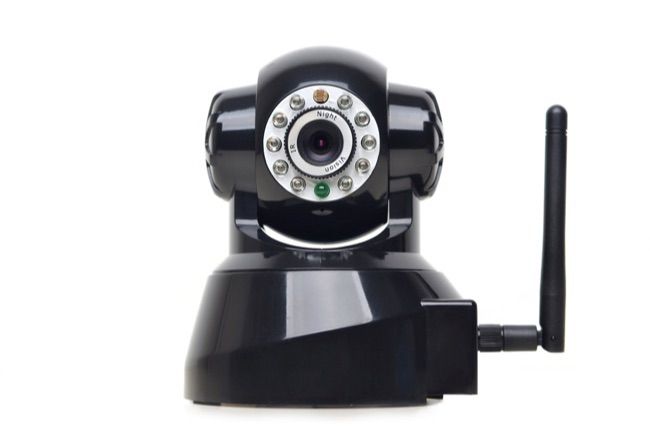
Изображение: беспроводная IP-камера, вид крупным планом
Вебкамеры
Вебкамера подключается по USB к компьютеру и использует ПО для записи и трансляции. Это бюджетный вариант, если у вас есть spare-компьютер.
Плюсы:
- Низкая стоимость — вебкамеры обычно дешевле IP-камер.
- Простая замена и тестирование.
Минусы:
- Вебкамера должна быть подключена к компьютеру 24/7 для постоянной записи.
- Ограниченная дальность кабеля USB и отсутствие Wi‑Fi (если только не использовать беспроводной адаптер).
- Часто нет ночного видения и погодозащиты для уличной установки.
Технический пример использования:
- Подключите вебкамеру к выделенному компьютеру.
- Установите программное обеспечение для записи, которое поддерживает веб-устройства и детекцию движения.
- Настройте автоматическое архивирование и проверяйте загрузку процессора и диска — мониторинг необходим при круглосуточной записи.
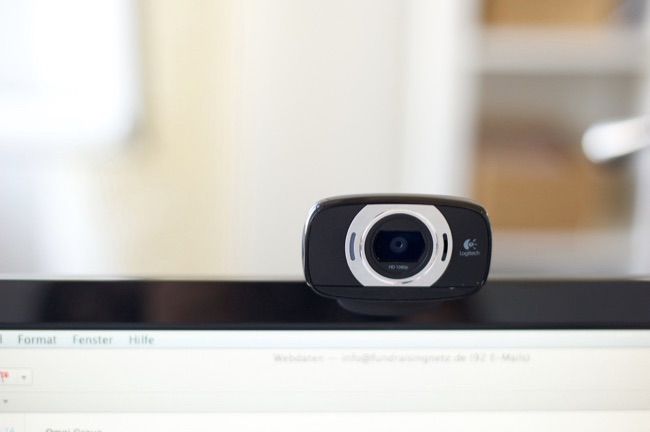
Изображение: стандартная настольная вебкамера
Превратить старый телефон в камеру
Если у вас есть старый Android или iPhone, его можно использовать как камеру: большинство смартфонов имеют хорошую камеру, Wi‑Fi и встроенный компьютер. Для этого существуют приложения, которые превращают телефон в сетевую камеру с доступом по сети и записью.
Плюсы:
- Экономично — вы используете уже имеющееся устройство.
- Много функций в приложениях: детекция движения, запись в облако или на локальный сервер.
Минусы:
- Аккумулятор старого телефона может быстро деградировать; лучше держать устройство подключённым к питанию.
- Ограниченная долговечность в уличных условиях — требуется корпус и питание.
Совет
- Используйте приложение, поддерживающее запись на ваш NAS или в облако. Настройте автоматическую зарядку и охлаждение, чтобы продлить срок службы устройства.
Как выбрать подходящий вариант
Краткая инструкция-решение:
- Если вам нужна простая установка и вы готовы платить за облачное хранение — выбирайте plug-and-play камеры.
- Если вы цените приватность и хотите контролировать видеоархив — выбирайте IP-камеры с локальным хранилищем (NAS/NVR).
- Если бюджет ограничен и вы готовы держать ПК включённым — вебкамера на выделенном ПК подойдёт.
- Если у вас есть старый смартфон — используйте его как временную или вспомогательную камеру.
Чек-лист перед покупкой
- Ночное видение: есть ли инфракрасная подсветка или улучшенные сенсоры?
- Разрешение: 720p, 1080p, 2K — чем выше, тем лучше детализация, но растут требования к хранению.
- Поле зрения (FOV): широкоугольная оптика покрывает больше пространства.
- Питание: PoE, USB, батарея — какой вариант удобнее в вашей установке.
- Сеть: поддерживается ли Wi‑Fi 2.4/5 GHz или только Ethernet?
- Защищённость: поддерживает ли камера HTTPS, смену пароля, 2FA?
- Хранение: облако с подпиской, microSD, NAS или NVR?
- Поддержка производителя и обновления прошивки.
Мини‑методика настройки (шаг за шагом)
- Выберите место установки: избегайте направлять камеру прямо на окна соседей или общественные зоны.
- Проверьте покрытие Wi‑Fi в месте установки; при необходимости установите репитер или используйте PoE.
- Закрепите камеру на устойчивом креплении, убедитесь в корректном угле обзора.
- Подключите питание и сеть; обновите прошивку до последней версии.
- Создайте учётную запись и настройте уникальный пароль и 2FA.
- Настройте запись: постоянную, по расписанию или при детекции движения.
- Проверьте удалённый доступ с телефона и/или веба; выполните тест записи и воспроизведения.
- Настройте уведомления и уровни чувствительности детекции движения, чтобы уменьшить ложные срабатывания.
Критерии приёмки
- Видеопоток доступен удалённо по мобильному приложению и веб-интерфейсу.
- Запись сохраняется в выбранное место и воспроизводится без ошибок.
- Оповещения о движении приходят корректно и не генерируют слишком много ложных тревог.
- Доступ к устройству защищён надёжным паролем и, по возможности, двухфакторной аутентификацией.
Жёсткая безопасность и приватность
- Смените заводские логины и пароли сразу после установки.
- Отключите UPnP и автоматическое проброс портов в роутере, если вы не контролируете, куда пробрасывается трафик.
- Используйте VPN для удалённого доступа к домашнему серверу вместо прямого открытого порта в интернет.
- Регулярно обновляйте прошивку камеры и ПО сервера.
- Защитите учетные записи двухфакторной аутентификацией.
Приватность и правовые нюансы
- Избегайте записи частных зон соседей и общедоступных улиц без уведомления: в некоторых юрисдикциях это может быть нарушением закона.
- Если вы храните или обрабатываете данные жильцов или посетителей (например, в сдаваемой квартире), ознакомьтесь с местными правилами о конфиденциальности и уведомлениях.
Матрица рисков и способы смягчения
- Кража камеры: хранение копий важного видео в облаке или на удалённом сервере.
- Взлом аккаунта: уникальные пароли и 2FA, мониторинг логов доступа.
- Потеря питания: подключение к источнику бесперебойного питания (UPS) для NVR/серверов.
- Перегрузка сети: настройка качества потока (битрейт, разрешение) и сегментация сети (VLAN) для камер.
Роли и ответственные (короткий чек-лист)
Владелец дома:
- Выбрать стратегию хранения и покрытие камер.
- Обеспечить обновления и оплату подписок.
Арендатор:
- Уточнить у владельца правила установки и записи.
- Предпочесть временные решения (старый телефон) или переносные камеры.
Техник/установщик:
- Настроить питание (PoE/UPS), оптимизировать размещение камер.
- Настроить сеть и защиту удалённого доступа.
Когда этот подход не работает
- Там, где требуется профессиональная охрана с датчиками вторжения и интеграцией с экстренными службами.
- Когда нужно полное правовое соответствие записи третьих лиц — иногда требуется юридическая консультация.
- Если в доме нет стабильного интернета и питания — многие камеры зависят от сетевого подключения.
Диаграмма выбора решения
flowchart TD
  A[Нужно наблюдение за домом?] --> B{Вы предпочитаете простоту или контроль?}
  B -->|Простота| C[Plug-and-Play камера]
  B -->|Контроль| D{Локальное хранение или бюджет?}
  D -->|Локальное хранение| E[IP-камера + NAS/NVR]
  D -->|Бюджет| F[Вебкамера на ПК или старый телефон]
  E --> G[Настройка PoE/статический IP/VPN]
  C --> H[Проверить подписки и 2FA]
  F --> I[Убедиться в 24/7 питании и охлаждении]
Короткое резюме
- Выбор зависит от баланса простоты и контроля над данными.
- Plug-and-play — быстро и удобно, но возможна подписка и меньше контроля.
- IP-камеры дают гибкость и приватность, но требуют навыков и оборудования.
- Вебкамера или старый телефон — дешёвые временные варианты.
Важно
Перед покупкой изучите условия производителя и местные правила о записи видео. Регулярно обновляйте прошивки и защищайте доступ к системе.
Ключевые рекомендации в одно предложение: смените заводской пароль, включите 2FA, храните важные записи в удалённом месте и тестируйте систему до долгого отъезда.
Image Credit: Maik Meid on Flickr

Похожие материалы

Несколько аккаунтов Skype: Multi Skype Launcher

Журнал для работы: повысить продуктивность

Персональные звуки уведомлений на Android

Скачивание шоу Hulu для офлайн‑просмотра

Microsoft Start: персонализированная новостная лента
