
Подключение и настройка Bluetooth‑клавиатуры и мыши на Mac
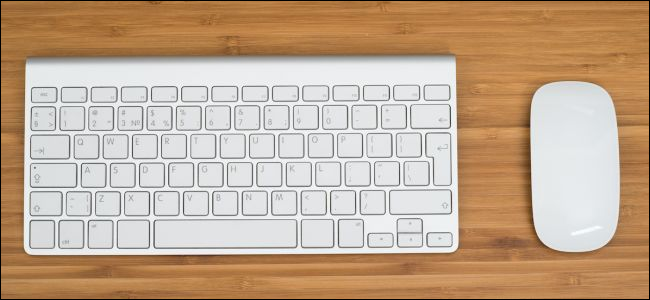
Быстрые ссылки
- Подключение устройства
- Настройка клавиатуры и мыши
Перед началом: убедитесь, что Bluetooth включён на вашем Mac и что батареи в беспроводном устройстве заряжены. Если вы работаете с iMac и у вас нет заранее настроенной Bluetooth‑клавиатуры, или у MacBook сломаны встроенные клавиатура и трекпад, потребуется проводная клавиатура или мышь для первичной настройки — без хотя бы одного рабочего устройства выполнить сопряжение не получится.
Если у вас есть только клавиатура, можно настроить и Bluetooth‑мышь, используя клавишу Tab в Системных настройках для переключения между элементами интерфейса.
Подключите устройство
Откройте настройки Bluetooth через меню в правом верхнем углу строки меню или найдите «Bluetooth» в Spotlight (Command+Space) либо в приложении Системные настройки.
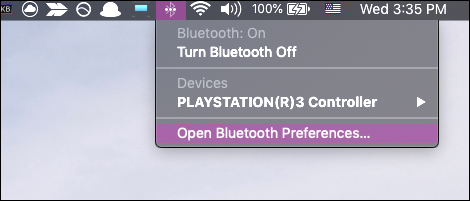
Переведите клавиатуру или мышь в режим сопряжения. На многих устройствах режим сопряжения активен по умолчанию, если устройство ни с чем ранее не было связано, но иногда нужно нажать кнопку синхронизации на корпусе или несколько раз нажать кнопку питания.
Когда устройство станет обнаруживаемым, оно появится в списке устройств на Mac с кнопкой Подключить или Сопряжение рядом с ним.
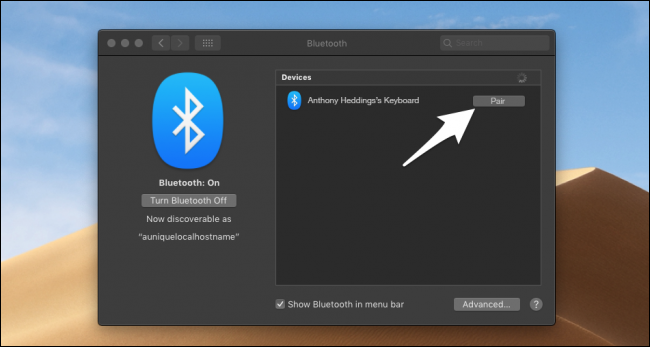
После нажатия на кнопку macOS может попросить ввести код сопряжения на клавиатуре. Для большинства современных клавиатур и мышей такое окно можно пропустить, и сопряжение завершится автоматически.
Важно:
Если устройство не появляется в списке, поставьте его в режим сопряжения ещё раз, выключите и включите Bluetooth на Mac, и убедитесь, что устройство не сопряжено с другим компьютером или телефоном.
Настройка параметров клавиатуры и мыши
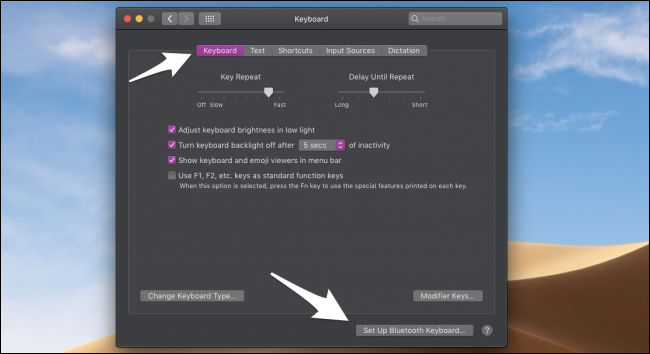
Если клавиатура или мышь работают не так, как вы ожидаете, отрегулируйте параметры в Системных настройках:
- В разделе Клавиатура можно изменить повтор нажатий клавиш, поведение функциональных клавиш и раскладку клавиатуры. Здесь же можно автоматически сопряжать некоторые Bluetooth‑клавиатуры.
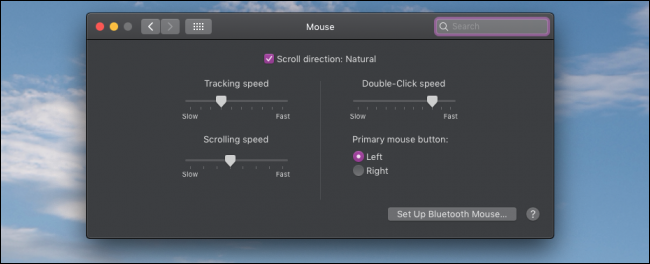
- В разделе Мышь настраиваются скорость курсора, скорость двойного щелчка и скорость прокрутки.
Для игровых или продвинутых устройств производитель может предоставлять собственное ПО и драйверы для управления специфическими настройками: чувствительностью (DPI), макросами и подсветкой. Примеры таких приложений: Logitech Control Center, Corsair iCue, Razer Synapse. Установите родное ПО, если вам нужны дополнительные функции.
Быстрая методика для безопасного и стабильного подключения
- Проверьте заряд батарей и включите устройство.
- На Mac включите Bluetooth и откройте Системные настройки → Bluetooth.
- Переведите устройство в режим сопряжения согласно инструкции производителя.
- Выберите устройство в списке и нажмите Подключить.
- При необходимости введите код сопряжения или подтвердите запрос на экране.
- Проверьте базовую функциональность: печать, перемещение курсора, клики.
Когда это не срабатывает
- Устройство не появляется в списке: перезагрузите устройство, выключите и включите Bluetooth на Mac, отодвиньте источники помех (другие беспроводные передатчики).
- Сопряжение прерывается: проверьте расстояние до Mac; помехи создают другие устройства на той же частоте 2,4 ГГц.
- Клавиши печатают неверные символы: проверьте выбранную раскладку клавиатуры в Системных настройках → Клавиатура.
- Функции мыши или макросы не работают: установите фирменное ПО от производителя.
Чек‑лист для быстрой проверки совместимости и подготовки
- Батареи заряжены или выполнена замена батарей.
- Устройство находится в режиме сопряжения.
- На Mac включён Bluetooth и он доступен для обнаружения.
- Другие устройства, ранее сопряжённые с данным аксессуаром, сняты с сопряжения.
- На Mac установлены обновления macOS и, при необходимости, драйверы производителя.
Руководство по устранению неполадок (runbook)
- Отключите Bluetooth на Mac, подождите 5–10 сек и включите снова.
- Перезапустите устройство, удерживая кнопку сопряжения в течение 5–10 сек.
- Удалите устройство из списка Bluetooth на Mac и выполните новое сопряжение.
- Попробуйте подключить устройство к другому компьютеру или телефону — это покажет, в устройстве проблема или в Mac.
- Если проблема сохраняется, проверьте обновления драйверов производителя и официальную документацию.
- В крайнем случае используйте проводное подключение или USB‑dongle, если устройство это поддерживает.
Альтернативные подходы
- Использовать USB‑донгл, если клавиатура/мышь поддерживают беспроводной ресивер — часто стабильнее, чем встроенный Bluetooth.
- Подключить устройство через провод (USB) для первичной настройки и установки фирменного ПО.
- Использовать адаптер Bluetooth‑USB, если у вашего Mac устаревшая версия Bluetooth или встроенный модуль неисправен.
Глоссарий — одно предложение на термин
- Bluetooth: короткодействующая беспроводная технология для обмена данными между устройствами на небольших расстояниях.
- Сопряжение: процесс установления защищённого соединения между двумя Bluetooth‑устройствами.
- DPI: число точек на дюйм — мера чувствительности мыши.
Краткое резюме
- Убедитесь, что Bluetooth включён и батареи заряжены.
- Переведите устройство в режим сопряжения и выберите его в Системных настройках.
- Для расширенных функций установите фирменное ПО производителя.
Примечание: если устройство старое или поддерживает только устаревшие протоколы, возможно, придётся использовать USB‑донгл или проводное подключение.
Image Credits: Peter Kotoff /ShutterStock

Похожие материалы

Несколько аккаунтов Skype: Multi Skype Launcher

Журнал для работы: повысить продуктивность

Персональные звуки уведомлений на Android

Скачивание шоу Hulu для офлайн‑просмотра

Microsoft Start: персонализированная новостная лента
