
Как начать блог на Blogger: полное руководство для новичков

Что такое блог — в одной строке: это сайт с хронологически упорядоченными публикациями (постами) с возможностью комментирования. Блоги изначально были онлайн-дневниками, но сегодня используются для обучения, маркетинга, личного бренда и монетизации.
Почему выбрать Blogger — в одной строке: это бесплатный, надёжный и быстрый способ запустить блог без покупки хостинга и настройки сервера; аккаунт Google — всё, что нужно.
В этом руководстве вы найдёте: пошаговую инструкцию по запуску блога, настройки темы и описания, публикации постов, добавления гаджетов (виджетов), советы по монетизации, шаблоны и контрольные списки для оперативной работы.
Основные варианты цели этой статьи
- Как запустить блог на Blogger
- Настройка темы и макета в Blogger
- Как публиковать посты и добавлять изображения в Blogger
- Базовая монетизация и продвижение блога
1. Подготовка: аккаунт Google и выбор имени блога
Для создания блога в Blogger нужен аккаунт Google. Если он у вас отсутствует, зарегистрируйте аккаунт Google (выберите «Для себя» на странице регистрации). После входа в Google выполните следующие шаги:
- Откройте страницу Blogger в браузере.
- Нажмите кнопку Создать блог.
- Введите адрес электронной почты аккаунта Google и нажмите Далее.
- Введите пароль и нажмите Далее, чтобы войти.
- Откройте главное меню Blogger.
- Выберите пункт Создать блог.
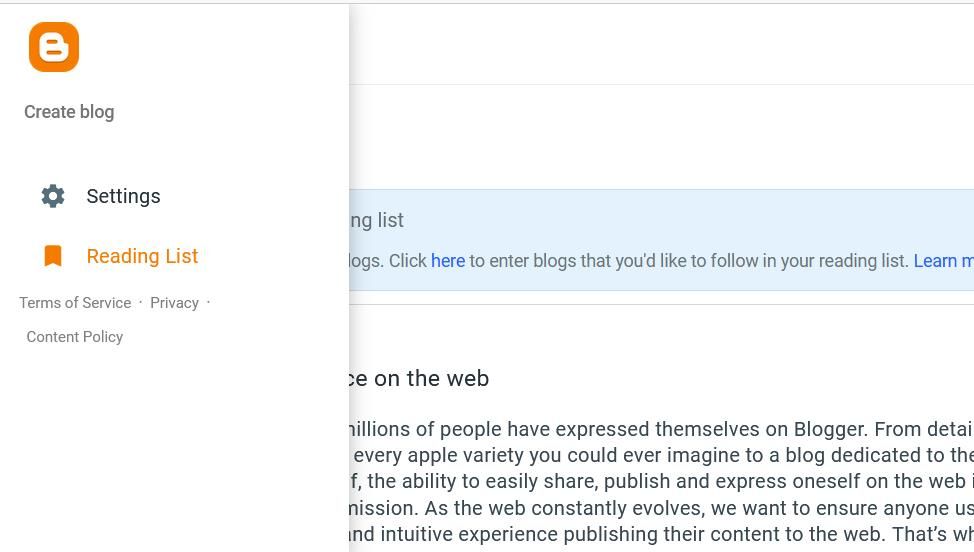
- Введите подходящее название (оно будет отображаться в шапке блога) и нажмите Далее.
- Введите домен (часть URL) для блога. Идеально, если это название блога; если имя занято, выберите похожее название или ключевую фразу, отражающую тематику.
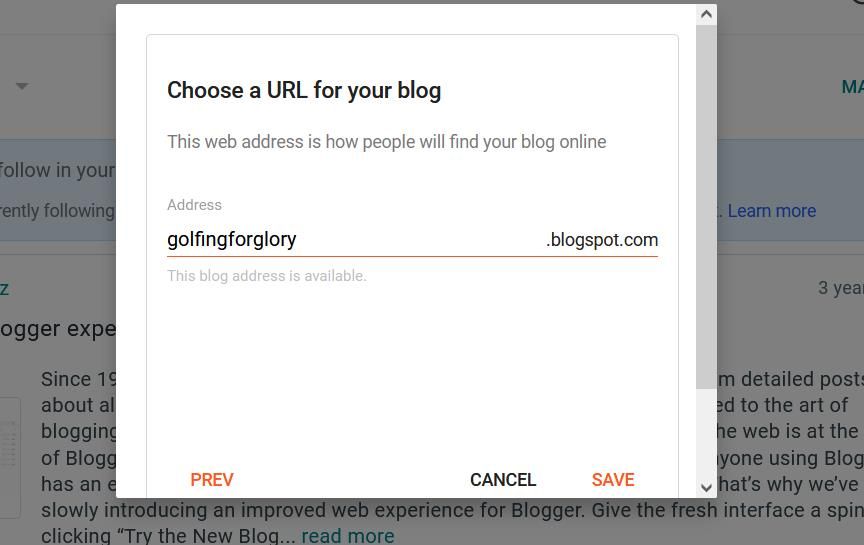
- Нажмите Сохранить > Готово — блог будет зарегистрирован.
После создания по адресу блога в браузере вы увидите заглушку с названием и сообщением о пустом содержимом.
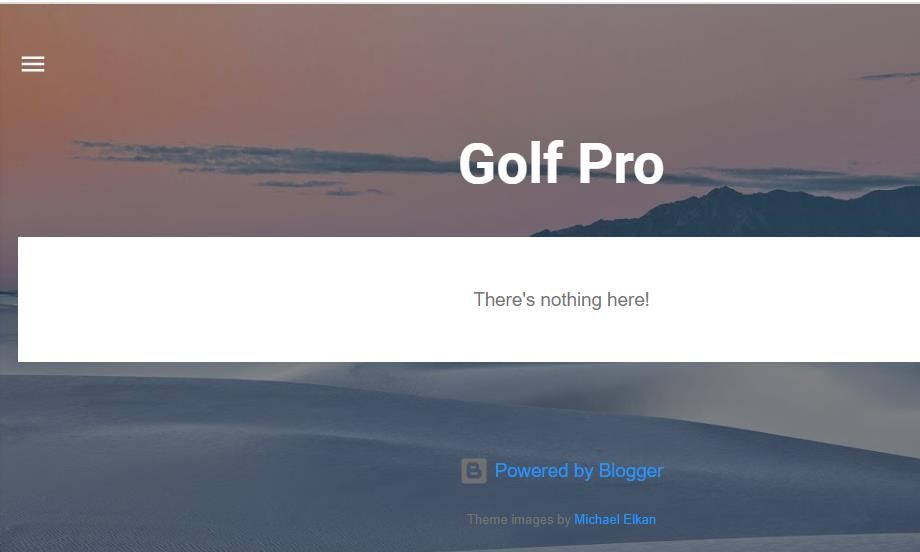
Важно: домен у Blogger — это поддомен blogspot.com (например: vashe-imya.blogspot.com). Если хотите кастомный домен (без blogspot), его можно подключить в настройках позже.
2. Выбор и настройка темы
После создания блог получит тему по умолчанию. Вы можете сменить её и детально настроить внешний вид.
- В левой панели интерфейса выберите Тема.
- Просмотрите доступные шаблоны и нажмите Применить на понравившемся.
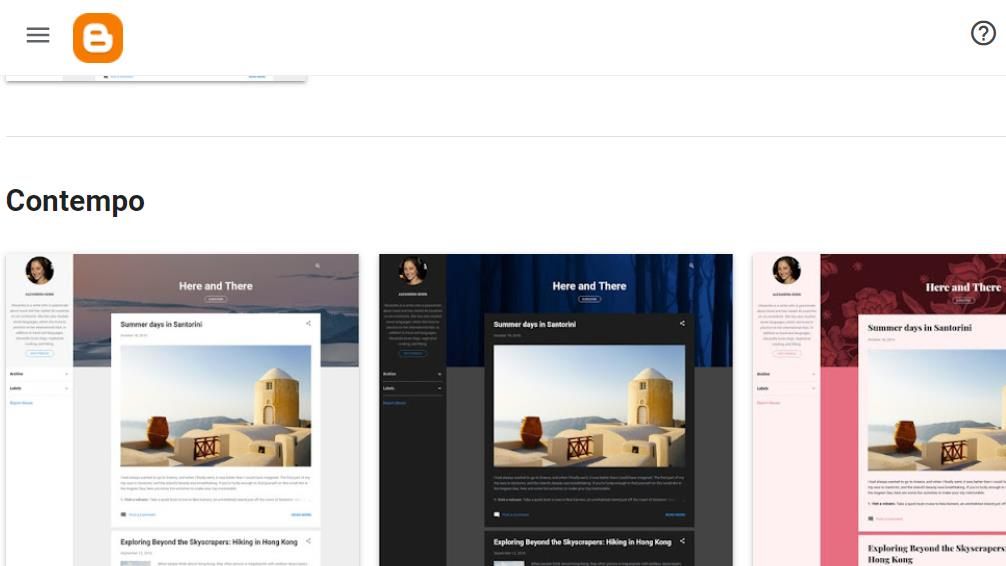
Для более детальной настройки нажмите Настроить (Customize). Откроется редактор темы с опциями для фонового изображения, шрифтов, цветов и макета.
- Фон: нажмите блок Фоновое изображение, выберите предложенный фон или загрузите свой через Загрузить изображение > Выбрать изображение.
- Шрифты: в разделе Дополнительно выберите семейство шрифтов, жирность, курсив и размер (в пикселях).
- Цвета: используйте палитру для цветовой схемы заголовков и текста.
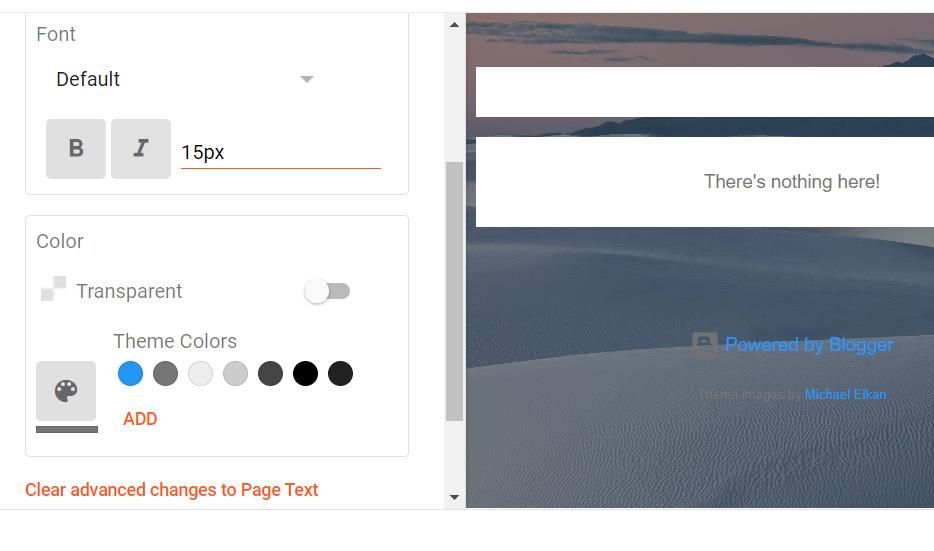
Макет: в разделе Макет (Layout) можно изменить расположение боковой панели, основной колонки и футера. Перетаскивайте блоки и нажимайте Сохранить, чтобы применить изменения.
Рекомендации по дизайну:
- Используйте контрастные цвета для текста и фона.
- Выберите не более двух семей шрифтов: один для заголовков, другой — для основного текста.
- Оставляйте достаточные отступы и не перегружайте боковую панель.
3. Добавление описания блога и базовые настройки
Описание блога — краткая фраза до 500 символов, которая появляется под заголовком и помогает посетителям и поисковым системам понять тематику блога.
Как добавить описание:
- В боковом меню откройте Настройки.
- Найдите поле Описание.
- Введите краткое введение (до 500 символов).
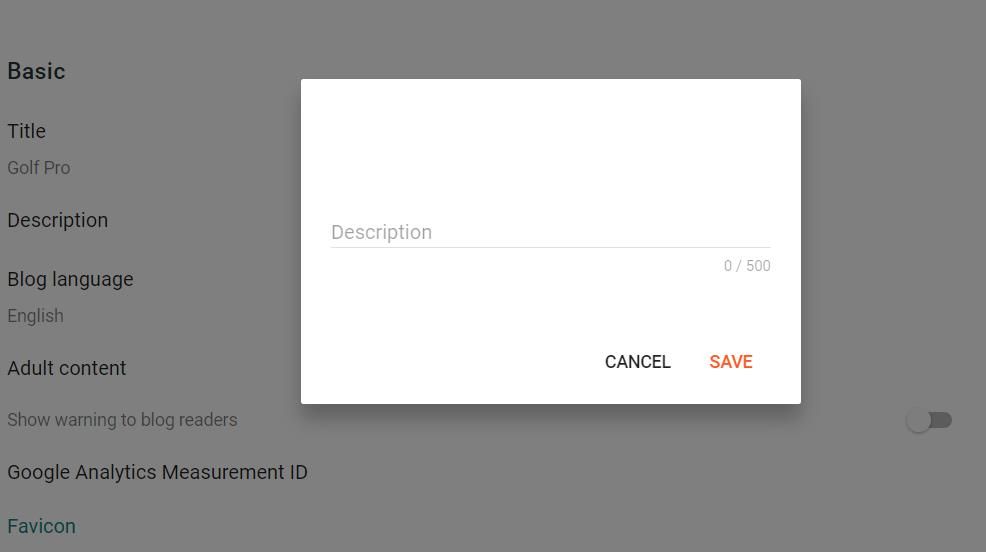
- Нажмите Сохранить.
Полезные настройки в том же разделе:
- Адрес блога — изменить поддомен (если доступно).
- Включить мета-описание — позволяет задать короткое описание для поисковых систем.
- Параметры комментариев, ленты и индексирования.
Совет: используйте ключевые слова в описании, но пишите естественно — в первую очередь для людей.
4. Создание и публикация постов
Публикация первого поста — это простой процесс. Вот пошагово:
- Нажмите кнопку + Новая запись.
- Введите заголовок в поле Заголовок.
- Напишите текст поста в основное поле редактора.
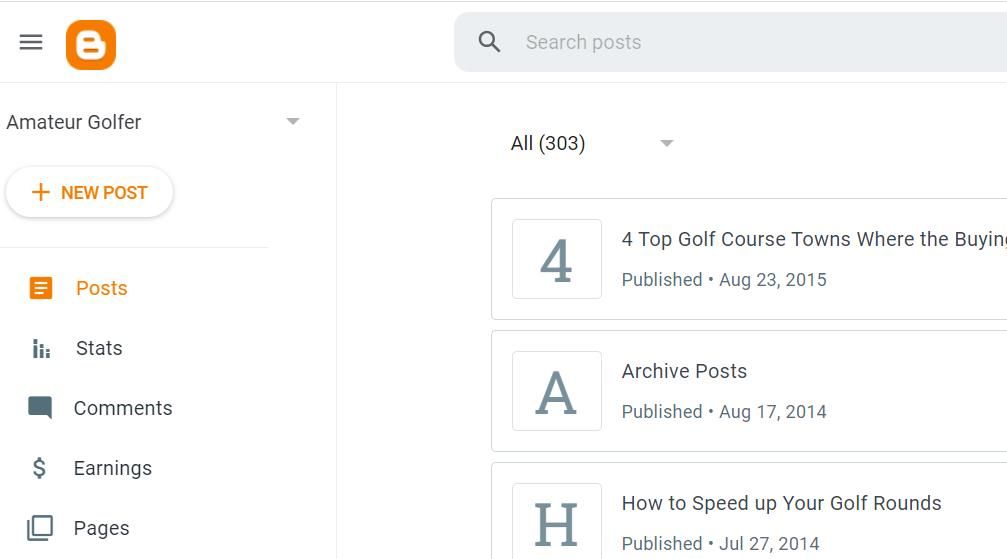
Редактор поддерживает следующие возможности:
- Вставка специальных символов и эмодзи через инструмент Вставить специальный символ.
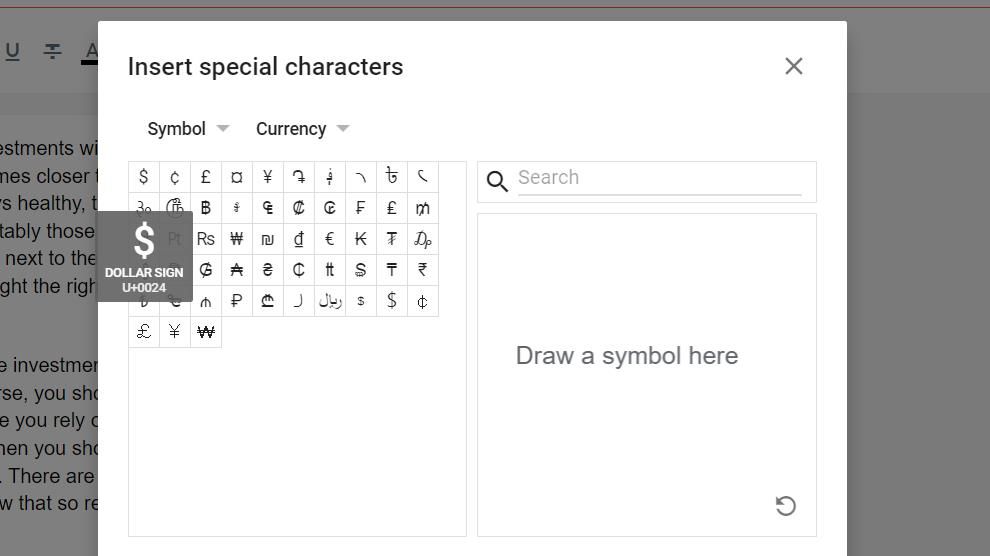
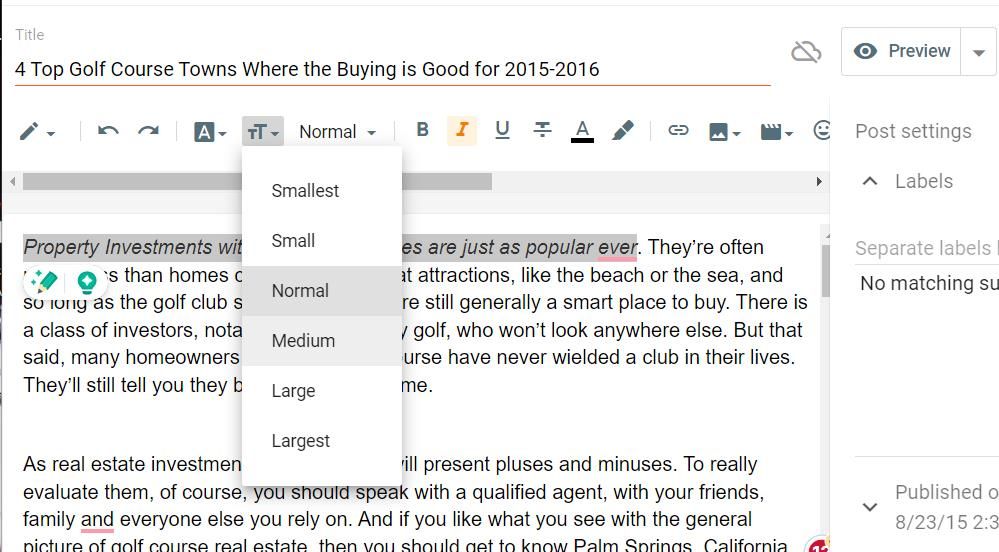
- Форматирование текста: Жирный, Курсив, Подчеркнуть, Цвет текста, Цвет фона, Зачёркнутый, размеры шрифта (6 вариантов), выбор шрифта.
Добавление изображений
- Нажмите кнопку Вставить изображение на панели инструментов.
- Выберите Загрузить с компьютера или По URL.
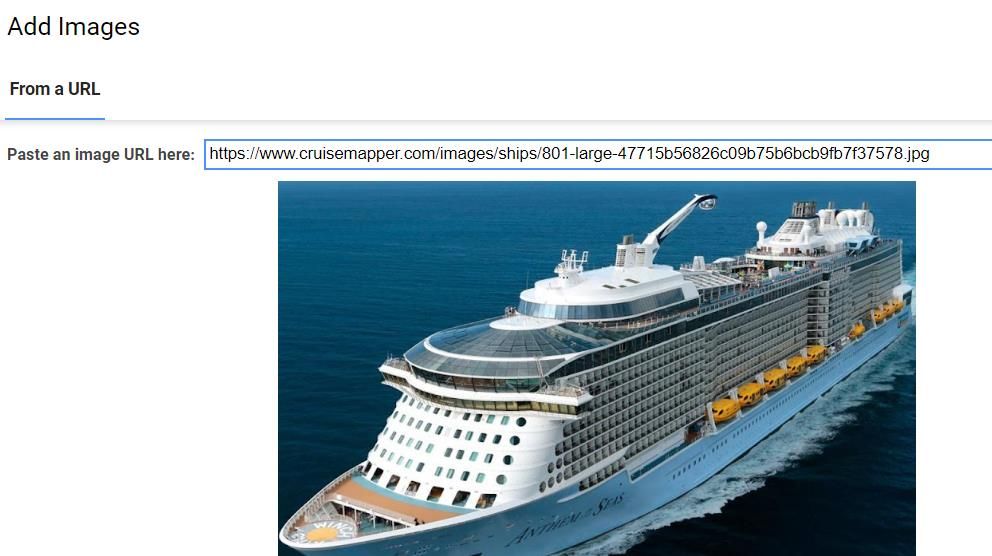
- При выборе URL: скопируйте адрес изображения на сайте (через «Копировать адрес изображения») и вставьте его в поле.
- После вставки вы можете перетащить изображение, изменить размер через меню Размер изображения и добавить подпись через кнопку Переключить подпись.
Права на изображения: убедитесь, что вы используете изображения, на которые есть права. Бесплатные фотобанки: Unsplash, Pexels, Pixabay.
Публикация и планирование
- Нажмите Предпросмотр, чтобы проверить вид записи.
- Нажмите Опубликовать и подтвердите публикацию.
- Для отложенной публикации: Опубликовано > Установить дату и время — выберите будущее время.
Когда пост опубликован, посетители смогут комментировать запись (если включены комментарии).
5. Добавление гаджетов (виджетов)
Гаджеты расширяют функциональность блога: поиск, архив, перевод, форма контактов, подписка и т. п.
- Откройте вкладку Макет в боковой панели.
- Нажмите на блок +Добавить гаджет в нужной области (боковая панель, футер).
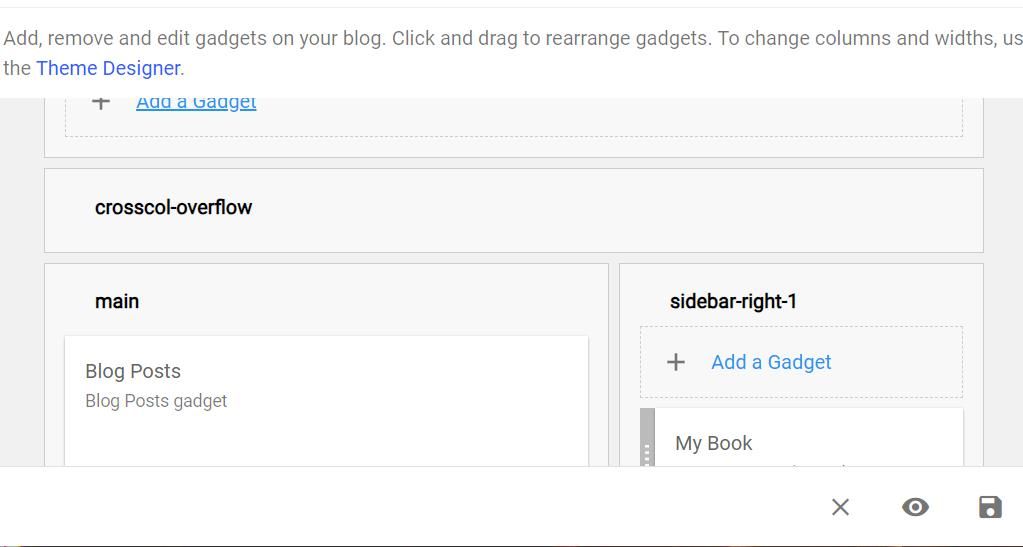
- Выберите нужный гаджет из списка.
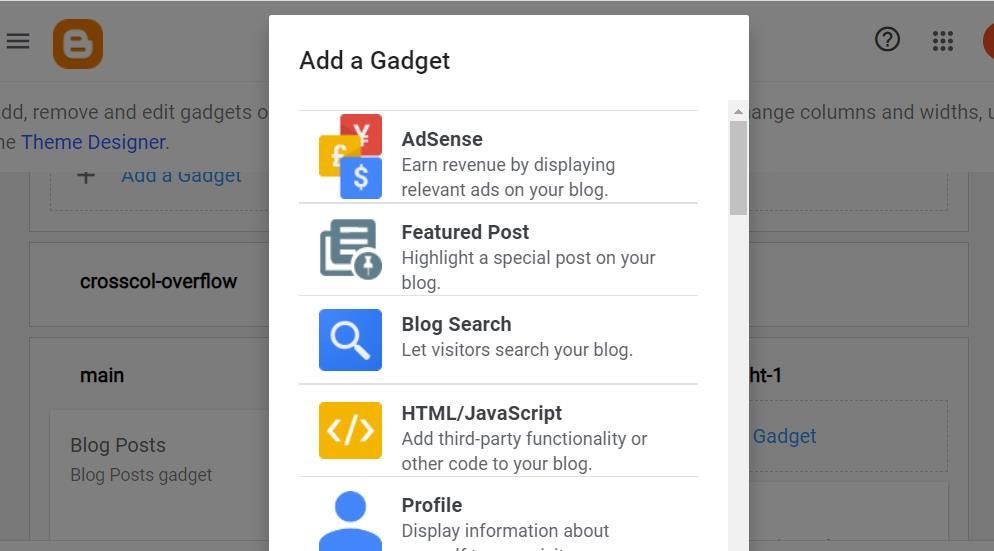
- Настройте параметры гаджета и нажмите Сохранить.
HTML/JavaScript гаджет
- Позволяет вставлять произвольный HTML/JS код.
- Подходит для часов, слайдеров изображений, счётчиков и других небольших виджетов.
- Обращайте внимание на размеры: корректируйте width/height в коде, чтобы гаджет корректно вписался.
Источники простых сниппетов:
- littlesnippets.net
- w3schools.com
- thejavascriptource.com
- codemyui.com
- clocklink.com
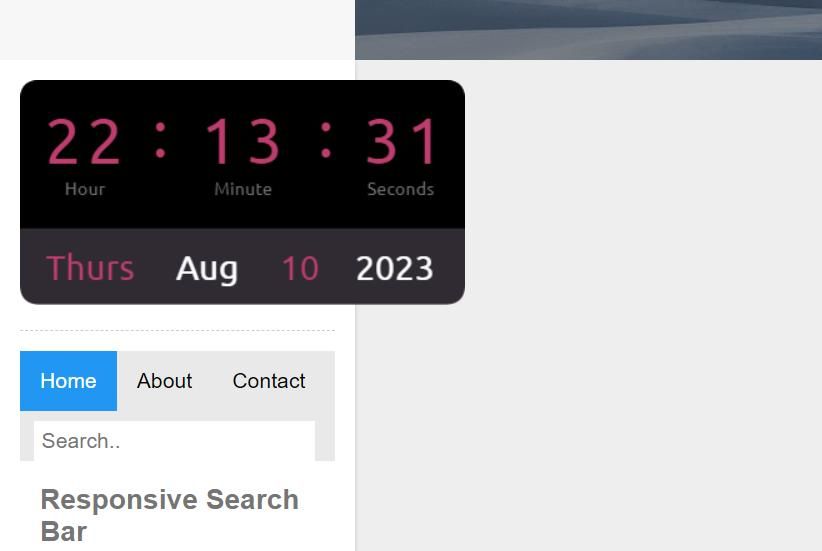
Рекомендация: тестируйте сторонние скрипты на отдельной странице перед добавлением в основной макет.
6. Монетизация и продвижение (обзор)
Blogger даёт базу для монетизации, но успех зависит от контента и трафика.
Популярные способы монетизации:
- Прямая реклама (продажа места под баннеры).
- Рекламные сети (например, Google AdSense — подключается отдельно, когда сайт соответствует требованиям).
- Партнёрские программы и affiliate-маркетинг.
- Подписки или платный доступ к премиум-контенту.
- Продажа собственных продуктов или услуг.
Кроме монетизации важно продвигать блог:
- Пишите полезные, оптимизированные под поисковики статьи (SEO). Включайте ключевые фразы и мета-описания.
- Делитесь постами в социальных сетях.
- Собирайте email-подписки для рассылок.
Важно: некоторые способы продвижения требуют дополнительных инструментов — аналитики, плагинов и кастомного домена.
Практические советы по контенту и частоте публикаций
- Начните с контент-плана на 3 месяца: 2–3 поста в неделю.
- Ставьте конкретную цель для каждого поста (информировать, обучать, продавать).
- Форматируйте текст короткими абзацами и подзаголовками.
- Используйте изображения и списки для удобного восприятия.
Когда Blogger может не подойти
- Если вам нужен полностью кастомный функционал и контроль сервера — лучше выбрать WordPress self-hosted.
- Для крупного проекта с высокой нагрузкой и множеством интеграций Blogger ограничен.
- Если важна SEO-оптимизация на профессиональном уровне и расширенная аналитика — другие CMS дадут больше возможностей.
Дополнительная ценность: мини-SOP публикации и контрольный список
Мини-SOP: от идеи до публикации (шаги для быстрой и повторяемой работы)
- Идея и ключевые фразы: выберите тему и 3–5 ключевых фраз.
- Структура: напишите заголовок, подзаголовки и краткий план.
- Контент: напишите текст 600–1500 слов (в зависимости от темы).
- Медиа: подберите 1–3 изображения, оптимизируйте размер и подписи.
- SEO: добавьте мета-описание, используйте ключевую фразу в заголовке и первом абзаце.
- Проверка: вычитайте текст, проверьте визуал через Предпросмотр.
- Публикация: опубликуйте или запланируйте публикацию.
- Продвижение: поделитесь в соцсетях и рассылке.
Контрольный список перед публикацией
- Заголовок включает ключевую фразу
- Мета-описание заполнено
- Изображения оптимизированы (вес и размер)
- Внутренние / внешние ссылки проверены
- Проверена орфография и стиль
- Теги/ярлыки заданы
Ролевые чек-листы (кто за что отвечает)
Для маленькой команды или единоличной работы полезно распределить роли.
Автор (создаёт контент):
- Исследует тему и ключевые запросы
- Пишет черновик и вставляет изображения
- Помечает пост тегами и предложениями для промо
Редактор (проверяет качество):
- Проверяет факты и стиль
- Выровняет структуру и подзаголовки
- Проверяет мета-описание и ключевые фразы
Маркетолог (продвижение):
- Планирует публикации в соцсетях
- Настраивает рассылку и рекламные кампании
- Отслеживает метрики трафика
Разработчик (если нужно):
- Настраивает кастомный CSS/HTML гаджеты
- Подключает кастомный домен и SSL
- Решает проблемы с встраиваемыми скриптами
Тест-кейсы и критерии приёмки для новой записи
Критерии приёмки:
- Пост отображается корректно на мобильных и десктопных версиях
- Заголовок и мета-описание видны и не обрезаются
- Изображения загружаются и имеют подписи
- Комментарии включены/отключены согласно политике
- Время публикации соответствует запланированному
Примеры тест-кейсов:
- Открыть пост на мобильном: проверить читаемость и размеры изображений.
- Кликнуть все ссылки: убедиться, что они ведут на нужные страницы.
- Проверить мета-описание в HTML-коде страницы.
Быстрый шаблон структуры поста
Заголовок Короткое введение (1–2 абзаца) H2: Основная идея
- Подпункты и объяснения H2: Практические рекомендации
- Списки, примеры, шаги H2: Заключение и призыв к действию
Дерево принятия решений: стоит ли использовать Blogger?
flowchart TD
  A[Хотите быстро и бесплатно запустить блог?] -->|Да| B[Blogger]
  A -->|Нет| C[Нужен кастомный сайт]
  C --> D[WordPress на хостинге]
  B --> E{Требуется ли кастомизация?}
  E -->|Нет| F[Оставайтесь на Blogger]
  E -->|Да| G[Можно подключить HTML/JS гаджеты или кастомный CSS]
  G --> H[Если нужно ещё больше — переход на WordPress]
Полезные шаблоны кода и советы по безопасности
- Если вставляете сторонний JavaScript, проверяйте источник и минимизируйте права скрипта.
- Избегайте вставки большого объёма стороннего кода — он может замедлить загрузку.
- Для кастомного домена используйте HTTPS (Blogger поддерживает SSL при подключении домена).
Совместимость и миграция
- Экспорт/импорт: Blogger поддерживает экспорт XML-дампа блога для миграции в другие платформы (например, WordPress). Этот процесс требует импорта XML и проверки медиафайлов.
- Кастомный домен: подключается в настройках через запись A и CNAME у регистратора домена.
Практические примеры, когда Blogger — хорошее решение
- Личный блог, портфолио или тематический мини-блог.
- Блог для обучения, небольшого бизнеса или хобби-проекта.
- Быстрый тест контента до инвестирования в полноценный сайт.
Критерии приёмки
- Блог доступен по URL и корректно отображается в браузере.
- Описание и тема настроены.
- Первая запись опубликована и видна на главной.
- Базовые гаджеты добавлены (по желанию: поиск и архив).
- Метаданные и настройки комментариев проверены.
Часто задаваемые вопросы
Как блогеры зарабатывают деньги?
Существует множество способов: платные подписки, продажи рекламных мест, Patreon, партнёрские программы, продажа собственных товаров и услуг. Оптимальная модель зависит от аудитории и ниши.
Что нужно начинающему блогеру?
Прежде всего — чёткая ниша. Ниша должна сочетать ваш интерес, компетенции и запросы аудитории. Вторично — регулярность публикаций и качество контента.
Можно ли начать блог бесплатно?
Да. Blogger позволяет создать блог без затрат при наличии интернет‑соединения. По мере роста блога рекомендуется рассмотреть платные опции: кастомный домен, профессиональные фото и дизайн.
Короткая памятка перед стартом
- Зарегистрируйте аккаунт Google.
- Выберите понятное название и URL.
- Добавьте описание до 500 символов.
- Настройте тему и макет.
- Создайте и опубликуйте первую запись.
Итог
Blogger — быстрый и доступный способ начать блог: регистрация и базовые настройки занимают несколько минут, а публикация первого поста — столько же. Платформа особенно хороша для тех, кто хочет сфокусироваться на контенте без технической возни. Если в будущем вы достигнете лимитов функциональности, всегда можно перенести контент на более гибкую платформу.
Важно: успех блога зависит от качества контента и систематической работы. Используйте предложенные чек-листы и мини-SOP, чтобы ускорить запуск и поддерживать регулярность публикаций.
Оглавление и краткое резюме:
- Убедитесь, что заголовок статьи привлекает и содержит ключевую фразу.
- Опишите блог кратко и ёмко (до 500 символов).
- Настройте тему и макет: фон, шрифты, цветовую схему.
- Используйте гаджеты с осторожностью, проверяйте внешние скрипты.
- Планируйте контент и продвигайте публикации через соцсети и рассылки.
Заметки: перед загрузкой изображений убедитесь в праве их использования. Для бесплатных фотографий рекомендую Unsplash, Pexels, Pixabay.

Похожие материалы

Несколько аккаунтов Skype: Multi Skype Launcher

Журнал для работы: повысить продуктивность

Персональные звуки уведомлений на Android

Скачивание шоу Hulu для офлайн‑просмотра

Microsoft Start: персонализированная новостная лента
