
Как установить будильники, таймеры и секундомер в Windows 10
Быстрые ссылки
Установка будильника
Установка таймера
Использование секундомера
Обзор
До Windows 8 операционная система не включала отдельного приложения для будильников, таймеров и секундомера. В Windows 10 функция появилась в приложении «Будильники и часы» (Alarms & Clock) и работает так же просто, как в других ОС: вы задаёте время, звук и метку, а приложение оповещает вас в нужный момент.
Установка будильника
Будильник работает так, как вы ожидаете: задаёте время, дни повтора, звук и метку.
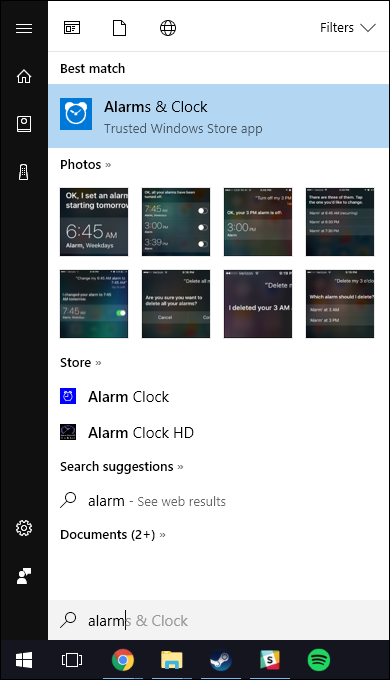
- Нажмите «Пуск», введите “alarms” в поле поиска и выберите результат “Будильники и часы”.
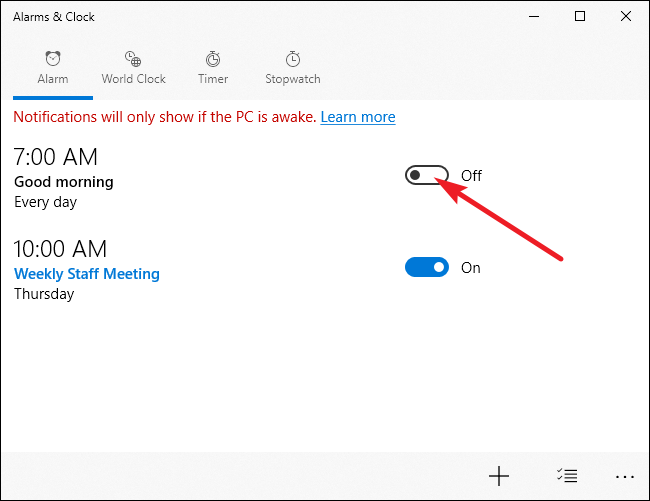
- В списке будильников вы можете включать и выключать существующие будильники с помощью переключателя справа.
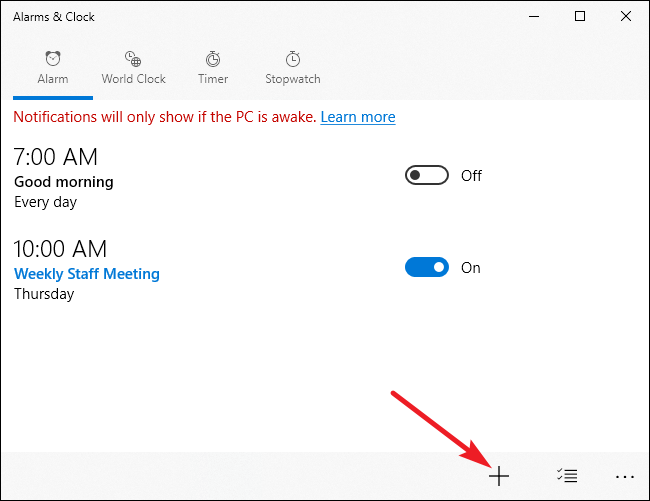
- Чтобы создать новый будильник, нажмите кнопку плюс (+) в правом нижнем углу.
- Используйте колесико прокрутки для установки времени. Под остальными пунктами щёлкните по ссылкам, чтобы задать имя будильника, выбрать дни повтора, звуковой сигнал и длительность повтора (Snooze). Когда закончите, нажмите “Сохранить”.
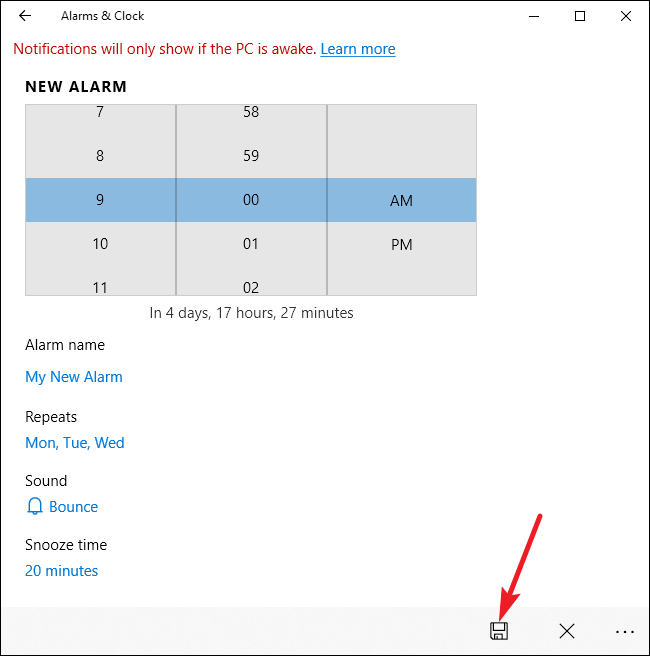
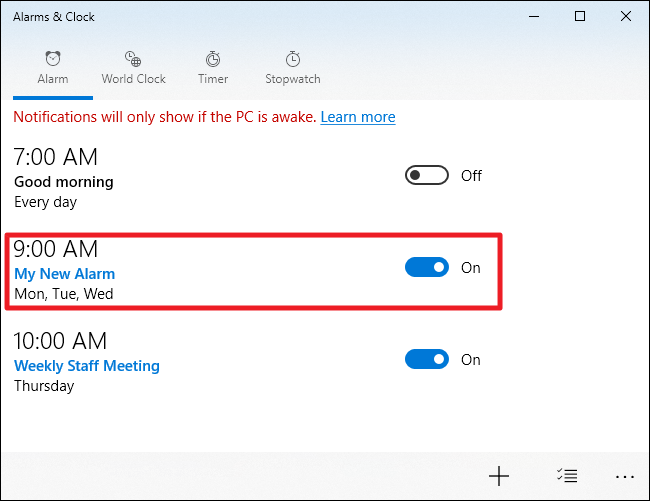
- Новый будильник автоматически включается после сохранения; его можно в любой момент отключить с помощью переключателя.
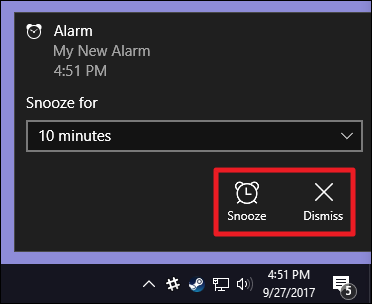
Когда будильник срабатывает, вы увидите уведомление над системным треем Windows. Нажмите “Dismiss”, чтобы остановить звук, или “Snooze”, чтобы отложить сигнал на заданное время. В выпадающем списке можно изменить длительность повтора на месте.
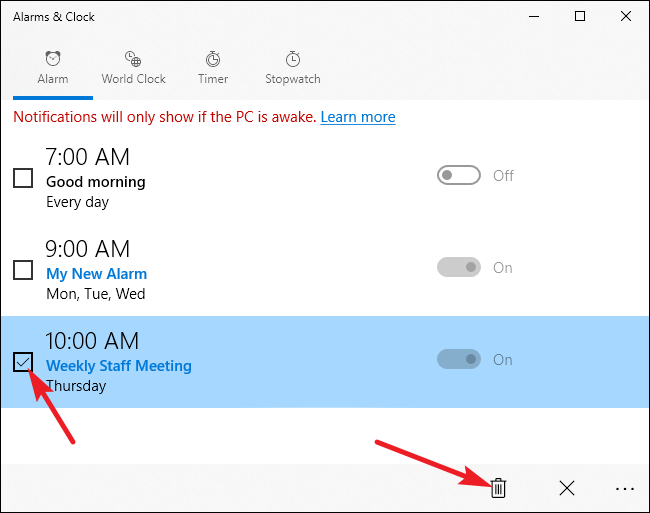
Чтобы удалить один или несколько будильников, нажмите “Select Alarms” в правом нижнем углу окна приложения; отметьте нужные будильники и нажмите “Delete”.
Важно: приложение работает как отдельная программа и не полностью интегрировано в систему, поэтому, если вы часто им пользуетесь, закрепите его в меню «Пуск» или на панели задач.
Установка таймера
Таймеры полезны для коротких интервалов, готовки, упражнений и тайм-боксов.
Откройте “Будильники и часы” и переключитесь на вкладку “Таймер“.
В списке вы увидите ранее созданные таймеры или дефолтный таймер при первом запуске.
Нажмите кнопку “Play” рядом с таймером, чтобы запустить его. Кнопка “Reset” имеет двойную функцию: если таймер не запущен — откроет страницу редактирования; если запущен — сбросит его.

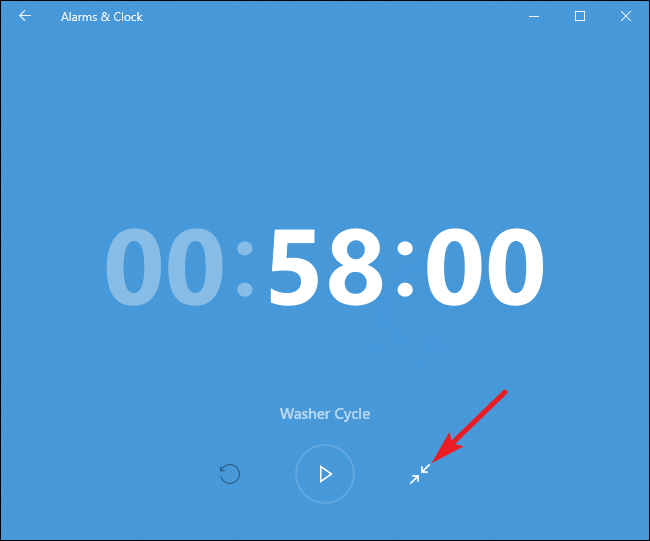
- Кнопка “Expand” (двунаправленная стрелка) разворачивает таймер на весь экран. Нажмите снова, чтобы вернуться в обычный вид.
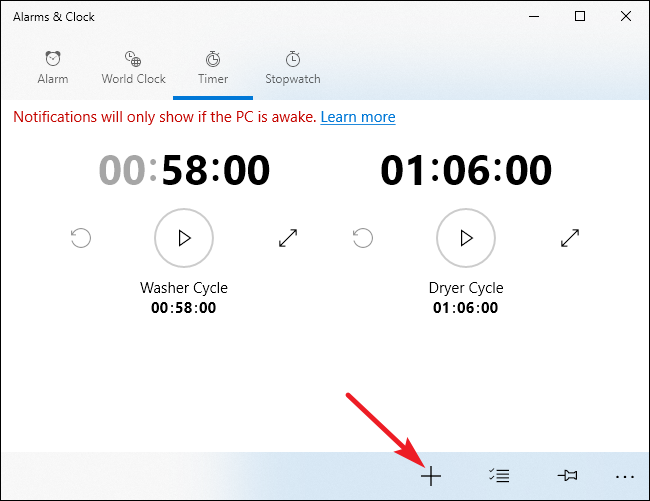
- Для создания нового таймера нажмите плюс (+) в правом нижнем углу.
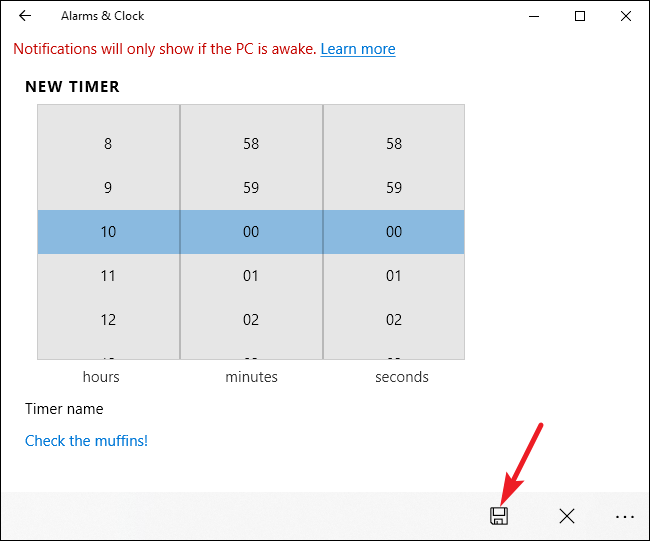
- Задайте время с помощью колесика прокрутки и при желании дайте таймеру имя. В отличие от будильников, для таймеров нельзя назначать разные звуки. Нажмите “Сохранить”.
Когда таймер закончится, появится уведомление над треем; нажмите “Dismiss”, чтобы остановить звук.
Чтобы удалить таймеры, используйте кнопку “Select Alarms” в правом нижнем углу и удалите выбранные элементы.

Использование секундомера
Секундомер прост в использовании; в приложении реализован один секундомер с возможностью записи кругов (lap).
На вкладке “Секундомер“ кнопка “Reset” (слева) сбрасывает показания до 00:00, когда секундомер остановлен. Нажмите “Play”, чтобы запустить.
Кнопка “Expand” разворачивает секундомер на весь экран, снова нажмите для возврата.
Пока секундомер работает, нажмите “Pause” для паузы или значок флага, чтобы записать круг, не останавливая общий счёт.
Когда это может не сработать
- Приложение не запущено: обычно будильник сработает, даже если приложение закрыто, но в редких случаях (аппаратные ограничения, особые настройки энергосбережения) уведомления могут быть подавлены.
- Режим «Не беспокоить» или фокусировка: если включён режим фокусировки, уведомления могут не отображаться и звук не проигрываться.
- Звук системы отключён или подключены Bluetooth-наушники с отключённым выводом: будильник проигрывается через системный аудиовыход.
Совет: проверьте, что системные уведомления и звук активны для приложения “Будильники и часы” в Настройках → Система → Уведомления.
Альтернативные подходы
- Cortana или голосовые помощники: можно попросить запланировать напоминание голосом (если доступно в вашей локализации).
- Сторонние приложения: существуют специализированные таймеры и будильники с расширенными возможностями (повторение с условиями, профили звука и т.д.).
- Веб-таймеры: быстрый вариант для однократного использования, не требующий установки.
Практические рекомендации и методика
Мини-методика для надёжного использования:
- Создайте будильник с короткой, информативной меткой (например, “Встреча — 10:00”).
- Установите повтор для рабочих дней, если нужно. Если событие одноразовое, оставьте повтор выключенным.
- Протестируйте звук будильника сразу после создания, чтобы убедиться, что громкость и устройство вывода корректны.
- Для критичных задач (медицина, полёт) используйте несколько механизмов оповещения: будильник на компьютере и телефон.
Чек-листы по ролям
Для домашнего пользователя:
- Задать будильник для подъёма.
- Использовать таймер для приготовления пищи.
- Записать круги на секундомере при спорте.
Для офисного работника:
- Настроить таймеры для техники Помодоро (25/5 минут).
- Закрепить приложение в панели задач для быстрого доступа.
Для разработчика/тестировщика:
- Тестировать поведение при включённом/выключенном режиме фокусировки.
- Проверять уведомления при разном состоянии энергосбережения.
Критерии приёмки
- Будильник появляется в списке и может быть включён/выключен.
- При срабатывании отображается уведомление с кнопками Dismiss и Snooze.
- Таймер корректно стартует, сбрасывается и может быть развернут на весь экран.
- Секундомер записывает круги и сохраняет время после паузы.
Советы по закреплению и частому использованию
- Закрепите «Будильники и часы» в меню «Пуск» или на панели задач: правый клик по приложению → Закрепить.
- Проверяйте настройки энергосбережения: иногда фоновые приложения ограничиваются.
- Если используете Bluetooth-колонку, убедитесь, что она подключена до срабатывания сигнала.
Краткий справочник (термины)
- Будильник: уведомление в назначенное время, может повторяться по дням.
- Таймер: обратный отсчёт от заданного интервала.
- Секундомер: отсчёт времени с возможностью фиксировать круги.
Итог
Приложение “Будильники и часы” в Windows 10 даёт базовые, но надёжные возможности для управления временем: будильники, таймеры и секундомер. Для большинства задач встроенных функций достаточно; для специальных сценариев можно использовать голосовые помощники или сторонние приложения. Закрепите приложение в удобном месте и проверьте настройки уведомлений и звука перед важными событиями.
Примечание: если вы часто используете функции времени, закрепление приложения и проверка режима фокусировки помогут избежать неприятных сюрпризов.

Похожие материалы

Несколько аккаунтов Skype: Multi Skype Launcher

Журнал для работы: повысить продуктивность

Персональные звуки уведомлений на Android

Скачивание шоу Hulu для офлайн‑просмотра

Microsoft Start: персонализированная новостная лента
