
Как задать ограничения времени для обычной учётной записи в Windows 10
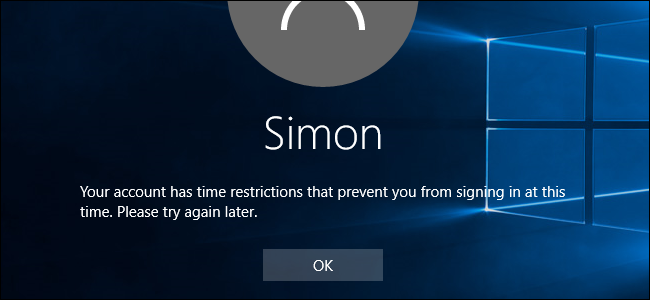
Parental controls в Windows 10 удобны, но требуют учётных записей Microsoft и создания детских учётных записей. Если вы предпочитаете обычные локальные учётные записи, можно всё равно задать лимиты времени для неадминистративных пользователей. Этот способ не даёт всех функций семейного контроля, но решает задачу ограничения доступа по времени быстро и без дополнительных сервисов.
Коротко о способе
- Что делает команда: net user позволяет изменить параметры локальной учётной записи, включая время входа. Одной строкой вы задаёте дни и диапазоны времени.
- Ограничение: интервалы поддерживают шаг 1 час (без минут).
Открытие командной строки с правами администратора
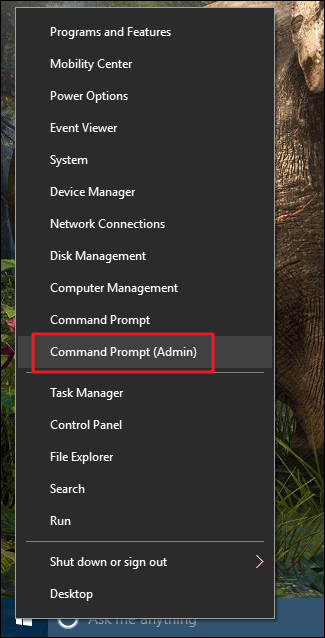
- Щёлкните правой кнопкой по меню «Пуск» или нажмите Windows+X.
- Выберите “Командная строка (администратор)” или “Windows PowerShell (администратор)”.
- Подтвердите запуск с правами администратора.
Синтаксис команды
net user <имя_пользователя> /time:<дни>,<время>Пояснения:
- <имя_пользователя> — точное имя локальной учётной записи, которую нужно ограничить.
- <дни> — дни недели: можно писать полные названия или использовать сокращения Su, M, T, W, Th, F, Sa. Можно задавать диапазон дней через дефис, например M-F.
- <время> — диапазон времени в 12-часовом (8am, 4pm) или 24-часовом (08:00, 16:00) формате. Разрешены только целые часы (без минут).
Важно: если после time: ничего не написать, учётная запись будет полностью заблокирована для входа.
Примеры команд
Ограничить пользователя simon до субботы с 8:00 до 16:00:
net user simon /time:Sa,8am-4pm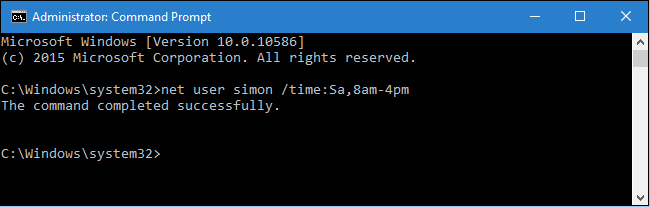
Ограничить simon по будням с 16:00 до 20:00:
net user simon /time:M-F,4pm-8pm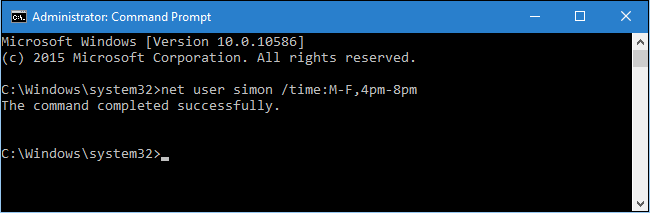
Несколько правил в одной команде (суббота и будни как выше):
net user simon /time:Sa,8am-4pm;M-F,4pm-8pm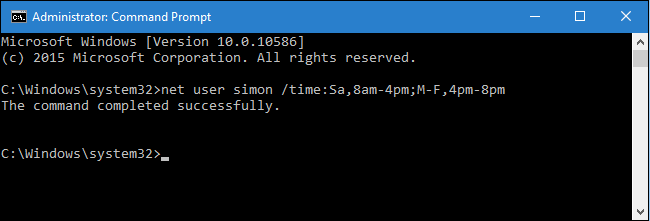
Несколько диапазонов для тех же дней (например утро и вечер по будням):
net user simon /time:M-F,6am-8am;M-F,4pm-10pm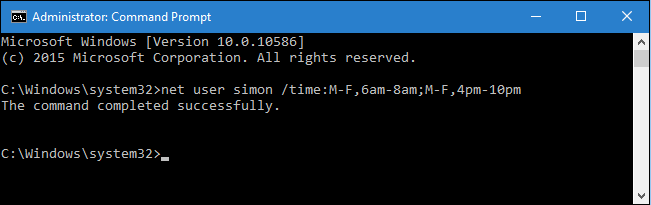
Снять все ограничения (разрешить вход всегда):
net user simon /time:all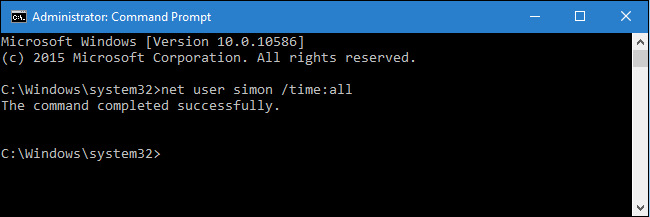
Показать текущие настройки учётной записи (включая заданные часы):
net user simon
Важные заметки
- Если после /time: ничего не указать, учётная запись станет полностью недоступной для входа. Используйте это осознанно.
- Команда применяется к локальным учётным записям. Для учётных записей Microsoft ограничения семейного контроля задаются иначе.
- Администраторы могут отменить или изменить ограничения, поэтому метод подходит для контроля за неадминистративными пользователями.
Когда этот метод не подойдёт (контрпримеры) и альтернативы
- Если нужна веб-фильтрация, отчёты о времени и управление приложениями — лучше использовать Семейную безопасность Microsoft (Family Safety) с учётными записями Microsoft.
- Для блокировки отдельных приложений используйте групповую политику (Group Policy) или сторонние решения управления доступом.
- Для фильтрации сайтов на уровне сети лучше настроить фильтры на роутере или использовать DNS с фильтрацией.
- Если вам нужно гибкое расписание с минутами или уведомлениями — net user не подойдёт (только целые часы).
Альтернативные подходы:
- Family Safety (учётные записи Microsoft) — GUI, отчёты, экранный лимит.
- Group Policy — ограничение запуска приложений и политик безопасности в доменной или локальной среде.
- Третьи продукты родительского контроля — расширенные возможности и отчёты.
Пошаговый чеклист для администратора
- Проверьте, что у вас есть учётная запись с правами администратора.
- Уточните точное имя локальной учётной записи (Control Panel → User Accounts или net user).
- Откройте Командную строку от администратора.
- Сформируйте команду по синтаксису и выполните её.
- Проверьте результат командой net user <имя>.
- Проведите тест с учётной записью (выйдите и попробуйте войти вне разрешённого времени).
Критерии приёмки
- Пользователь не может войти в систему вне указанных часов.
- Команда net user показывает те же ограничения, что и вы задали.
- Ограничения сняты при выполнении net user <имя> /time:all.
Тесты и сценарии приёмки
- Попытка входа за час до разрешённого времени — вход запрещён.
- Попытка входа во время разрешённого интервала — вход разрешён.
- Применение нескольких диапазонов и проверка каждого интервала отдельно.
Безопасность и приватность
- Эти настройки меняются локально и не отправляют данные в облако.
- Если вы работаете в домене Active Directory, администратор домена может переопределить локальные политики.
Глоссарий (одно предложение)
- net user — встроенная утилита Windows для управления локальными учётными записями.
- Локальная учётная запись — учётная запись, созданная только на данном ПК и не связанная с Microsoft.
- Учётная запись Microsoft — облачная учётная запись, используемая для синхронизации настроек и семейного контроля.
- Командная строка (CMD) — интерфейс ввода текстовых команд в Windows.
Краткое резюме
Используя net user /time, вы можете быстро задать часовые ограничения для локальных неадминистративных учётных записей в Windows 10. Это простой и надёжный способ ограничить доступ без регистрации в Microsoft и без установки дополнительных программ. Для более продвинутых требований рассмотрите Family Safety, Group Policy или сторонние решения.
Important: перед массовым применением убедитесь, что не блокируете доступ критическим административным учётным записям.

Похожие материалы

Несколько аккаунтов Skype: Multi Skype Launcher

Журнал для работы: повысить продуктивность

Персональные звуки уведомлений на Android

Скачивание шоу Hulu для офлайн‑просмотра

Microsoft Start: персонализированная новостная лента
