
Как приоритизировать Wi‑Fi на iPhone и iPad
TL;DR
iOS не даёт явной настройки приоритета Wi‑Fi на iPhone и iPad — система решает это автоматически, присваивая «скрытые» оценки сетям. Можно повлиять на выбор двумя способами: настроить порядок сетей на Mac и синхронизировать через iCloud‑Связку ключей или вручную переключаться между сетями через Пункт управления или Настройки. В статье — пошаговые инструкции, проверенные приёмы и чек‑листы для устранения проблем.
Что важно понять в двух словах
iPhone и iPad не предлагают отдельной опции «приоритет Wi‑Fi», но iOS автоматически выбирает сеть на основе набора критериев. Система оценивает доступные сети и подключается к той, у которой «рейтинг» выше. Вы можете косвенно повлиять на этот рейтинг — например, изменить порядок сетей на Mac или забыть и повторно подключиться к сети на самом устройстве.
Как iOS выбирает сеть
iOS использует несколько факторов, чтобы автоматически подключиться к одной из доступных сетей. Apple официально описывает лишь общие принципы, но на практике известны следующие критерии:
- Сеть, которую устройство считает «наиболее предпочитаемой»
- Часто и недавно используемые приватные сети (т. е. сети, к которым вы подключались недавно)
- Различие приватных и публичных сетей (приоритет у приватных)
iOS присваивает каждой сохранённой сети внутреннюю оценку (скрытый «скор»). Ваши действия — подключение, переключение, выбор «Забыть эту сеть» — меняют этот скор. Например, если вы сразу переключились с одной сети на другую, скор первой снижается.
Важно
- Apple не раскрывает точную формулу подсчёта оценки. Мы можем руководствоваться поведением системы, но не знать деталей реализации.
Как синхронизировать приоритет с Mac через iCloud‑Связку ключей
Если у вас есть Mac и вы используете одну и ту же учётную запись Apple ID с включённой iCloud‑Связкой ключей, можно задать порядок сетей на Mac — и позволить устройствам Apple синхронизировать эти предпочтения.
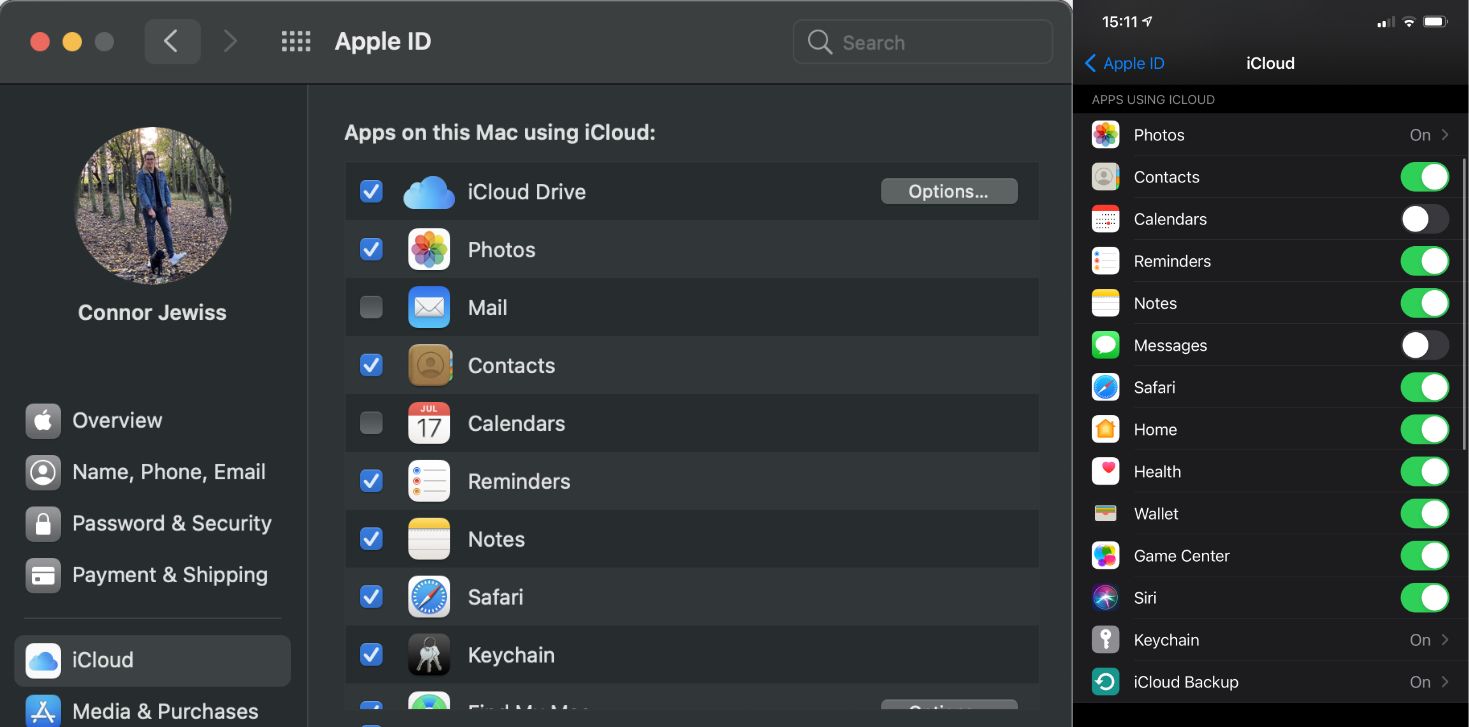
Требования
- Одинаковый Apple ID на Mac и iPhone/iPad
- Включённая iCloud‑Связка ключей на обоих устройствах
Шаги на Mac
- Откройте Системные настройки и выберите Apple ID. Убедитесь, что «Связка ключей» включена.
- Кликните по значку Wi‑Fi в строке меню и выберите «Сетевые настройки».
- В окне сетевых настроек нажмите «Дополнительно». Откроется список сохранённых сетей.
- Перетащите сети в порядке желаемого приоритета: сети сверху имеют больший приоритет.
- Нажмите «ОК», затем «Применить», чтобы сохранить изменения.
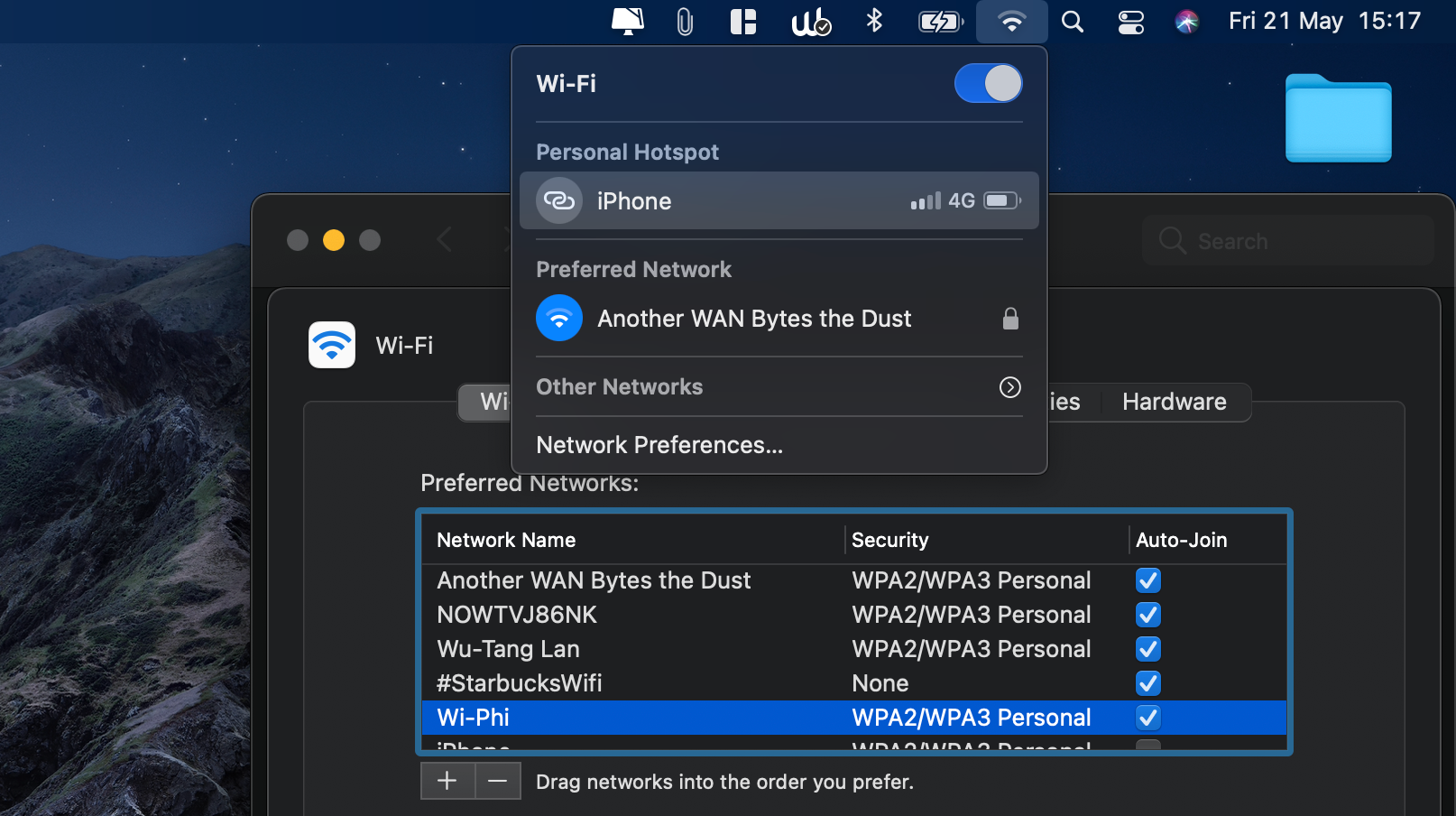
После этого изменения должны автоматически синхронизироваться с iPhone или iPad через iCloud. Если этого не произошло, перезагрузите оба устройства и подождите несколько минут, пока iCloud завершит синхронизацию.
Примечание
- Этот метод удобен, но требует Mac и включённой Связки ключей. Это обходной путь, а не замена встроенной функции в iOS.
Как вручную подключиться к сети на iPhone и iPad
Если автоматическая приоритизация не отвечает вашим ожиданиям, вы всегда можете подключиться вручную.
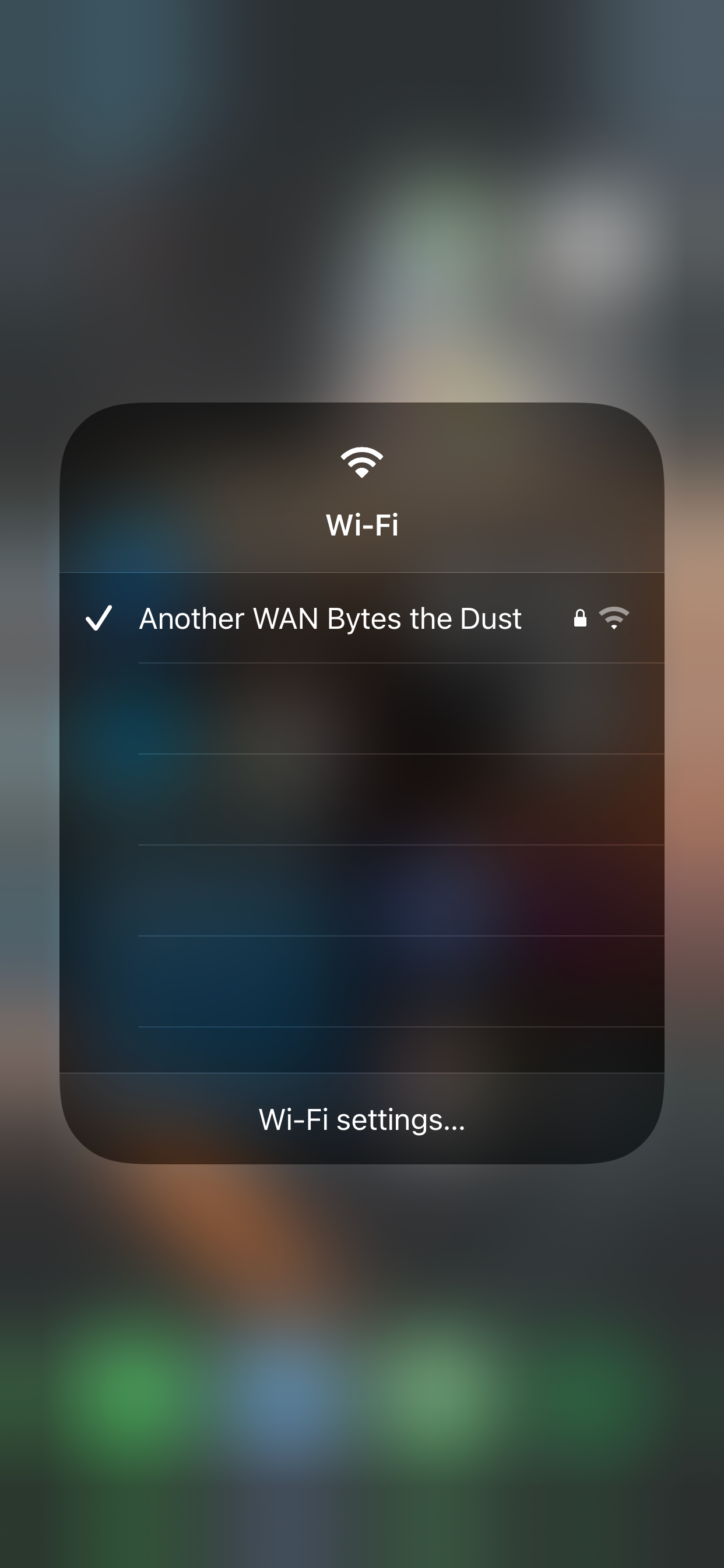
Из Пункта управления
- Откройте Пункт управления (смахните вниз из правого верхнего угла или вверх в старых моделях).
- Нажмите и удерживайте блок сетей в верхнем левом углу, чтобы развернуть панель.
- Нажмите Wi‑Fi, затем удержите сам значок Wi‑Fi ещё раз — появится список доступных сетей; выберите нужную.
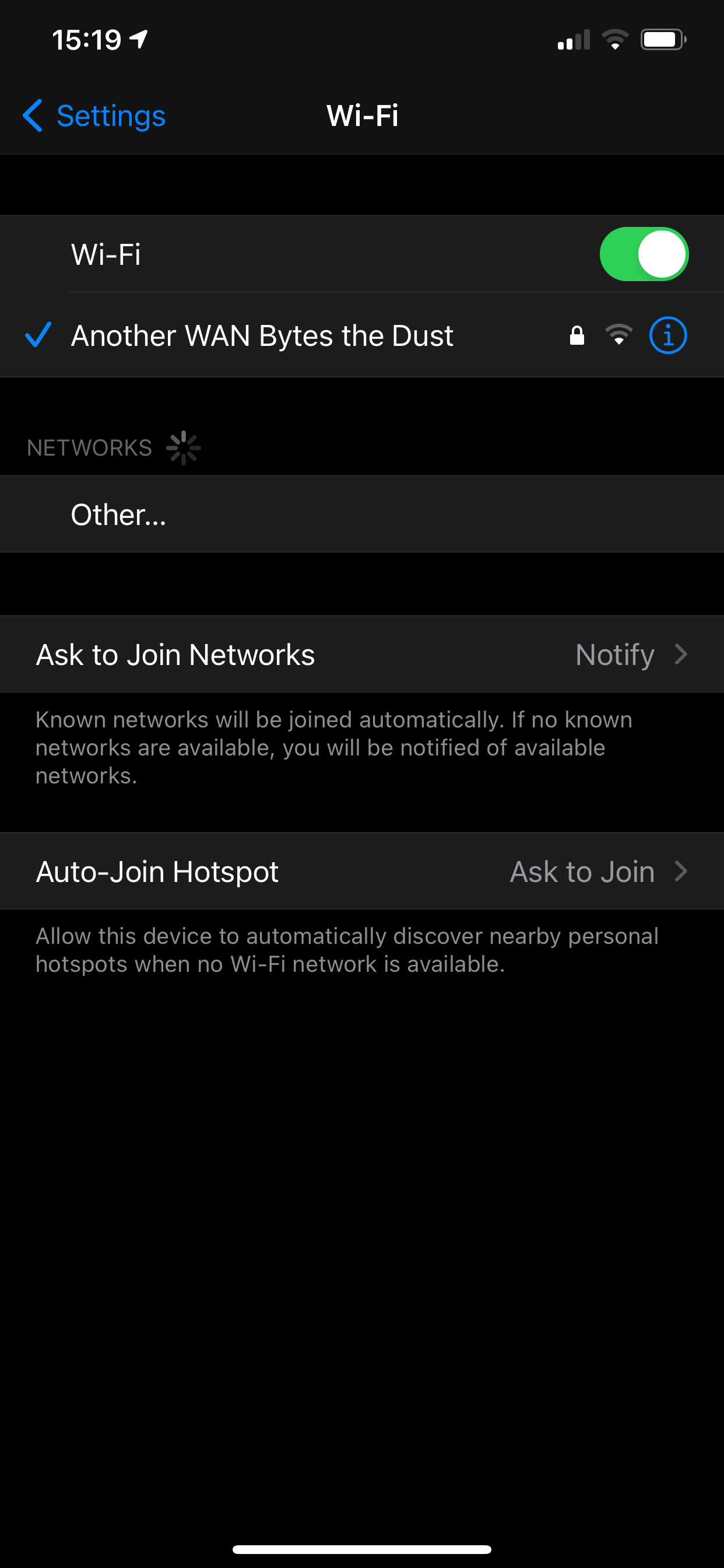
Из Настроек
- Откройте Настройки → Wi‑Fi.
- Выберите сеть из списка доступных или нажмите «Другие» для ручного ввода.
Совет
- Если сеть неактуальна или вы хотите убрать её из «памяти» устройства, выберите сеть в Настройках и нажмите «Забыть эту сеть». Повторное подключение может изменить её внутренний скор.
Когда автоматическая приоритизация может не сработать
- Множественные одноимённые (одинаковый SSID) сети. Если у вас несколько точек доступа с одинаковым именем, iOS может выбирать непредсказуемо. Решение: дать точкам уникальные имена (например, Home‑1, Home‑2).
- Плохой уровень сигнала, помехи или перегруженная сеть. Даже если сеть «предпочтительнее», низкая скорость и высокий пинг могут заставить iOS переключиться.
- Проблемы с синхронизацией iCloud. Если Связка ключей отключена или синхронизация задерживается, приоритеты не передадутся с Mac.
- Публичные сети с ограничением доступа (Captive portals). Иногда требуется ручное подтверждение в браузере.
Контрпример Если у вас старый роутер с более высокой производительностью, но iPhone чаще подключается к соседскому Wi‑Fi с аналогичным именем, это означает, что устройства используют отличающиеся критерии (например, недавнее подключение) — в таком случае переименование SSID и повторное подключение решают проблему.
Альтернативные подходы и хорошие практики
- Переименование SSID. Дайте каждой точке доступа уникальное имя, чтобы iOS не путала сети.
- Забудьте и снова подключитесь. Это сбросит историю для конкретной сети и может изменить её внутренний скор.
- Отключите «Автоматическое подключение» для нужных сетей: Настройки → Wi‑Fi → Нажмите «i» рядом с сетью → Отключите «Автоподключение».
- Настройте диапазоны и каналы на роутере для уменьшения интерференции.
- В коммерческой сети используйте контроллер точек доступа или систему mesh с централизованным управлением, чтобы клиентские устройства получали лучшие соединения по умолчанию.
Чек‑лист для устранения проблем с подключением
Для домашнего пользователя
- Убедитесь, что iPhone и Mac входят в один Apple ID и включена Связка ключей
- Перезагрузите iPhone и роутер
- Проверьте уникальность имён SSID
- Забыть проблемную сеть и подключиться заново
- Проверить, не включён ли «Режим низкого потребления энергии», который может ограничивать фоновые операции
Для администратора сети
- Убедиться в корректной настройке диапазонов 2,4/5 ГГц и каналов
- Внедрить единый SSID для контролируемой mesh‑сети с корректным роумингом
- Проверить логи DHCP и аутентификации для публичных порталов
Критерии приёмки
- Устройство автоматически подключается к желаемой сети не реже 90% времени в домашней зоне покрытия
- Ручное переключение занимает не более 30 секунд
- Изменения порядка сетей на Mac синхронизируются с iPhone в течение 10 минут (при активном iCloud)
Важно
- «Критерии приёмки» носят рекомендательный характер — Apple не гарантирует скорость синхронизации iCloud.
Часто задаваемые вопросы
Можно ли настроить приоритет Wi‑Fi прямо в iOS?
Нет. В iOS нет явной пользовательской настройки приоритета Wi‑Fi. Система делает выбор автоматически. Обходной путь — изменить порядок сетей на Mac и синхронизировать через iCloud‑Связку ключей или переключаться вручную.
Почему iPhone подключается к слабой сети, хотя рядом сильнее?
Причин несколько: недавно использованная сеть может иметь более высокий внутренний скор, одноимённые SSID вводят в заблуждение, либо сильная сеть перегружена. Переименование SSID и ручное подключение обычно помогают.
Поможет ли сброс настроек сети?
Да. Сброс настроек сети удалит все сохранённые Wi‑Fi сети и пароли, что фактически очищает внутренние оценки и даёт «чистый лист» для повторного подключения.
Короткое резюме
iOS автоматически управляет приоритетом Wi‑Fi, но вы можете повлиять на выбор: настроить порядок сетей на Mac и синхронизировать через iCloud‑Связку ключей, переименовывать SSID, забывать и повторно подключаться, а также вручную выбирать сети через Пункт управления или Настройки. Если проблема сохраняется — проверьте уникальность имён сетей, перезагрузите устройства и при необходимости выполните сброс настроек сети.
Полезные действия на один взгляд
- Включите iCloud‑Связку ключей на Mac и iPhone
- На Mac: Системные настройки → Apple ID → Wi‑Fi → Дополнительно → Перетасуйте сети
- На iPhone: Настройки → Wi‑Fi или Пункт управления → вручную подключиться
- При проблемах: «Забыть сеть», перезагрузка, проверка SSID
FAQ JSON‑LD
Ниже приведён блок FAQ в теле статьи. Он дублирует ответы на распространённые вопросы и поможет быстро найти решение.
Важное примечание
- Эта статья не содержит шагов, нарушающих безопасность или конфиденциальность. Все рекомендации работают в рамках стандартного функционала iOS и macOS.

Похожие материалы

Несколько аккаунтов Skype: Multi Skype Launcher

Журнал для работы: повысить продуктивность

Персональные звуки уведомлений на Android

Скачивание шоу Hulu для офлайн‑просмотра

Microsoft Start: персонализированная новостная лента
