
Как изменить миниатюру видео в PowerPoint

Когда это нужно
- Сделать слайд визуально аккуратнее: выбрать кадр с хорошей композицией или без посторонних объектов.
- Показать бренд (логотип) вместо случайного кадра.
- Управлять ожиданиями аудитории: показать статичную заглушку перед воспроизведением.
Важно: изменение миниатюры не меняет содержимое видео — воспроизведение остаётся прежним.
Использовать определённый кадр как предпросмотр
- Откройте презентацию и перейдите на слайд с видео.
- Нажмите кнопку “Play” и дождитесь кадра, который хотите использовать.
- Нажмите “Pause” на нужном кадре.
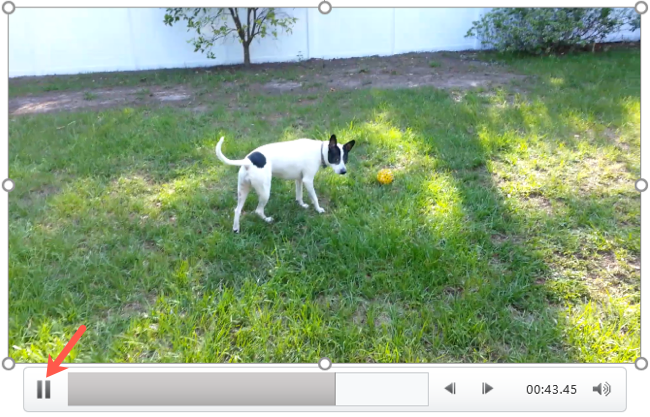
- Перейдите на вкладку “Video Format” (в PowerPoint: «Формат видео»).
- Нажмите стрелку выпадающего меню “Poster Frame” и выберите “Current Frame”.
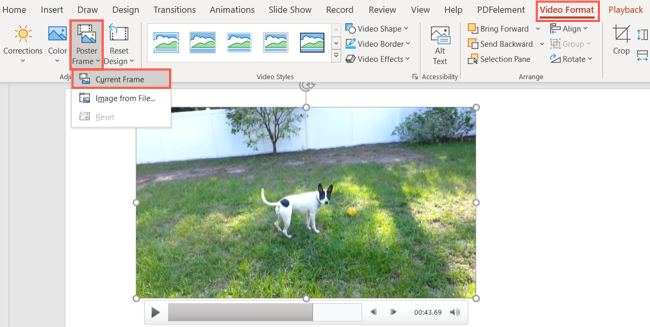
Теперь на слайде отобразится выбранный кадр как миниатюра. Это простой способ быстро улучшить вид слайда без редактирования файла видео.

Использовать изображение как предпросмотр
Если нужно показать логотип или специализированную картинку:
- Выберите видео на слайде.
- На вкладке “Video Format” откройте “Poster Frame” и выберите “Image From File”.
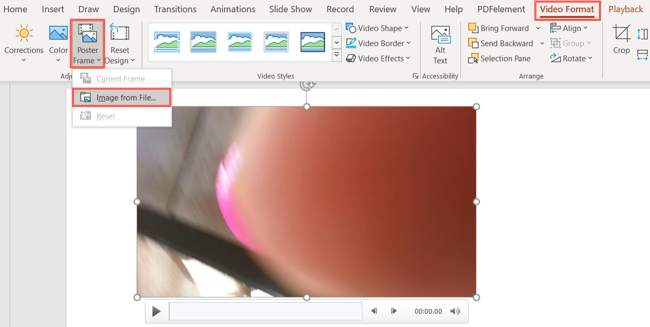
- В проводнике выберите файл изображения (локально, из стока или иконку) и нажмите “Insert”.
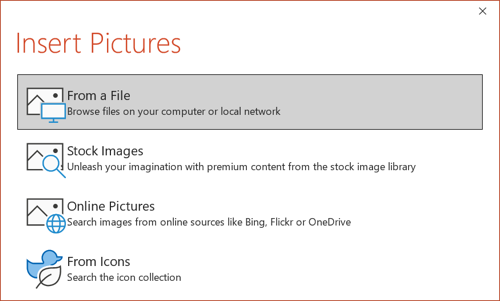
После вставки на слайде будет отображаться выбранная картинка. При запуске презентации видео воспроизводится как обычно.

Примечание: изображение будет масштабироваться под разрешение области видео. Для лучшего результата используйте картинку с соотношением сторон, близким к соотношению видео.
Сбросить изображение предпросмотра
Если нужно вернуть стандартный первый кадр:
- Выберите ролик.
- На вкладке “Video Format” нажмите “Poster Frame” → “Reset”.
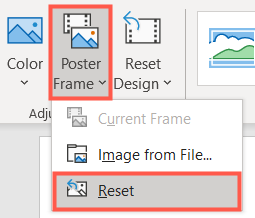
После этого предпросмотр снова станет первым кадром видео.
Советы по качеству и совместимости
- Используйте PNG или JPEG с достаточным разрешением (рекомендовано ≥ 1280×720 для полноэкранных слайдов).
- Если картинка выглядит растянутой, проверьте соотношение сторон и в PowerPoint выберите “Crop” (Обрезать) для подгонки.
- При вставке видео из Интернета (встраиваемое) некоторые опции управления предпросмотром могут быть недоступны. В этом случае скачайте видео локально и вставьте файл.
Важно: некоторые корпоративные политики или версии PowerPoint (особенно в браузере) могут ограничивать доступ к локальным файлам или отключать отдельные функции.
Когда этот метод не работает (и альтернативы)
- Проблема: пункт “Poster Frame” неактивен. Возможные причины: видео встроено как поток, используете PowerPoint Online, или видео защищено.
- Альтернатива: скачайте видео, вставьте как локальный файл, повторите процедуру.
- Альтернатива: в редакторе видео (например, в бесплатном видео-редакторе) экспортируйте желаемый кадр как изображение и установите его через “Image From File”.
- Проблема: миниатюра выглядит нечеткой.
- Решение: используйте изображение с более высоким разрешением и корректным соотношением сторон.
Мини‑методология для команд (4 шага)
- Определите назначение: бренд/предпросмотр/переход.
- Выберите кадр в ролике или подготовьте изображение с нужными метаданными (логотип, прозрачность).
- Установите через “Current Frame” или “Image From File” и проверьте на слайде в режиме показа.
- Зафиксируйте версию презентации и пометьте источник изображения в заметках слайда.
Контрольные списки по ролям
- Для докладчика:
- Проверить миниатюру в режиме показа заранее.
- Убедиться, что миниатюра не раскрывает ключевой спойлер.
- Для дизайнера:
- Подготовить изображение в нужном разрешении и формате.
- Проверить соотношение сторон и композицию.
- Для IT/администратора:
- Убедиться, что политика безопасности не блокирует локальные вставки.
- Если требуется, предоставить доступ к хранилищу изображений или стокам.
Критерии приёмки
- Миниатюра корректно отображается на экране доклада.
- При клике/по команде видео воспроизводится без задержек.
- Миниатюра не искажена и соответствует корпоративным требованиям по бренду.
Краткий глоссарий
- Миниатюра (предпросмотр) — статическое изображение, показываемое до начала воспроизведения видео.
- Poster Frame — меню в PowerPoint для управления изображением предпросмотра.
- Current Frame — команда для выбора текущего кадра ролика как миниатюры.
Частые ошибки и их устранение
- Ошибка: “Poster Frame” не отображается — проверьте версию PowerPoint и тип вставленного видео.
- Ошибка: изображение искажено — используйте инструмент обрезки и проверьте соотношение сторон.
Резюме
- Вы можете выбрать кадр из видео или загрузить любое изображение, чтобы контролировать вид слайда до воспроизведения.
- Если опции недоступны, попробуйте вставить локальную копию видео или установить миниатюру изображением из файла.
Для дополнительных инструкций по работе с видео в презентациях посмотрите материалы по встраиванию видео в слайд и по записи экрана и вставке этих клипов.

Похожие материалы

Несколько аккаунтов Skype: Multi Skype Launcher

Журнал для работы: повысить продуктивность

Персональные звуки уведомлений на Android

Скачивание шоу Hulu для офлайн‑просмотра

Microsoft Start: персонализированная новостная лента
