
Как изменить тип сетевого профиля в Windows (Public или Private)

Выбор типа сетевого профиля (Public — публичная, Private — частная) определяет, как Windows взаимодействует с сетью. В этой статье подробно разберём четыре метода изменения типа профиля, когда каждый из них уместен, возможные ошибки и как откатить изменения. В конце — чек‑листы для разных ролей, карта принятия решения и раздел с часто задаваемыми вопросами.
Зачем понимать разницу между Public и Private
- Private: Windows включает обнаружение сети. Ваш компьютер может отображаться другим устройствам, возможен шаринг файлов и принтеров. Используйте в домашних и доверенных офисных сетях.
- Public: Windows отключает обнаружение сети и усиливает правила брандмауэра. Компьютер не виден в общем списке устройств — безопаснее в кафешках, аэропортах и публичных сетях.
Важно: неправильно выбранный профиль может открыть доступ к файлам или, наоборот, блокировать нужный сетевой трафик.
Краткая структура руководства
- Быстрые шаги в Параметрах (Settings)
- Команды PowerShell для администраторов
- Изменение через Редактор реестра (Registry Editor)
- Принудительная установка через Локальную политику безопасности
- Когда какой метод выбирать
- Отладка, откат и тесты приёмки
- Чек‑лист для администратора и для рядового пользователя
- Decision tree (Mermaid)
- FAQ
1. Поменять тип профиля через приложение Параметры
Этот способ самый визуальный и подходит большинству пользователей Windows 10/11.
Шаги:
- Откройте меню «Пуск» и нажмите значок шестерёнки или нажмите Win + I для запуска приложения “Параметры”.
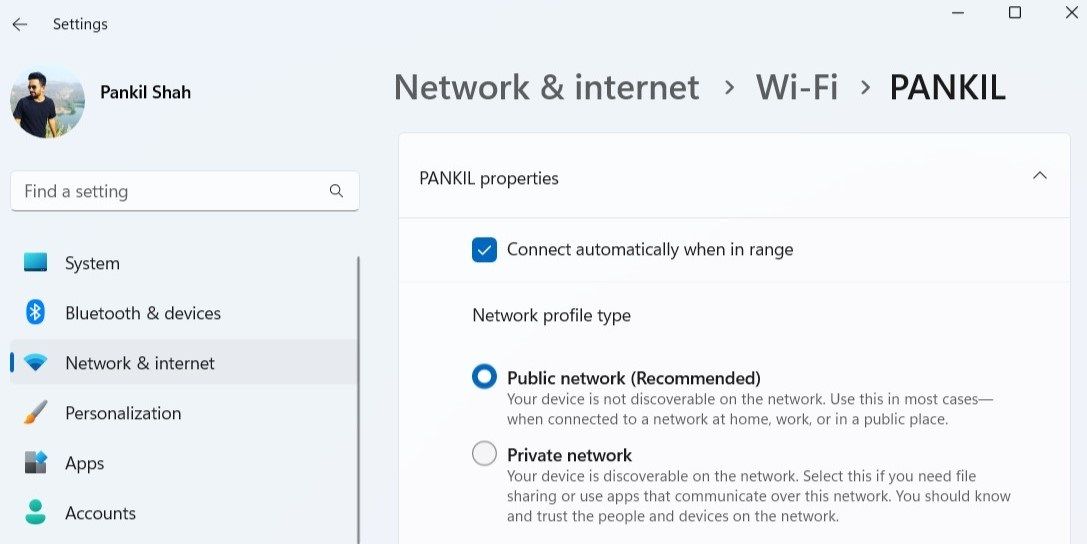
- Перейдите в Сеть и Интернет > Wi‑Fi. Для проводного подключения выберите Ethernet.
- Нажмите на имя вашей сети, чтобы открыть свойства соединения.
- В секции «Тип сетевого профиля» выберите Public network (Публичная сеть) или Private network (Частная сеть).
Примечания:
- Изменение применяется только к текущей сохранённой сети. Повторите для каждой сети.
- Для гостевых Wi‑Fi лучше сразу выбирать Public.
2. Поменять тип профиля через Windows PowerShell
PowerShell удобен для массовых изменений и автоматизации. Нужны права администратора.
Откройте PowerShell с правами администратора:
- Нажмите Win + X или правой кнопкой по Пуск и выберите Windows PowerShell (Admin).
- Подтвердите UAC.
- Сначала просмотрите текущие профили командой:
Get-NetConnectionProfileВы увидите поле NetworkCategory для каждого интерфейса.
- Установите новый тип для выбранного профиля:
Set-NetConnectionProfile -Name "NetworkName" -NetworkCategory Privateили
Set-NetConnectionProfile -Name "NetworkName" -NetworkCategory Public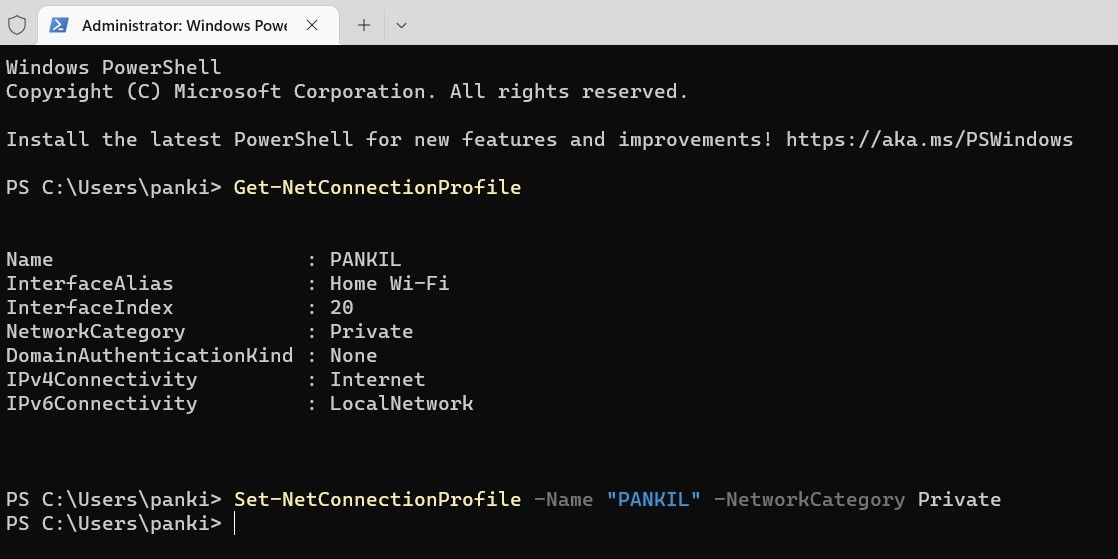
Подсказки и отладка:
- Если команда жалуется на отсутствие профиля с таким именем, используйте точное значение поля Name из вывода Get-NetConnectionProfile.
- Для массового изменения можно отфильтровать по InterfaceAlias или по типу сети и применить Set‑* в цикле.
- Если PowerShell сообщает о недостатке прав, убедитесь, что вы запустили консоль как администратор.
Пример массового изменения всех «несетевых» профилей в Private (с осторожностью):
Get-NetConnectionProfile | Where-Object {$_.NetworkCategory -ne 'Private'} | ForEach-Object { Set-NetConnectionProfile -InterfaceIndex $_.InterfaceIndex -NetworkCategory Private }Важно: массовые операции могут нарушить политику безопасности в организации. Согласуйте с ИТ перед выполнением.
3. Изменить тип профиля через Редактор реестра
Редактирование реестра опасно. Создайте точку восстановления системы до любых изменений.
Шаги:
- Нажмите Win + S и введите registry editor, затем откройте regedit.
- Подтвердите UAC.
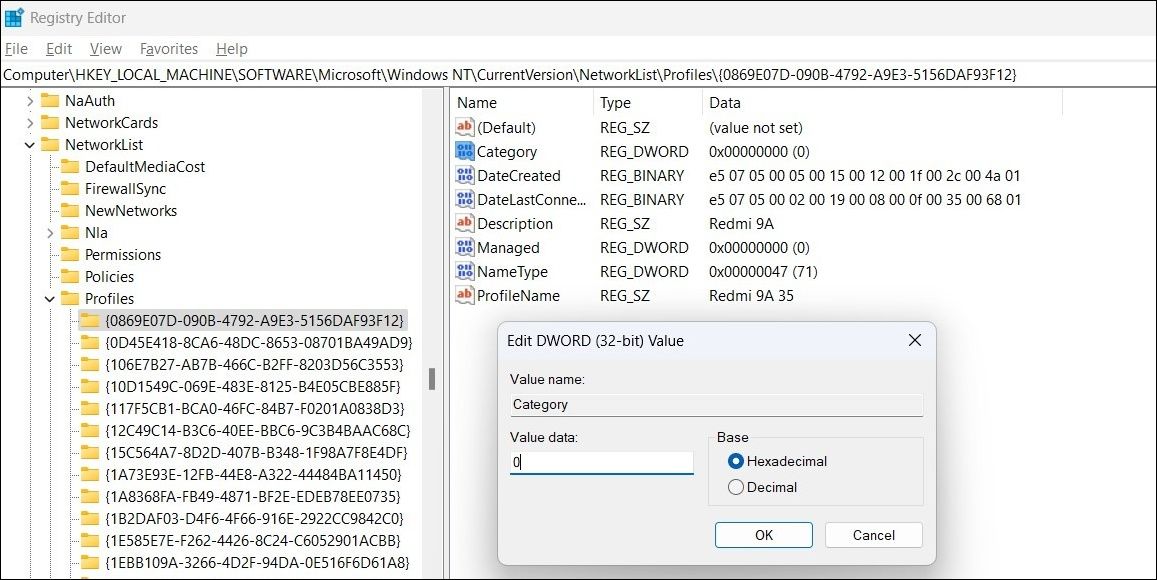
- Перейдите к ключу:
HKEY_LOCAL_MACHINE\SOFTWARE\Microsoft\Windows NT\CurrentVersion\NetworkList\Profiles- В ветке Profiles найдите подпапки — каждая соответствует сохранённой сети. В правой части ищите значение ProfileName, чтобы определить нужный профиль.
- Откройте параметр Category (DWORD).
- В поле Value data введите:
- 0 — Public (Публичная)
- 1 — Private (Частная)
- Нажмите OK и перезагрузите компьютер, чтобы применить изменения.
Подсказки:
- Категория может принимать и другие значения в старых сборках Windows, но 0 и 1 — стандартные для современных систем.
- Если значение Category отсутствует, не создавайте произвольные ключи без понимания последствий.
Когда использовать реестр:
- Если GUI и PowerShell недоступны (например, в ограниченной среде).
- Для редких ручных исправлений профильных записей.
4. Принудительная установка через Локальную политику безопасности
Этот метод применим для Windows Pro, Education и Enterprise. Он позволяет администратору закрепить назначение типа локации и запретить пользователям его изменять.
Шаги:
- Нажмите Win + R, введите secpol.msc и нажмите Enter.
- Подтвердите UAC.
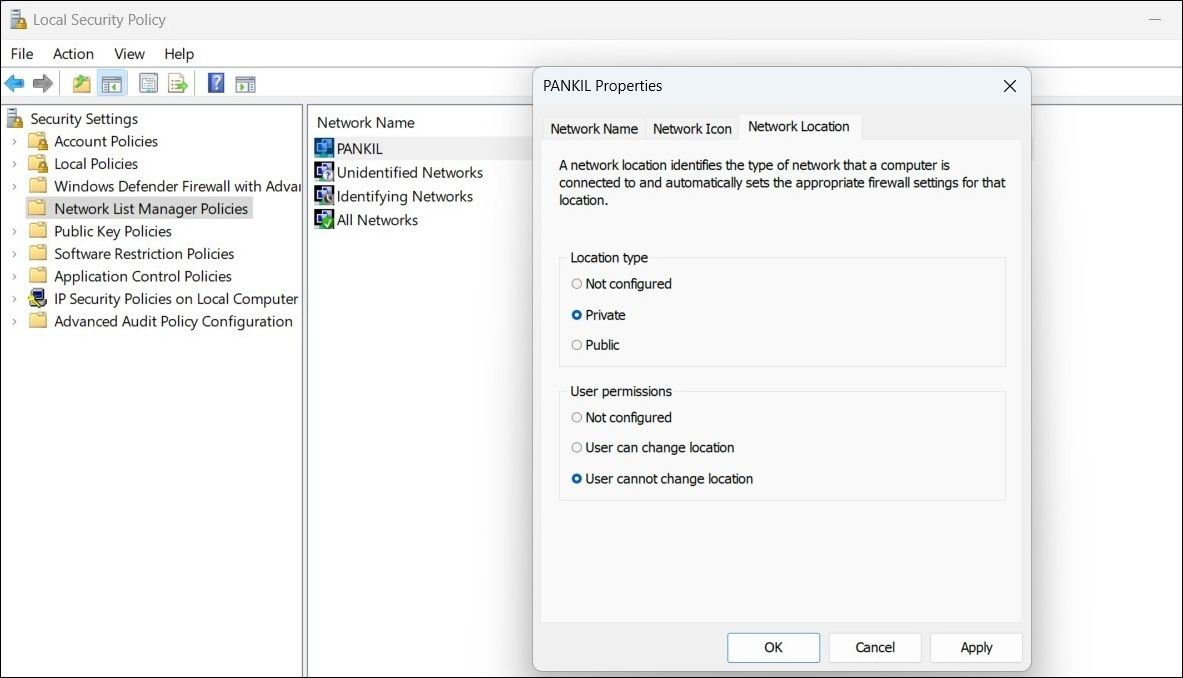
- В окне Локальной политики безопасности выберите Network List Manager Policies.
- Дважды кликните по имени сети, свойства откроются.
- Перейдите на вкладку Network Location.
- В разделе Location type выберите Public или Private.
- В разделе User permissions можно выбрать User cannot change location, чтобы заблокировать изменение пользователями.
- Нажмите OK.
Важно:
- Политика перекрывает настройки в Параметрах.
- Метод не доступен в Windows Home.
Когда какой метод выбирать — рекомендации
- Обычный пользователь, одна‑две сети: используйте Параметры.
- Администратор, нужно массовое изменение или автоматизация: используйте PowerShell.
- Нет GUI, требуется правка конкретной записи: реестр (только с бэкапом).
- Нужно зафиксировать политику на уровне машины и запретить пользователям менять: Локальная политика безопасности.
Примеры ошибок и как их исправить
- “Не удаётся изменить профиль” в Параметрах — попробуйте перезагрузить адаптер, удалить и повторно подключиться к сети.
- PowerShell выдает ошибку доступа — откройте консоль как администратор.
- После изменения через реестр профиль не обновился — перезагрузите ПК; при необходимости удалите профиль сети и подключитесь заново.
- Локальная политика не применяется — убедитесь, что машина в нужной доменной политике и перезагрузите службу политики (gpupdate /force).
Критерии приёмки
- Нужный профиль сети отображается в Параметрах или выводе Get-NetConnectionProfile.
- При типе Private компьютер видим в локальной сети (проверьте сетевое обнаружение и общий доступ к файлам).
- При типе Public компьютер не видим другими устройствами (проверьте с мобильного или другого ПК).
- Политика для профиля не изменяется пользователем, если применена Локальная политика и стоит «User cannot change location».
План отката / Runbook для безопасного восстановления
- Если изменения были через реестр — верните сохранённую копию ветки Profiles или воспользуйтесь созданной точкой восстановления.
- Если изменение через PowerShell повлияло на сеть массово — используйте Get‑NetConnectionProfile и восстановите предыдущие значения по списку сохранённой копии (скрипт отката).
- Для политики безопасности — отмените принудительную настройку и выполните gpupdate /force.
- Перезагрузите компьютер и проверьте сетевое состояние.
Чек‑лист для администратора
- Сделать бэкап реестра и точку восстановления.
- Проверить права и запустить PowerShell от администратора.
- Тестировать изменения на контрольной машине перед массовым развёртыванием.
- Документировать изменения (какому профилю что назначено).
- Уведомить пользователей о возможных кратковременных разрывах сети.
Чек‑лист для рядового пользователя
- Выбрать Public в кафе, библиотеке, аэропорту.
- Выбрать Private в домашней сети или в доверённом офисе.
- Обратиться к ИТ, если сеть должна оставаться приватной по политике компании.
Decision tree: какой метод выбрать
flowchart TD
  A[Нужно сменить тип сети?] --> B{Вы — администратор?}
  B -- Да --> C{Нужно массово или автоматизировать?}
  B -- Нет --> D[Используйте Параметры]
  C -- Да --> E[PowerShell]
  C -- Нет --> F{Имеется доступ к локальной политике?}
  F -- Да --> G[Используйте Локальную политику безопасности]
  F -- Нет --> H[Редактор реестра 'только с бэкапом']
Мини‑методология для безопасных изменений
- Оцените окружение: локальный компьютер, рабочая станция в домене или сервер.
- Выберите метод с наименьшим риском при достижении цели.
- Сделайте резервную копию конфигураций (реестр, политика). Если массовые изменения — примените сначала на тестовой группе.
- Выполните изменение и проверьте критерии приёмки.
- Документируйте действие и результаты.
Безопасность и конфиденциальность
- Изменение типа профиля влияет на видимость устройства и доступность сервисов. Не переводите рабочие стационары в Private без проверки требований безопасности организации.
- Для публичных сетей используйте VPN для шифрования трафика и ограничения утечек данных.
- Работая с реестром, избегайте скачивания и запуска сомнительных .reg файлов.
Совместимость и заметки по версиям
- Методы подходят для современных сборок Windows 10 и Windows 11. Некоторые старые сборки могли использовать дополнительные значения DWORD в ветке Profile.
- Локальная политика недоступна в Windows Home.
Тестовые сценарии и критерии приёмки
- Тест: сменить профиль на Private в домашней сети.
- Ожидание: компьютер видим с другого ПК в сети; файловый шар доступен (если общий доступ включён).
- Тест: сменить на Public в публичной сети.
- Ожидание: компьютер невидим другим устройствам; порты, не предназначенные для публичного доступа, заблокированы.
- Тест: применить политику «User cannot change location».
- Ожидание: в Параметрах опция недоступна пользователю.
Часто задаваемые вопросы (FAQ)
Можно ли автоматически переключать профиль при появлении определённой сети?
Да — можно использовать скрипты PowerShell, которые запускаются при подключении к сети, или сторонние решения управления конфигурациями (Intune, SCCM). Для простых сценариев автоматизация через планировщик задач и событие подключения возможна.
Поменяю ли я что‑то критичное, если выберу Private дома?
Обычно нет: Private разрешает сетевое обнаружение и общий доступ. Но если у вас включён общий доступ к личным папкам, другие пользователи в вашей сети смогут увидеть общие ресурсы.
Я использую Windows Home — какой метод безопаснее?
Используйте приложение Параметры или PowerShell. Локальная политика недоступна в Home.
Как вернуть всё, если что‑то пошло не так?
Используйте созданную точку восстановления, откат реестра или выполните скрипт‑откат, который сохранит предыдущие значения Get‑NetConnectionProfile.
Сводка
- Выбор между Public и Private влияет на безопасность и удобство обмена файлами в сети.
- Для обычных пользователей достаточно настроить профиль в Параметрах.
- Администраторы предпочитают PowerShell или Локальную политику для контроля и автоматизации.
- Всегда делайте резервные копии перед изменением реестра и документируйте выполненные действия.
Краткие рекомендации:
- Public — для публичных мест.
- Private — для домашней или доверенной сети.
Быстрые рекомендации для социальных сетей
OG preview suggestion (кратко): Как быстро и безопасно сменить тип сетевого профиля в Windows: 4 способа и чек‑лист для администратора.

Похожие материалы

Несколько аккаунтов Skype: Multi Skype Launcher

Журнал для работы: повысить продуктивность

Персональные звуки уведомлений на Android

Скачивание шоу Hulu для офлайн‑просмотра

Microsoft Start: персонализированная новостная лента
