
Как настроить Max B-Frames в OBS для записи и стрима
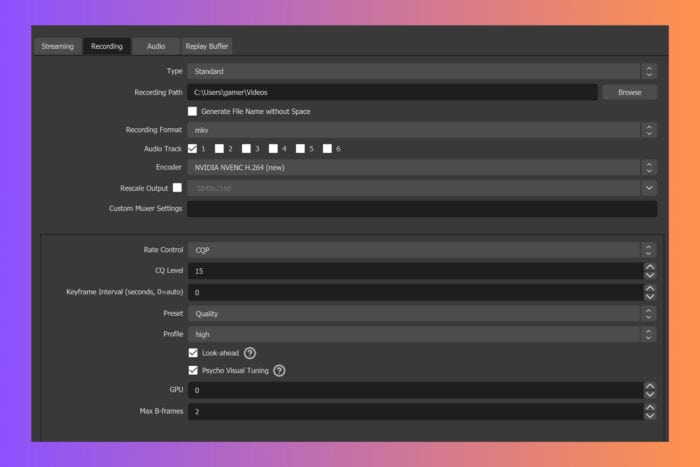
Понимание и корректная настройка Max B-Frames в OBS может заметно улучшить качество записи и стрима. Ниже — понятная инструкция, рекомендации по типам контента, критерии приёмки и дополнительные советы по тестированию.
Понятия в одной строке
- B-кадры: межкадровые блоки с высокой степенью сжатия, опирающиеся на предыдущие и/или последующие кадры.
- Keyframe interval: интервал ключевых (полных) кадров в секундах.
- CQP: режим контроля битрейта по качеству (Constant Quantization Parameters).
- CBR: постоянный битрейт (Constant Bit Rate).
Как задать Max B-Frames для записи в OBS
- Откройте OBS Studio и нажмите Settings внизу справа.
- Перейдите на вкладку Output.
- В разделе кодирования найдите параметр Max B-Frames и установите нужное значение.
Советы:
- В режиме CQP для максимального качества ставьте 0. B-кадры сильнее сжимают изображение и могут снижать детализацию.
- В режиме CBR допустимо 1–2 B-кадра для лучшей компрессии без сильной потери качества.
Как настроить keyframe interval для высоких FPS
- В простом (Simple/Standard) режиме интервал ключевых кадров задаётся в секундах. Например, при 240 FPS интервал 1 секунда = ключевой кадр каждые 240 кадров.
- Для более частых ключевых кадров (например каждые 120 кадров при 240 FPS) используйте Custom FFMPEG Output и задавайте интервал в кадрах или дробных секундах.
Выставление короткого интервала ключевых кадров улучшает поиск и перемотку, но увеличивает размер файла.
Рекомендации по значениям Max B-Frames
Ниже — практическая таблица для выбора значения в зависимости от типа контента и целей.
| Тип контента | Рекомендуемое Max B-Frames | Причина |
|---|---|---|
| Быстрое движение (киберспорт, гонки) | 0–1 | Минимизирует артефакты при резком движении |
| Средняя динамика (обычные стримы, игры с переменным движением) | 2 | Баланс качества и компрессии |
| Статичные сцены (покадровые демонстрации, презентации) | 3–4 | Лучшая компрессия при низком движении |
Важно: повышение Max B-Frames улучшает эффективность сжатия в статичных сценах, но увеличивает сложность декодирования и нагрузку на CPU/GPU при кодировании.
Практическая мини-методология настройки
- Выберите режим кодирования: CQP для приоритета качества, CBR для стабильного потока.
- Установите базовый Max B-Frames (0 для теста; затем 1, 2, 4 поочередно).
- Запишите 30–60 секунд реального фрагмента контента с каждым значением.
- Оцените визуально и/или с помощью инструментов (пикселизация, артефакты, битрейт).
- Проверьте нагрузку CPU/GPU и размер файлов.
- Выберите оптимум по соотношению качество×размер×нагрузка.
Когда настройка не даёт результата
- Если вы кодируете аппаратным энкодером с ограниченной поддержкой B-кадров, изменение Max B-Frames может не влиять.
- При очень низком битрейте и высокой детализации даже 0 B-Frames не решит проблему — увеличьте битрейт или снизьте разрешение/качество сцены.
- Старые плееры или кодеки на стороне клиента могут некорректно воспроизводить потоки с нестандартными параметрами GOP.
Критерии приёмки
Чтобы считать настройку успешной, проверьте:
- Видео без заметных артефактов при целевой сцене.
- Приёмлемый размер файла или стабильно поддерживаемый битрейт.
- Загрузка CPU/GPU в допустимых пределах (не приводит к dropped frames в OBS).
- Корректное воспроизведение в целевых плеерах/платформах.
Чек-листы для ролей
Для стримера:
- Установить Max B-Frames по рекомендации для типа контента.
- Запустить тестовый стрим 5–10 минут с мониторингом dropped frames.
- Сохранить тестовую запись и оценить качество.
Для создателя записей (VOD):
- Тестировать CQP с 0 и 2 B-frames, сравнить размер и качество.
- Если нужен маленький размер и сцены статичны — пробовать 3–4.
Для инженера вещания:
- Проверить совместимость с целевым CDN/плеером.
- Протестировать декодирование на целевых устройствах.
Примеры настроек OBS
- Высокая динамика: Settings → Output → Encoder: x264/Hardware, Rate control: CQP/CBR, Max B-Frames: 0–1, Keyframe Interval: 1s.
- Общий стрим: Max B-Frames: 2, Keyframe Interval: 2s (или 1s при требовании платформы).
- Презентация/статичная демонстрация: Max B-Frames: 3–4, Keyframe Interval: 2–4s.
Тестовые сценарии и критерии приёмки
- Сценарий: 60 с быстрых игровых сцен, Max B-Frames=0. Критерий: отсутствие сильной пикселизации, dropped frames ≤1%.
- Сценарий: 60 с стандартного стрима, Max B-Frames=2. Критерий: визуально не хуже, размер файла сокращён по сравнению с 0.
- Сценарий: 60 с презентации, Max B-Frames=4. Критерий: размер файла значительно уменьшен; качество текста читаемо.
Альтернативные подходы
- Использовать двухпроходное кодирование (если доступно) для лучшего контроля качества/размера.
- Перейти на аппаратный энкодер с поддержкой современных профилей кодека для лучшей производительности.
- Уменьшить разрешение или частоту кадров при невозможности достичь баланса качества и нагрузки.
Итог
Max B-Frames — важный параметр, который влияет на компромисс между качеством, размером файлов и нагрузкой на систему. Для каждой задачи подходит своё значение: 0 для динамики, 2 для универсальности, 3–4 для статичных сцен. Всегда тестируйте в реальных условиях и проверяйте приёмку по критериям.
Нужны дополнительные примеры или шаблоны тестов под вашу сцену? Оставьте детали конфигурации и цель (стрим/запись, аппаратный энкодер, FPS/разрешение) — подготовлю конкретные рекомендации.
Часто задаваемые вопросы
Что такое B-кадры?
B-кадры — межкадровые блоки, которые ссылаются на предыдущие и последующие кадры, дают лучшую компрессию, но сложнее кодируются и декодируются.
Какое значение Max B-Frames лучше выбрать для 240 FPS?
Для 240 FPS в динамичных сценах используйте 0–1. Для статичных сцен можно поднять до 2–4. Также настройте keyframe interval с учётом FPS.
Нужно ли менять настройки, если у меня аппаратный энкодер?
Да. Аппаратные энкодеры имеют свои ограничения и особенности. Проверьте документацию энкодера и протестируйте изменения.

Похожие материалы

Несколько аккаунтов Skype: Multi Skype Launcher

Журнал для работы: повысить продуктивность

Персональные звуки уведомлений на Android

Скачивание шоу Hulu для офлайн‑просмотра

Microsoft Start: персонализированная новостная лента
