
Как установить принтер по умолчанию в Windows 10 и 11
Важно: если параметр «Позволить Windows управлять моим принтером по умолчанию» включён, система сама меняет принтер по умолчанию на последний использованный, и ваши ручные настройки будут сбрасываться.
Быстрые ссылки
- Установить принтер по умолчанию в Windows 10
- Установить принтер по умолчанию в Windows 11
Установить принтер по умолчанию в Windows 10
- Откройте приложение «Параметры» (нажмите клавиши Windows + i).
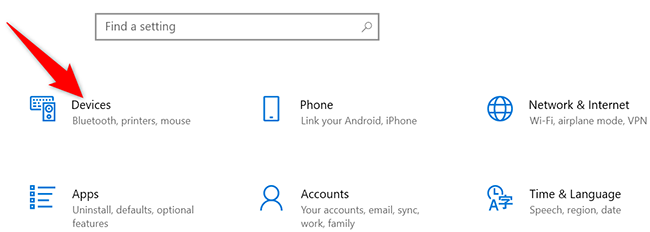
- Нажмите «Устройства».
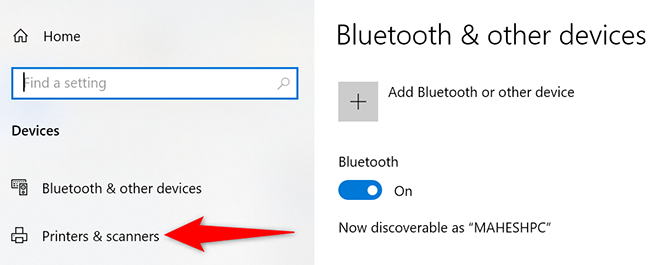
- В левой колонке выберите «Принтеры и сканеры».
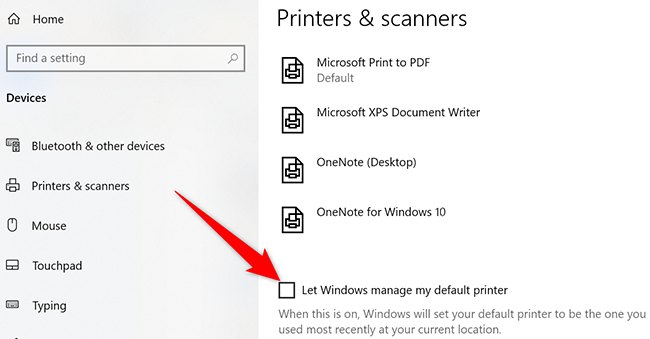
- Прокрутите страницу «Принтеры и сканеры» вниз и отключите опцию «Позволить Windows управлять моим принтером по умолчанию». Если эта опция уже отключена — переходите к шагу 6.
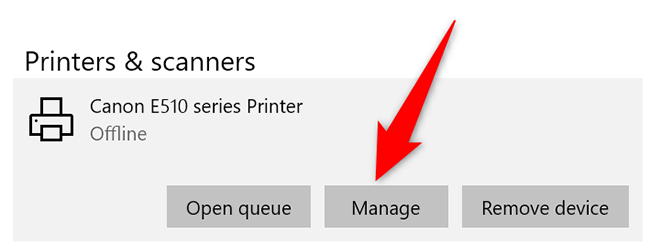
- В списке «Принтеры и сканеры» нажмите на принтер, который хотите сделать по умолчанию.

- В развернувшемся меню нажмите «Управление».
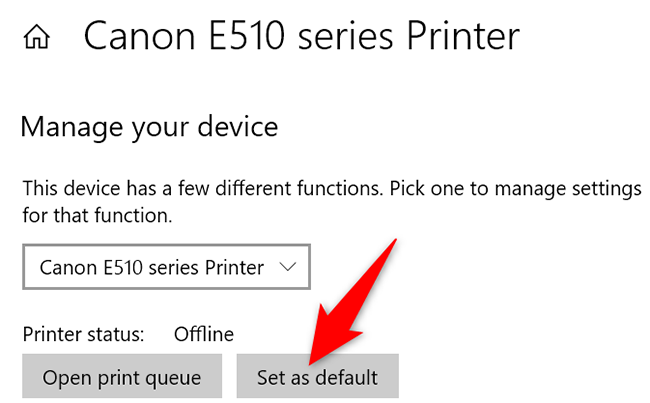
- На странице принтера нажмите кнопку «Установить по умолчанию».
- Рядом со статусом принтера появится метка «По умолчанию», подтверждающая, что принтер установлен как основной.
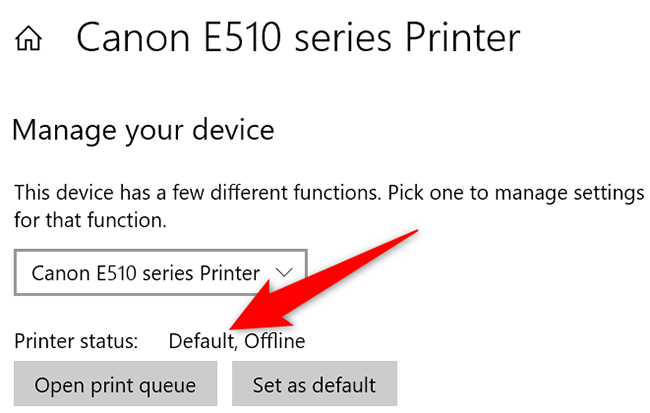
Готово — теперь все приложения будут использовать этот принтер по умолчанию.
Установить принтер по умолчанию в Windows 11
- Откройте приложение «Параметры» (Windows + i).
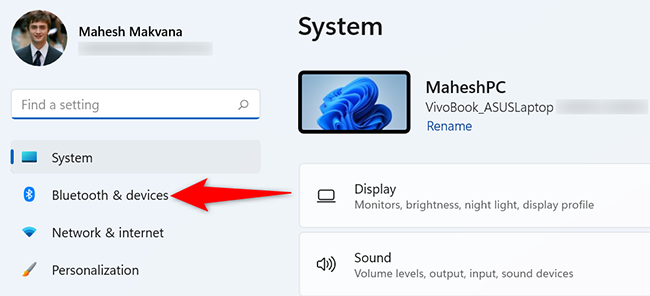
- В левой колонке выберите «Bluetooth и устройства».
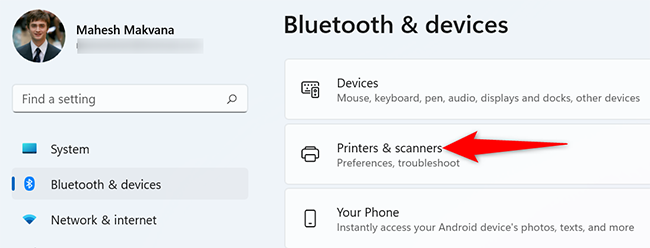
- В правой части нажмите «Принтеры и сканеры».
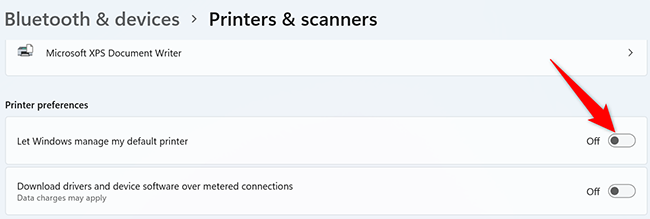
- Прокрутите до раздела «Параметры принтера» и отключите «Позволить Windows управлять моим принтером по умолчанию». Если опция уже выключена — переходите дальше.
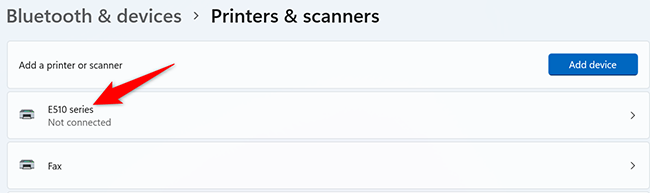
- Найдите и выберите принтер, который хотите сделать основным.
- На странице принтера нажмите «Установить по умолчанию» вверху.

Теперь выбранный принтер будет использоваться по умолчанию всеми приложениями.
Альтернативные способы (быстро)
Панель управления → Оборудование и звук → Устройства и принтеры. Правый клик по принтеру → «Установить принтер по умолчанию». Этот метод работает в старых интерфейсах и на корпоративных ПК.
PowerShell (для продвинутых пользователей и администраторов):
Set-Printer -Name "ИмяПринтера" -IsDefault $true(Команда требует прав администратора и модуля печати.)
- Print Management (Управление печатью) в редакциях Pro/Enterprise для массовых изменений на серверах.
Когда установка может не сработать — распространённые причины
- Опция «Позволить Windows управлять моим принтером по умолчанию» включена.
- Принтер сетевой и временно недоступен: Windows может переключиться на другой рабочий принтер.
- Недостаточно прав: в доменной или корпоративной среде политики могут переопределять локальные настройки.
- Конфликт драйверов или устаревшие драйверы принтера.
Как проверить, что всё сработало (критерии приёмки)
- В списке принтеров рядом с выбранным принтером видна метка «По умолчанию».
- При отправке на печать из стандартного приложения (Блокнот, Word) по умолчанию выбран ваш принтер.
- После перезагрузки компьютера выбранный принтер остаётся по умолчанию (если политика не меняет настройку).
Контрольные списки по ролям
Для обычного пользователя:
- Отключить «Позволить Windows управлять…».
- Выбрать принтер → «Установить по умолчанию».
- Отправить тестовую страницу.
Для администратора сети:
- Проверить групповые политики, которые касаются принтеров.
- Убедиться, что сетевые принтеры доступны и их драйверы совместимы.
- При необходимости использовать PowerShell или Print Management для массовых изменений.
Быстрые советы и эвристики
- Модель: если принтер часто недоступен, назначите локальный физический принтер как по умолчанию.
- Если часто печатаете в одну программу — проверьте её собственные настройки принтера (некоторые приложения запоминают выбор отдельно).
- При проблемах временно отключите все лишние виртуальные принтеры (PDF-принтеры и т. п.).
Короткая галерея возможных ошибок и решений
Ситуация: «Установил принтер, но метка не сохраняется».
Решение: Отключите автоматическое управление, затем перезагрузите службу «Диспетчер печати» или перезагрузите ПК.Ситуация: «Принтер по умолчанию недоступен в другой сети».
Решение: Настройте политики или используйте сценарии для переключения в зависимости от сети.
Часто задаваемые вопросы
Q: Можно ли установить принтер по умолчанию из окна печати конкретного приложения?
A: Некоторые приложения позволяют выбрать «Сделать принтер по умолчанию» при печати, но это зависит от приложения.
Q: Что делать, если опция управления по умолчанию недоступна?
A: Проверьте групповые политики и права учётной записи. На рабочих машинах настройки могут блокироваться администратором.
Если вы используете струйные принтеры (InkJet), стоит рассмотреть преимущества лазерного принтера.
Related: Stop Buying Inkjet Printers and Buy a Laser Printer Instead
Итог
- Отключите «Позволить Windows управлять моим принтером по умолчанию».
- Выберите принтер и нажмите «Установить по умолчанию».
- Используйте PowerShell или Панель управления для альтернативных сценариев.
Короткий план действий: проверьте опцию авто‑управления → установите принтер → протестируйте печать → при проблемах проверьте права и драйверы.

Похожие материалы

Несколько аккаунтов Skype: Multi Skype Launcher

Журнал для работы: повысить продуктивность

Персональные звуки уведомлений на Android

Скачивание шоу Hulu для офлайн‑просмотра

Microsoft Start: персонализированная новостная лента
