
Как установить ОС по умолчанию в Windows 10
Вы можете задать операционную систему по умолчанию в Windows 10 двумя простыми способами: через «Свойства системы» или через «Конфигурацию системы (msconfig)». Для продвинутых сценариев используйте bcdedit. Если на компьютере стоит Linux с загрузчиком GRUB2 — управление по умолчанию происходит в GRUB, а не в Windows.
Быстрая навигация
- Содержание
- Установить ОС по умолчанию через «Свойства системы»
- Установить ОС по умолчанию через «Конфигурация системы» (msconfig)
- Альтернативный способ: командная строка (bcdedit)
- Устранение неполадок и часто встречающиеся ситуации
- Контрольный список и критерии приёмки
- Короткий словарь терминов
- Итог
Установить ОС по умолчанию через “Свойства системы”
Этот метод удобен и безопасен для большинства пользователей. Он открывает графический интерфейс, где видно список установленных систем и можно выбрать нужную.
Шаги:
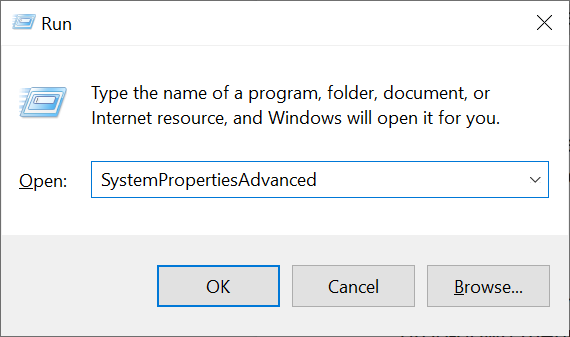
- Нажмите Windows+R, чтобы открыть окно «Выполнить».
- Введите:
SystemPropertiesAdvanced- Нажмите Enter.
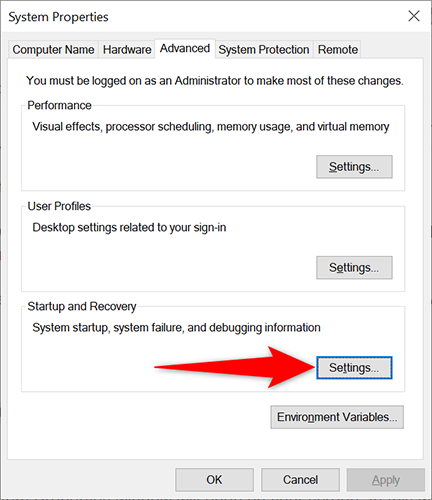
- В окне «Свойства системы» в разделе “Загрузка и восстановление” нажмите кнопку “Параметры”.
В появившемся окне “Загрузка и восстановление” раскройте список “Операционная система по умолчанию” и выберите нужную систему.
При желании уменьшите время в поле “Время отображения списка операционных систем”, чтобы ОС загружалась быстрее.
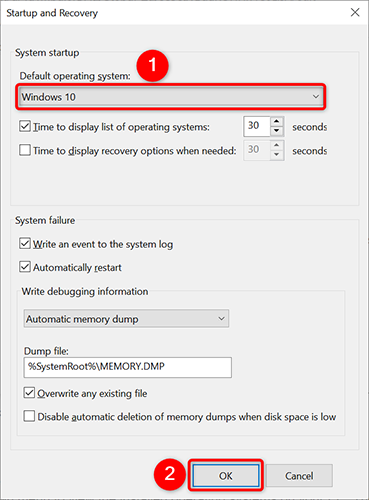
- Нажмите “OK” и закройте окно “Свойства системы” кнопкой “OK”.
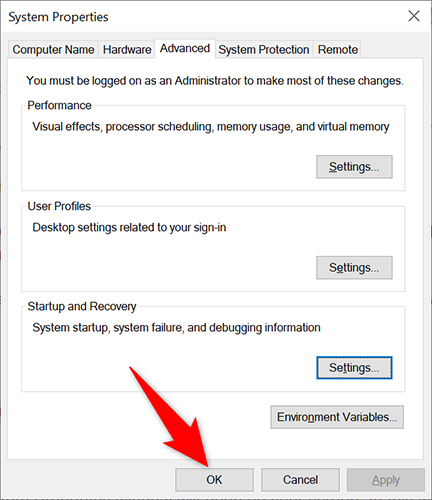
Важно: этот метод действует только для загрузчика Windows (BCD). Если при старте вы видите меню GRUB от Linux — выбор по умолчанию нужно менять в GRUB.
Установить ОС по умолчанию через “Конфигурация системы” (msconfig)
Этот способ даёт тот же результат через другое стандартное средство Windows. Он полезен, если вы привыкли к msconfig или хотите дополнительно настроить параметры загрузки (например, безопасный режим).
Шаги:
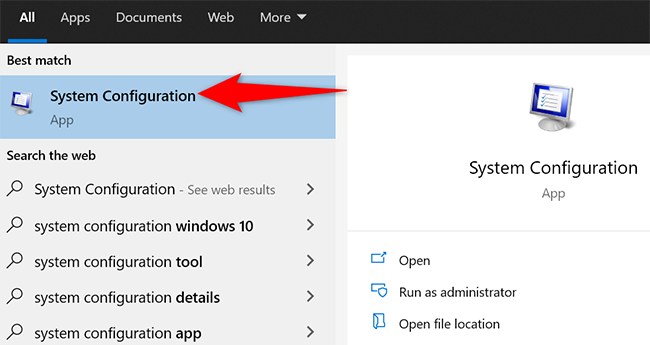
- Откройте меню «Пуск» и введите «Конфигурация системы» или “System Configuration” и выберите соответствующее приложение.
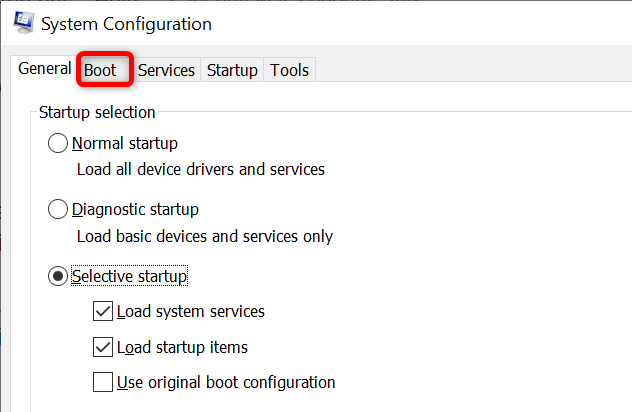
- В окне «Конфигурация системы» перейдите на вкладку “Загрузка”.
- В белом списке сверху выберите запись операционной системы, которую хотите сделать по умолчанию. Нажмите “Установить по умолчанию”.
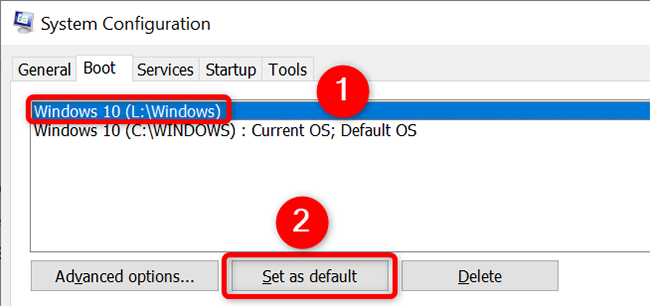
- Нажмите “Применить”, затем “ОК”.
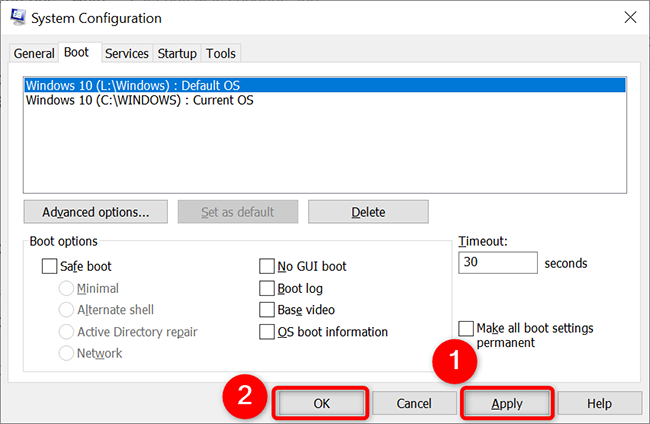
- Появится подсказка с предложением перезагрузить компьютер. Если нужно сначала сохранить работу, выберите “Выход без перезагрузки”; если готовы — выберите “Перезагрузить”.
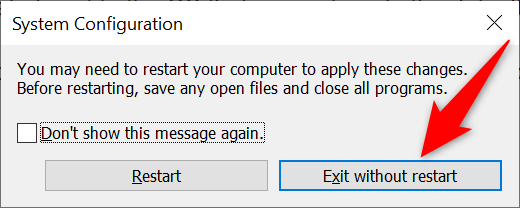
После перезагрузки система будет загружаться по умолчанию с выбранной записи.
Альтернативный способ: командная строка (bcdedit)
Для опытных пользователей доступно редактирование загрузочной записи через командную строку. Это полезно на серверах или в скриптах.
Как посмотреть список записей BCD:
bcdedit /enumКоманда выведет идентификаторы (GUID) и описания записей. Чтобы установить запись по умолчанию, выполните:
bcdedit /default {идентификатор}Где {идентификатор} — скопированный GUID из вывода bcdedit или метка вроде {current}.
Важно: bcdedit требует прав администратора. Будьте внимательны: неправильные изменения BCD могут сделать систему не загружаемой. Рекомендуется заранее создать точку восстановления или бэкап загрузочной записи.
Когда этот метод не работает и распространённые проблемы
Если при старте появляется меню GRUB2 (обычно при двойной загрузке с Linux), управление по умолчанию производится в настройках GRUB, а не в Windows. В этом случае используйте инструменты GRUB (например, изменить GRUB_DEFAULT в /etc/default/grub и выполнить update-grub).
Если нужная ОС не отображается в списке загрузчика Windows, проверьте, существует ли её запись в BCD (bcdedit /enum). Возможно, нужно восстановить загрузочную запись с помощью bcdboot или восстановительного носителя Windows.
Если после изменения по умолчанию система не загружается, верните старые параметры через msconfig или командой bcdedit /default {previous-id} (если известно). При серьёзных проблемах загрузитесь с установочного носителя и используйте восстановление системы.
Контрольный список: что проверить после установки ОС по умолчанию
- Список шагов выполнен (Свойства системы / Конфигурация системы / bcdedit).
- Время отображения списка ОС настроено и подходит вам.
- При двойной загрузке с Linux: проверьте конфигурацию GRUB.
- Сделан резервный план (точка восстановления или образ системы).
Критерии приёмки
- После перезагрузки запускается выбранная ОС без дополнительных действий.
- Если ожидалось уменьшение времени меню загрузки — таймер действительно меньше.
- Восстановление прежнего состояния возможно простым способом (msconfig или bcdedit).
Быстрая методология (мини-план)
- Определите, какой загрузчик активен (Windows BCD или GRUB).
- Выберите подходящий инструмент: графический (Свойства системы / msconfig) или командная строка (bcdedit).
- Выполните изменение и сохраните.
- Перезагрузите и проверьте.
- Если что-то пошло не так — откатите через msconfig или восстановление.
Набор ролей: кому какой метод подходит
- Домашний пользователь: “Свойства системы” — самый простой и визуальный путь.
- Продвинутый пользователь / админ: msconfig или bcdedit для точного контроля.
- При двойной загрузке с Linux: настраивайте GRUB (не Windows).
Словарь — 1 строка на термин
- BCD: Boot Configuration Data — хранит записи загрузки Windows.
- GRUB2: загрузчик, часто используемый в Linux, контролирует порядок ОС при двойной загрузке.
- msconfig: «Конфигурация системы» — утилита Windows для настройки загрузки и служб.
Примеры команд (шаблоны)
Просмотр записей:
bcdedit /enumУстановить запись по умолчанию:
bcdedit /default {идентификатор}Если нужно восстановить загрузчик Windows из среды восстановления:
bcdboot C:\Windows(Замените путь на путь к каталогу Windows вашей установки при необходимости.)
Пример простого дерева решений
flowchart TD
  A[Какая у вас конфигурация загрузки?] -->|GRUB от Linux| B[Настройте GRUB 'Linux']
  A -->|Только Windows BCD| C[Используйте GUI: Свойства системы или msconfig]
  C --> D{Нужен скрипт/автоматизация?}
  D -->|Да| E[Используйте bcdedit]
  D -->|Нет| F[Используйте GUI]
Итог
Выбор ОС по умолчанию в Windows 10 занимает несколько минут. Для большинства пользователей достаточно «Свойств системы» или «Конфигурации системы». Для автоматизации и скриптов — bcdedit. При двойной загрузке с Linux изменения нужно вносить в GRUB.
Важно: перед изменениями убедитесь, что у вас есть резервная копия или точка восстановления.
Дополнительные материалы
- Руководство по GRUB2: если у вас Windows + Linux, настройте порядок загрузки в GRUB.
- Как настроить приложения по умолчанию в Windows 10: см. соответствующее руководство.

Похожие материалы

Несколько аккаунтов Skype: Multi Skype Launcher

Журнал для работы: повысить продуктивность

Персональные звуки уведомлений на Android

Скачивание шоу Hulu для офлайн‑просмотра

Microsoft Start: персонализированная новостная лента
