
Как задать шрифт по умолчанию в Photoshop и Illustrator
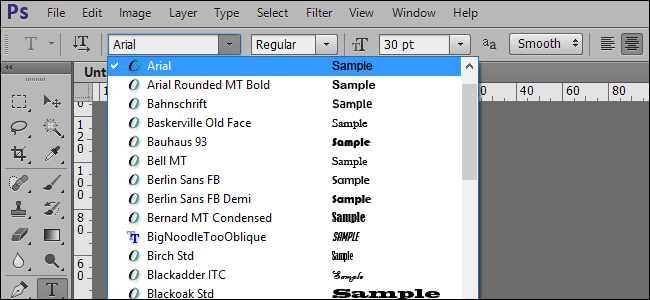
Если надо, чтобы новый текст всегда появлялся в нужном шрифте, откройте приложение без открытых документов и установите нужный шрифт для инструмента Текст в Photoshop. В Illustrator редактируйте профиль нового документа: откройте профиль, измените Normal Character Style и сохраните. Эти изменения применяются к новым документам и рабочим зонам.
Быстрые ссылки
Photoshop
Illustrator
Photoshop
Коротко: откройте Photoshop без открытых окон, выберите инструмент Текст и установите шрифт в панели параметров — это станет шрифтом по умолчанию для новых текстовых слоёв.
- Закройте все открытые проекты или запустите Photoshop чистым, чтобы не было окон документа.
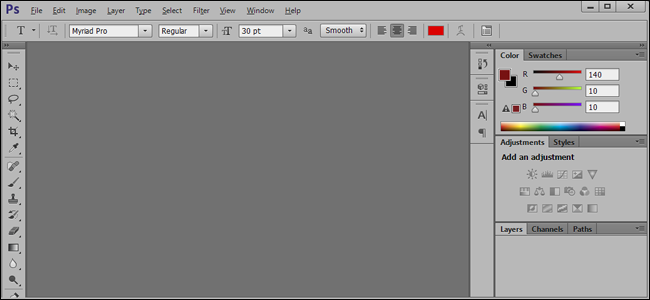
- В панели инструментов слева выберите инструмент Текст. Параметры для текста появятся в верхней панели настроек.
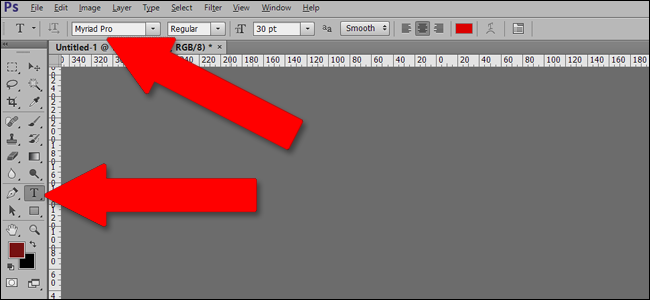
- В верхней панели измените шрифт на требуемый. Здесь же можно задать размер, начертание и другие атрибуты.
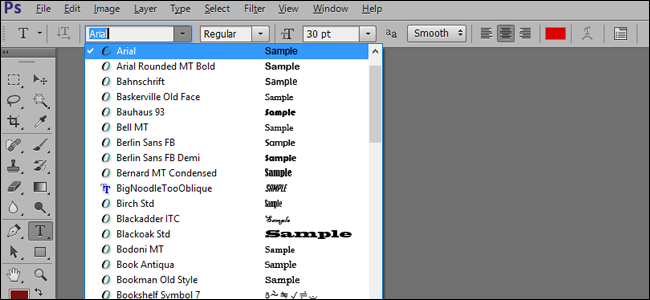
Важно: изменение действует только для новых документов и новых текстовых слоёв. Уже созданные текстовые слои не меняются автоматически.
Советы по устойчивости:
- Если шрифт не появляется в списке, убедитесь, что он установлен в системе и открытых приложениях не было при установке шрифта — перезапустите Photoshop.
- Для командной среды используйте стандартные системные шрифты или деплойте шрифты централизованно.
Illustrator
В Illustrator дефолтные параметры текста хранятся в профилях новых документов. Чтобы установить шрифт по умолчанию, нужно отредактировать соответствующий профиль.
- Откройте Illustrator и затем откройте файл профиля нового документа через
File > Open.
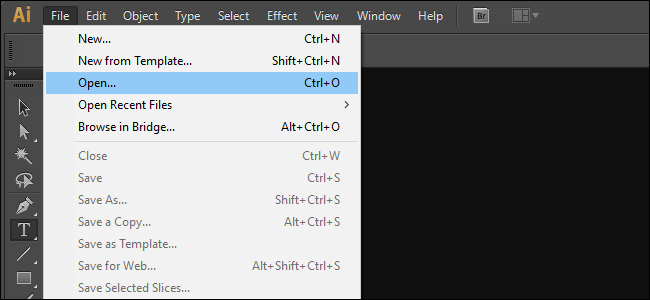
- Найдите папку профилей на вашей системе.
Windows (пример):
\Users\[ваше имя пользователя Windows]\AppData\Roaming\Adobe\Adobe Illustrator [версия] Settings\[региональное издание]\x64\New Document ProfilesmacOS (пример):
/Users/[ваше имя пользователя macOS]/Library/Preferences/Adobe Illustrator [версия] Settings/[региональное издание]/Adobe Illustrator Prefs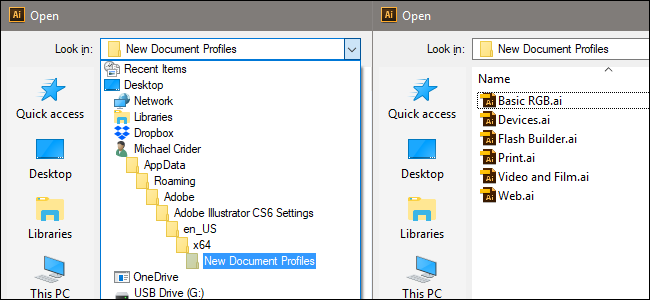
- Внутри папки откройте профиль, который вы используете по умолчанию. Для старых версий это может быть файл
Basic RGB. Для Creative Cloud профиль часто назван вашим Adobe ID или именем созданного профиля.
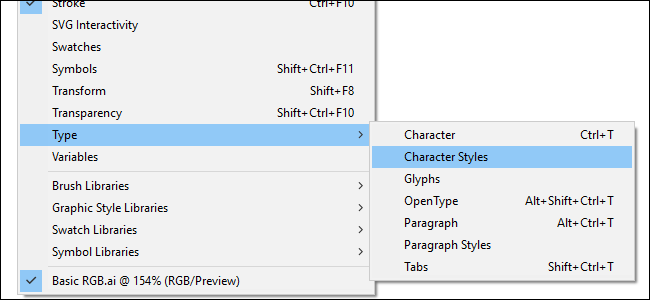
- С профилем открытым в Illustrator зайдите в
Window > Type > Character Styles.
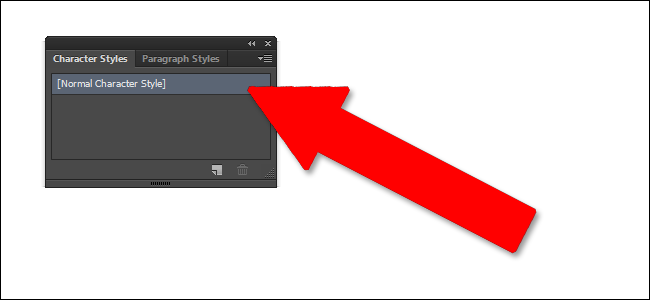
- Двойной щелчок по элементу Normal Character Style откроет окно настроек. Выберите раздел Basic Character Formats и установите желаемый шрифт, размер и начертание. Нажмите OK и сохраните профиль.
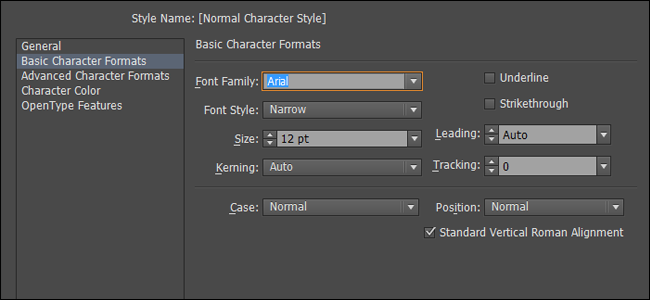
После сохранения этот профиль будет применяться ко всем новым документам, созданным на его основе. Если вы пользуетесь несколькими профилями, повторите правку для каждого.
Полезные дополнения
Когда это не сработает
- Шрифт не установлен в системе — установите его и перезапустите приложение.
- Профиль, который вы редактируете, не является тем, который используется по умолчанию — проверьте путь и имя профиля.
- При корпоративном развёртывании шрифты ограничены политиками — обратитесь к администратору.
Альтернативные подходы
- Использовать шаблон документа с готовыми стилями текста и открывать новые файлы через этот шаблон.
- Централизованное развёртывание шрифтов через системные политики для команд.
Быстрая проверка после изменения
- Откройте новый документ и вставьте текст инструментом Текст. Шрифт должен быть установлен автоматически.
- Проверьте на разных рабочих местах, если работаете в команде.
Role-based чек-листы
Дизайнер
- Закрыть все документы
- Установить инструмент Текст
- Выбрать шрифт и атрибуты
- Открыть новый документ и проверить
Системный администратор
- Убедиться, что шрифт установлен для всех пользователей
- Развернуть профили/шаблоны на машинах команды
- Документировать путь к профилям и процедуры восстановления
Мини-методология для команды
- Выберите стандартный корпоративный шрифт.
- Отредактируйте один профиль в Illustrator и сохраните как корпоративный шаблон.
- В Photoshop проинструктируйте дизайнеров изменять инструмент Текст при пустом старте приложения.
- Задокументируйте процесс и добавьте в onboarding.
Критерии приёмки
- Новый документ открывает текст в выбранном шрифте без дополнительной настройки.
- Шрифт корректно отображается на других машинах в команде.
- Изменения задокументированы и доступны в репозитории шаблонов.
Советы на случай проблем
- Перезапустите приложение и компьютер после установки системных шрифтов.
- Для macOS проверьте, не блокирует ли Font Book активацию шрифта.
- В Illustrator создавайте бэкап профилей перед правкой.
Краткое резюме
Установка шрифта по умолчанию в Photoshop занимает несколько кликов и работает сразу для новых текстовых слоёв. В Illustrator требуется правка профиля нового документа и изменение Normal Character Style. Для командной работы рекомендуется создать корпоративный шаблон и централизованно развернуть шрифты.
Важное: эти изменения влияют только на новые документы и новые текстовые слои. Существующие слои не меняются автоматически.

Похожие материалы

Несколько аккаунтов Skype: Multi Skype Launcher

Журнал для работы: повысить продуктивность

Персональные звуки уведомлений на Android

Скачивание шоу Hulu для офлайн‑просмотра

Microsoft Start: персонализированная новостная лента
