
Как установить календарь по умолчанию в iOS и OS X

Краткие ссылки
- Как установить календарь по умолчанию в iOS
- Как установить календарь по умолчанию в OS X
Когда вы добавляете событие в приложение «Календарь» на iOS и OS X, оно сохраняется в определённый календарь по умолчанию. Это может быть не тот календарь, которым вы пользуетесь чаще всего. Если у вас несколько календарей, вы можете выбрать, какой из них будет использоваться как основной.
Важно: каждый девайс (iPhone, iPad, Mac) может иметь собственный набор календарей и собственный календарь по умолчанию. Ниже показаны простые шаги для изменения настройки на каждом устройстве.
Как установить календарь по умолчанию в iOS
Чтобы задать календарь по умолчанию на iPhone, iPad или iPod Touch, откройте приложение «Настройки» и выберите раздел «Почта, Контакты, Календари».
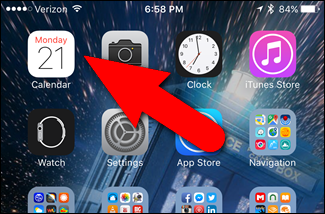
- Откройте «Настройки». Нажмите «Почта, Контакты, Календари».

- В нижней части экрана найдите опцию «Календарь по умолчанию». Нажмите на неё.
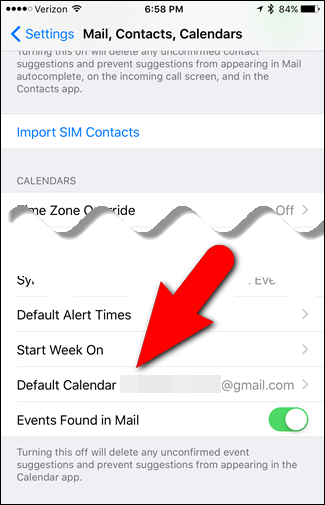
- В списке календарей текущий календарь по умолчанию отмечен красной галочкой справа. Чтобы выбрать другой календарь, просто нажмите на нужный.

- Новый календарь будет отмечен галочкой и отображён в настройках как календарь по умолчанию.

- Теперь при создании нового события в приложении «Календарь» выбранный календарь будет подставляться автоматически.

Как установить календарь по умолчанию в OS X
На Mac откройте приложение «Календарь» и в меню «Календарь» выберите «Настройки».

- В окне настроек на вкладке «Основные» найдите выпадающий список «Календарь по умолчанию» и нажмите на стрелки, чтобы развернуть список.

- Выберите календарь, который хотите использовать по умолчанию.

- Выбранный календарь отобразится в поле «Календарь по умолчанию». Закройте окно настроек, нажав на красную кнопку в левом верхнем углу.

- Создайте быстрое событие кнопкой «+» или через меню «Файл → Новое событие».

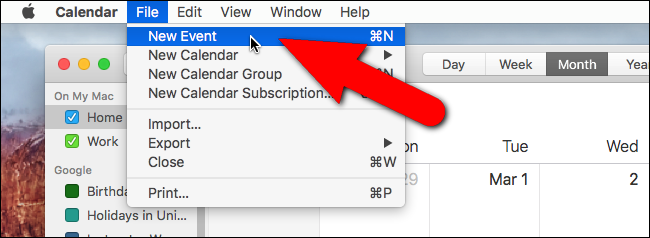
- В появившемся окне «Создать быстрое событие» вы увидите, что календарь по умолчанию отмечен цветным блоком и выбран в выпадающем списке справа вверху.


Если нужно, вы всегда можете изменить календарь для конкретного события вручную: откройте выпадающий список и выберите другой календарь. Текущий выбранный календарь будет отмечен галочкой слева от его названия.

Важно: изменение календаря по умолчанию влияет только на новые события. Уже созданные события остаются в тех календарях, в которых были созданы. Если вам нужно переместить старые события в новый календарь, их нужно перенести вручную.
Когда это не поможет (ограничения)
- События, созданные ранее, не перемещаются автоматически.
- Если календарь синхронизируется с внешним сервисом (например, корпоративный календарь, CalDAV), его права могут блокировать перенос событий.
- На устройствах с разными учётными записями iCloud/Exchange по умолчанию будут разные наборы календарей.
Альтернативные подходы
- Перенос вручную: откройте событие → изменить → календарь → выбрать другой календарь.
- Массовый перенос: в macOS можно перетаскивать события между календарями в боковой панели или экспортировать/импортировать .ics-файлы для перемещения большого количества событий.
- Использовать сторонние клиентские приложения календаря, которые поддерживают массовые операции и фильтры.
Быстрая методика проверки (мини-метод)
- Измените календарь по умолчанию в настройках устройства.
- Создайте тестовое событие с простым названием «Тестовый_событие».
- Проверьте, в каком календаре оно появилось.
- Если событие не в том календаре — проверьте параметры учётных записей и синхронизации.
Контрольный список по ролям
Обычный пользователь:
- Проверить список календарей в настройках.
- Выбрать календарь по умолчанию.
- Создать тестовое событие и убедиться, что оно появилось в правильном календаре.
Администратор IT:
- Проверить политики синхронизации корпоративного календаря.
- Убедиться, что права доступа позволяют перенос событий.
- При необходимости настроить централизованную документацию для пользователей.
Критерии приёмки
- Новое тестовое событие создаётся автоматически в выбранном календаре по умолчанию на каждом устройстве, где была применена настройка.
- Старые события остаются на своих местах, если не были перемещены вручную.
- Пользователь понимает, что настройки по умолчанию уникальны для каждого устройства.
Тестовые сценарии
- Тест 1: Изменить календарь по умолчанию на iPhone и создать событие — событие должно появиться в выбранном календаре.
- Тест 2: Изменить календарь по умолчанию на Mac и создать событие — событие должно появиться в выбранном календаре.
- Тест 3: Попытка массового переноса событий с ограниченными правами — ожидается недоступность операции или предупреждение о правах.
Глоссарий (коротко)
- Календарь по умолчанию — календарь, в который автоматически сохраняются новые события.
- Синхронизация — обмен данными календаря между устройствами и сервисами (iCloud, Exchange, CalDAV).
Когда стоит переносить события вручную
Перенос вручную понадобиться, если вы захотели объединить события в один календарь после года использования нескольких календарей, или если вы сменили основной календарь для работы/личных целей. Для небольшого числа событий достаточно ручного редактирования. Для больших объёмов рассмотрите экспорт/импорт .ics или использование macOS для перетаскивания.
Краткое резюме
- Вы можете задать календарь по умолчанию отдельно на iOS и OS X.
- Настройка влияет только на новые события.
- Перемещать старые события нужно вручную или через экспорт/импорт.
Важно: перед массовыми операциями сделайте резервную копию календарей (экспорт .ics), чтобы избежать потери данных.

Похожие материалы

Несколько аккаунтов Skype: Multi Skype Launcher

Журнал для работы: повысить продуктивность

Персональные звуки уведомлений на Android

Скачивание шоу Hulu для офлайн‑просмотра

Microsoft Start: персонализированная новостная лента
