
Как включить тёмную тему в GroupMe для Windows 10

GroupMe — простое приложение для обмена сообщениями на платформе Microsoft. С его помощью можно создавать группы чатов и добавлять друзей по электронной почте или номеру мобильного телефона.
Приложение по-прежнему популярно среди студентов в США: его ценят за простоту и понятный интерфейс.
Несмотря на то что мобильные версии GroupMe получили тёмную тему несколько лет назад, версия для Windows 10 долго оставалась без неё. В версиях начиная с 2.44.7.0 тёмная тема наконец добавлена и доступна в настройках.
Как переключить GroupMe на тёмную тему
Хорошая новость: вмешиваться в систему или править реестр не нужно. Всё делается через графический интерфейс в версии приложения 2.44.7.0 или новее.
Выполните точные шаги ниже:
- Откройте GroupMe и нажмите кнопку «Настройки» — значок шестерёнки в левом нижнем углу окна.

- Вверху списка настроек найдите параметр «Тема приложения» (App Theme). Нажмите на поле под этой опцией. По умолчанию стоит «System Default».
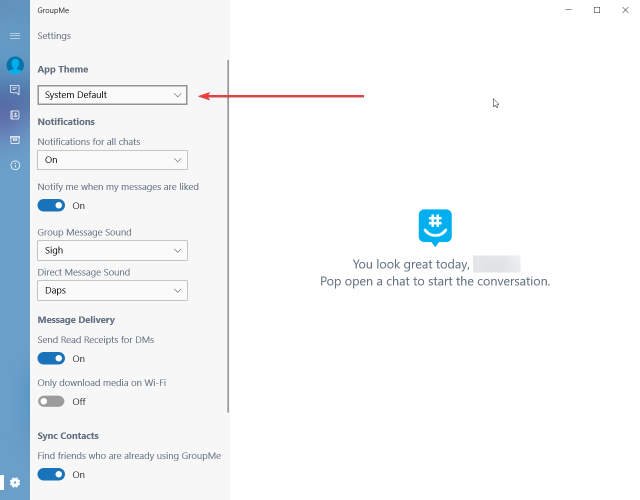
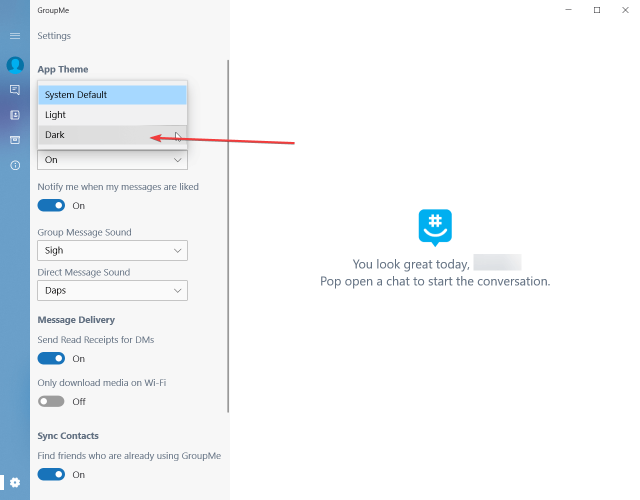
- Выберите один из вариантов: «Светлая» (Light) или «Тёмная» (Dark). Выберите «Тёмная».
- После выбора появится сообщение с предложением перезапустить приложение, чтобы изменения применились. Нажмите перезапуск.

- После перезапуска интерфейс перейдёт в тёмную тему — можно пользоваться.

Как сделать тёмную тему системной (чтобы GroupMe автоматически использовал её)
Если в приложении стоит «System Default», GroupMe наследует системную тему Windows. Чтобы Windows использовал тёмную тему по всему интерфейсу, выполните следующие шаги:
- Введите в поиске Windows фразу “тёмный режим” или “dark mode systemwide” и откройте соответствующую системную настройку.
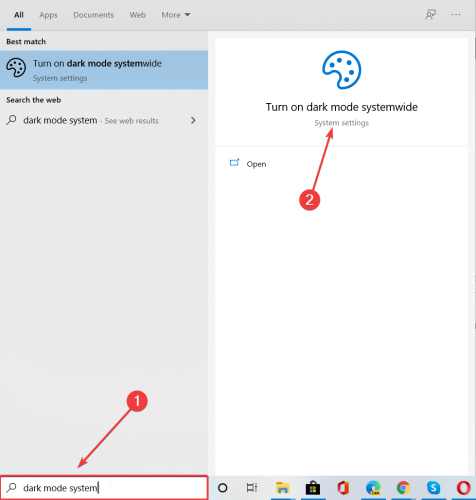
- В разделе «Выберите цвет» (Choose your color) установите значение «Тёмный» (Dark). Через несколько секунд система переключится на тёмную тему.

Если хотите, оставьте в GroupMe опцию «System Default» — тогда приложение автоматически следит за системной темой.
Когда это может не сработать
- Если у вас устаревшая версия GroupMe (ниже 2.44.7.0), опция может отсутствовать. В этом случае обновите приложение через Microsoft Store.
- Повреждённая установка или конфликт с учетной записью Microsoft может мешать сохранению настроек — попробуйте выйти и войти в приложение или переустановить его.
- Если корпоративные политики Windows (групповые политики) принудительно задают тему, приложение может наследовать эти ограничения.
Альтернативные подходы
- Используйте мобильную версию GroupMe (iOS/Android) — там тёмная тема уже давно доступна.
- Если приложение не обновляется через Microsoft Store, скачайте официальную страницу приложения в магазине и выполните обновление вручную.
- В крайнем случае можно временно включить системную тёмную тему, оставив в GroupMe «System Default».
Краткое пошаговое руководство (SOP)
- Убедитесь, что версия GroupMe >= 2.44.7.0.
- Откройте GroupMe → Настройки (шестерёнка).
- В разделе «Тема приложения» выберите «Тёмная» → подтвердите перезапуск.
- Проверьте, что интерфейс сменился; при проблемах — обновите/переустановите приложение.
Критерии приёмки
- Параметр «Тема приложения» доступен в настройках.
- После выбора «Тёмная» и перезапуска интерфейс отображается в тёмных тонах.
- При выборе «System Default» приложение меняет тему вместе с системой.
Глоссарий
- Тёмная тема: схема оформления интерфейса с тёмным фоном и светлым текстом.
- System Default: настройка, означающая «следовать системной теме Windows».
- Перезапуск: полное закрытие и повторный запуск приложения для применения изменений.
Контрольный чек-лист для разных ролей
- Пользователь: проверить версию GroupMe, выбрать тёмную тему, перезапустить приложение.
- Администратор IT: убедиться, что групповые политики не блокируют тему; при необходимости обновить пакет через Microsoft Store for Business.
- Поддержка: запросить логи и проверить наличие ошибок при применении настроек.
Важно: если у вас остались вопросы или вы хотите поделиться впечатлениями от тёмной темы, оставьте комментарий ниже.
[wl_navigator]

Похожие материалы

Несколько аккаунтов Skype: Multi Skype Launcher

Журнал для работы: повысить продуктивность

Персональные звуки уведомлений на Android

Скачивание шоу Hulu для офлайн‑просмотра

Microsoft Start: персонализированная новостная лента
