
Как отложить вкладки в Microsoft Edge на Windows 10
Что это такое
Функция «Отложить вкладки» в Edge — это временная организация вкладок. Она сохраняет текущее окно браузера (все открытые вкладки) в буфер «отложенных» групп и убирает их с панели вкладок. Позже можно открыть отдельные вкладки или восстановить всю группу.
Краткое определение: Отложенные вкладки — временные снимки всех вкладок окна, упорядоченные по времени добавления.
Зачем это нужно
- Убирает визуальный шум при большом числе вкладок.
- Позволяет временно приостановить работу с коллекцией вкладок без добавления в закладки.
- Быстро восстанавливать нужные страницы по миниатюрам.
Как отложить вкладки — пошаговая инструкция
- Откройте Microsoft Edge и убедитесь, что в окне есть не менее одной вкладки.
- Нажмите кнопку непосредственно слева от полосы вкладок (рядом с кнопкой «Tabs»). Это действие отложит все открытые вкладки в текущем окне.
- После нажатия все вкладки исчезнут с панели вкладок — не пугайтесь, они переместились в список отложенных.
Важно: функция отрабатывает для всего окна целиком — нельзя отложить только одну вкладку из окна, только все одновременно.

Как просмотреть, восстановить и управлять отложенными вкладками
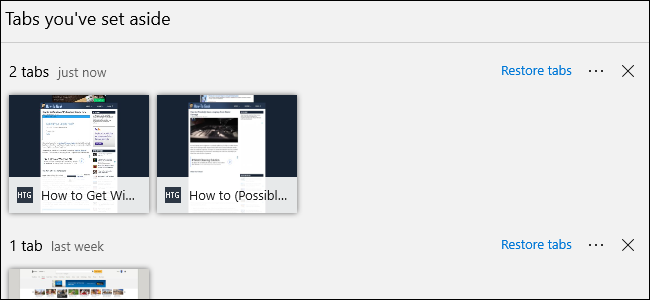
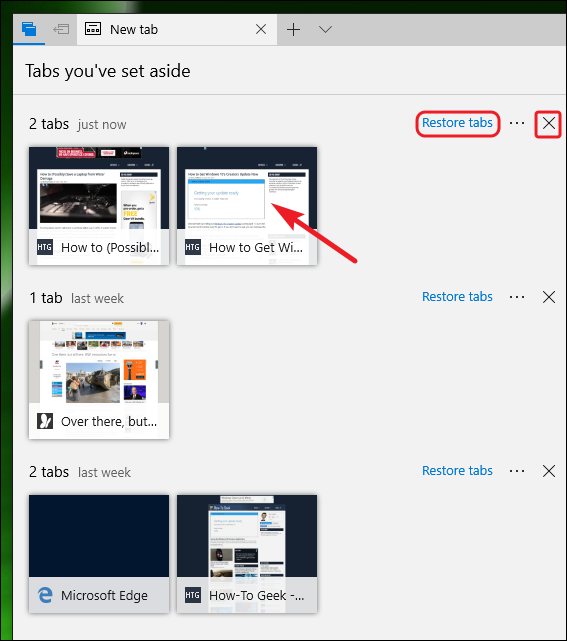
- Нажмите кнопку «Tabs» в крайнем левом углу интерфейса Edge, чтобы открыть панель с отложенными вкладками.
- Отложенные группы организованы по общим временным меткам: “только что”, “на прошлой неделе”, “в прошлом месяце” — без точных дат.
- Клик по миниатюре открывает соответствующую вкладку и убирает её из отложенной группы.
- Нажмите “Restore tabs” чтобы восстановить сразу все вкладки конкретной временной группы.
- Нажмите крестик (X), чтобы удалить всю группу отложенных вкладок.
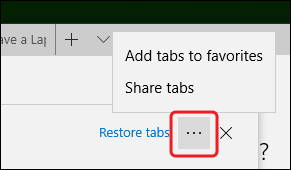
Дополнительно: через кнопку “More” (многоточие) для группы можно добавить её в Избранное или поделиться ссылками через доступные в системе приложения.
Ограничения и случаи, когда функция не подходит
- Нельзя отложить отдельные вкладки из окна: только весь набор одновременно.
- Нельзя полнотекстово искать по отложенным вкладкам — навигация ведётся только по миниатюрам и общим временным категориям.
- Нет версии «сохранить с метками/папками» — управление группами очень простое.
- Если вам нужно долговременное хранение ссылок с метаданными, лучше использовать закладки, Collections или внешние менеджеры сессий.
Когда эта функция не сработает
- Если вы хотите быстро найти вкладку по фрагменту текста — Edge не индексирует содержимое отложенных вкладок.
- Если нужно перенести часть вкладок в другое окно, придётся либо восстановить и вручную переместить их, либо использовать альтернативные подходы.
Альтернативные подходы
- Закладки (Favorites): для долговременного хранения с организацией по папкам.
- Collections в Edge: удобнее для сбора контента по проектам с заметками.
- Расширения-менеджеры сессий: предлагают детальную работу с группами вкладок, переименования, экспорт/импорт.
- Сохранение в сервисах чтения позже (Pocket, OneNote) — если нужно сохранить только часть открытых страниц.
Практические рекомендации и эвристики
- Если у вас более 20 вкладок, подумайте об отложении всей группы, чтобы уменьшить нагрузку визуально.
- Для работы над проектом используйте Collections вместо отложенных вкладок — тогда можно сохранять структуру и заметки.
- Правило 2-х кликов: отложить все → открыть нужные миниатюры (быстро восстановить только нужные).
Ролевые чек-листы
Для исследователя:
- Отложить вкладки перед сменой темы исследования.
- Открыть только 3–4 вкладки для текущего задания.
- Перенести полезные ссылки в Collection.
Для разработчика/тестировщика:
- Отложить вкладки с обсуждением/багтрекером, оставить вкладки с инструментами и отладкой.
- При необходимости восстановить группу для регрессионного теста.
Для обычного пользователя:
- Отложить вкладки при перегруженном интерфейсе.
- Восстановить только те вкладки, которые нужны сейчас — остальное оставить отложенным.
Краткий словарь
- Отложенные вкладки — временные снимки всех вкладок текущего окна.
- Группа — набор вкладок, отложенных одновременно.
- Миниатюра — превью страницы, по которой можно восстановить вкладку.
Короткое объявление (для рассылки или блога)
Новая версия Microsoft Edge в Windows 10 получила удобную функцию “Отложить вкладки”. Она помогает быстро убрать все вкладки из окна в единый временный список и вернуться к ним позже. Это простой способ уменьшить беспорядок на панели вкладок без создания постоянных закладок. Подходит для кратковременных рабочих сессий и переключения между задачами.
Итог
Функция “Отложить вкладки” в Edge — полезный и быстрый инструмент для временного скрытия большого числа вкладок. Она проста в использовании и хорошо подходит для временного снятия нагрузки с интерфейса. Но если вам нужно более точное управление, поиск по содержимому или долговременное хранение, рассмотрите Collections, закладки или расширения-менеджеры сессий.
Ключевые действия для начала: нажмите кнопку слева от вкладок, откройте панель “Tabs”, кликните миниатюру для восстановления или “Restore tabs” для восстановления всей группы.

Похожие материалы

Несколько аккаунтов Skype: Multi Skype Launcher

Журнал для работы: повысить продуктивность

Персональные звуки уведомлений на Android

Скачивание шоу Hulu для офлайн‑просмотра

Microsoft Start: персонализированная новостная лента
