
Как назначить статические IP-адреса на маршрутизаторе
Быстрые ссылки
DHCP против статического назначения IP
Когда использовать статические IP-адреса
Как правильно назначать статические IP
В современных и старых домашних маршрутизаторах есть возможность закрепить IP-адреса за устройствами. Для многих пользователей это кажется лишним: DHCP автоматически выдаёт адрес и всё работает. В этой статье подробно разберём, зачем и когда имеет смысл назначать статические IP, как это сделать без ошибок и какие альтернативы существуют.
Введение: зачем это вообще нужно
DHCP (Dynamic Host Configuration Protocol) автоматически выдаёт IP-адреса устройствам в сети из заранее определённого пула. Это удобно: вы подключили телефон или планшет — и он получил адрес без вашего участия. Но есть ситуации, когда вам нужно, чтобы адрес не менялся: например, у вас медиасервер, домашний принтер, IP-камера или устройство автоматизации, к которому другие устройства должны подключаться по адресу.
Коротко — DHCP отлично для мобильных и временных подключений. Статический IP нужен для стабильного обнаружения, ручной маршрутизации, надежной настройки брандмауэра или правил проброса портов.
См. также: как настроить Static DHCP (резервацию) чтобы IP-адрес устройства не менялся
DHCP против статического назначения IP
Определения в одну строку:
- DHCP: автоматическое назначение адресов из пула; временные «аренды» с истечением.
- Статический IP: адрес задан вручную и не меняется, пока вы его не поменяете.
Почему DHCP удобен: представьте, что к вам пришёл гость с планшетом. Без DHCP вы бы вручную заходили в панель маршрутизатора и прописывали адрес, затем удаляли его. DHCP упрощает процесс: гость вводит пароль Wi‑Fi, планшет получает адрес, и после ухода адрес возвращается в пул.
Однако есть случаи, когда DHCP вызывает проблемы:
- Программы или устройства, которые требуют точного IP (не умеют работать с именами хостов).
- Нужна предсказуемая настройка проброса портов, правил брандмауэра или резервных копий.
- Удобная человекочитаемая нумерация для устройств, с которыми вы часто работаете по IP.
Если вы видите, что какая‑то служба периодически теряет связь из‑за смены адреса — это прямой сигнал для статического IP.
Когда использовать статические IP-адреса
Ниже — конкретные сценарии, где статический IP оправдан.
- Надёжное разрешение имён и доступ к серверу
Если другие устройства в сети напрямую подключаются к серверу по IP (например, медиаплееры, приложения для синхронизации или бэкапа), смена адреса ломает связи. Назначьте статический IP для источника контента (NAS, медиасервер, домашний сервер).
Пример: XBMC/Kodi часто требуют указать источник по IP; если адрес источника меняется, клиентам придётся перенастраивать доступ.
- Удобная и логичная нумерация
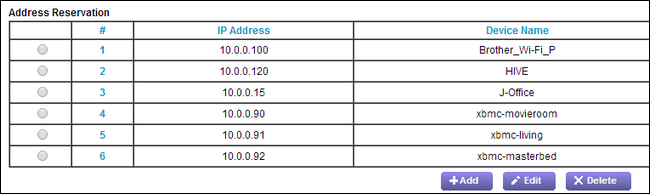
Если вы часто используете командную строку и обращаетесь к устройствам по IP, логично выделить блок адресов для специфичных устройств: .90 — погреб/подвал, .91 — первый этаж, .92 — второй этаж. Так вы всегда вспоминаете где какое устройство.
- Приложения, завязанные на IP
Некоторые приложения позволяют указывать только IP для подключения. В этом случае статический адрес предотвращает необходимость постоянного обновления настроек.
- Правила безопасности и проброс портов
Для правил брандмауэра, NAT и проброса портов на роутере лучше использовать фиксированный адрес целевого устройства, иначе правило перестанет работать при смене адреса.
- Устройства без удобного интерфейса для обнаружения
IP‑камеры, принтеры и «умные» розетки — порой имеют слабую реализацию Zeroconf/UPnP. Для таких устройств надёжнее задать статический IP.
Когда не стоит использовать статический IP
- Смартфоны, планшеты и ноутбуки, которые перемещаются между сетями — оставьте DHCP.
- Устройства, которым не важен постоянный адрес (гости, временные устройства).
Примеры удачных и неудачных сценариев
Удачно:
- NAS с общими папками и медиасервером — статический IP или резервация DHCP.
- Принтер, к которому часто обращаются с разных компьютеров.
- Домашняя автоматизация (контроллеры) и камеры видеонаблюдения.
Неудачно:
- Множество мобильных клиентов (смартфоны), когда вы вручную прописываете статические адреса — администрирование вырастет.
- Попытка вручную управлять адресами для десятков временных устройств.
Назначение статических IP — базовые правила (хигиена сети)
Перед тем как назначать, проверьте пул адресов вашего роутера: у большинства домашних сетей используются приватные блоки 10.0.0.0/8 или 192.168.0.0/16. Внутри этого блока роутер резервирует небольшой диапазон для DHCP (например, 10.0.0.2—10.0.0.254). Помните простые правила:
- Не назначайте адреса, оканчивающиеся на .0 или .255 — эти адреса обычно зарезервированы служебно.
- Не занимайте адрес маршрутизатора (обычно .1) — он зарезервирован за шлюзом.
- Не выходите за пределы приватного пула вашей сети.
Некоторые практики:
- Держите отдельный блок вне DHCP для статических устройств (например, 10.0.0.90—10.0.0.99).
- Или используйте резервацию (Static DHCP) в маршрутизаторе: привязка MAC -> IP. Это удобнее, поскольку управление централизовано.
Правило компромисса: если у вас всего несколько устройств, можно использовать адреса и внутри DHCP‑диапазона — вероятность конфликта мала, но документируйте назначения.
Как назначать статический IP правильно — пошаговая инструкция
Мини‑методология (коротко): выберите пул → проверьте конфликт → назначьте → протестируйте → задокументируйте.
Подробный SOP:
- Откройте панель администрирования маршрутизатора и посмотрите текущий DHCP‑диапазон.
- Выберите свободный блок для статических адресов (например, .90—.99) или зарезервируйте конкретные адреса вне DHCP.
- Решите — назначать статически на самом устройстве или через резервацию в роутере (Static DHCP). Резервация проще в управлении.
- Если назначаете на самом устройстве, укажите: IP, маску сети (обычно 255.255.255.0), шлюз (IP маршрутизатора) и DNS (можно использовать IP роутера или публичные DNS).
- Перезагрузите устройство и проверьте доступность: ping, подключение к сервисам (SSH, SMB, HTTP).
- Задокументируйте назначение в таблице: IP, MAC, устройство, назначение, дата.
Пример записи в таблице (вы можете использовать Google Sheets/Excel):
- IP: 10.0.0.90
- MAC: 00:11:22:33:44:55
- Устройство: Raspberry Pi – медиацентр
- Назначение: XBMC/Kodi
- Дата назначения: 2025-03-01
Важно: если вы используете статику на устройстве, а роутер всё ещё пытается выдать тот же адрес по DHCP другому устройству, возникнет конфликт. Поэтому либо зарезервируйте IP в роутере, либо используйте адрес вне DHCP‑диапазона.
Настройка резервации (Static DHCP) — когда использовать
Резервация в роутере привязывает конкретный MAC‑адрес к IP. Это удобно:
- Централизованное управление в панели роутера.
- Устройство получает «постоянный» IP, но настройки остаются автоматическими (DHCP).
Шаги: найдите раздел DHCP/Static DHCP -> добавьте запись с MAC и желаемым IP -> сохраните -> перезагрузите устройство. Резервация рекомендована для большинства домашних серверов.
Примеры команд и тестов
Проверить доступность по IP:
- ping 10.0.0.90
- Для Linux/macOS: ssh user@10.0.0.90
- Для Windows: nslookup или Test-NetConnection (PowerShell)
Тесты приёмки (Критерии приёмки):
- Устройство отвечает на ping с трёх разных узлов сети.
- Сервисы на устройстве доступны по ожидаемым портам (SSH/HTTP/SMB).
- Нет конфликтов IP (проверить логи роутера и ARP).
Ментальные модели и эвристики
- Разделяй и властвуй: держите статические IP в отдельном поддиапазоне (например, .80—.99), DHCP — в другом.
- Single source of truth: документируйте назначения в одном месте (таблица в облаке).
- Least surprise: не назначайте адреса, которые выглядят служебными (.1, .0, .255).
Когда статический IP подводит (контрпримеры)
- Если устройство периодически перемещается между сетями, статический IP мешает подключению вне домашней сети.
- Ручное управление адресами в больших сетях приводит к ошибкам и конфликтам.
- Устройства с динамическими профилями (гости) не должны занимать фиксированные адреса.
Альтернативы статической настройке
- Static DHCP / резервация по MAC — самый удобный и безопасный вариант для домашних сетей.
- Использование DNS‑имён в локальной сети (если у вашего роутера или локального DNS есть поддержка) — обращение по имени вместо по IP.
- mDNS/Bonjour/Zeroconf — автоматическое обнаружение для устройств, которые это поддерживают.
Факт-бокс: ключевые числа и понятия
- Приватные диапазоны:
- 10.0.0.0 — 10.255.255.255 (/8)
- 172.16.0.0 — 172.31.255.255 (/12)
- 192.168.0.0 — 192.168.255.255 (/16)
- Обычная маска для домашней сети: 255.255.255.0 (/24)
- DHCP‑диапазон обычно включает 250+ адресов (например, .2—.254)
(Эти числа — описания диапазонов; не нужно придумывать адреса вне вашей реальной конфигурации.)
Decision flow: нужно ли назначать статический IP?
flowchart TD
  A[Нужен постоянный доступ к устройству?] -->|Да| B[Устройство сервер или медиасервер?]
  A -->|Нет| Z[Оставить DHCP]
  B -->|Да| C[Использовать резервацию 'Static DHCP' в роутере]
  B -->|Нет| D[Требует ли приложение IP вместо имени?]
  D -->|Да| E[Назначить статический IP или резервацию]
  D -->|Нет| Z
  C --> F[Документировать назначение]
  E --> F
  F --> G[Проверить доступность и службы]
Роли и чеклисты
Сетевой администратор / домашний энтузиаст:
- Определите список критичных устройств.
- Выберите пул для статических адресов.
- Настройте резервации в роутере.
- Документируйте и тестируйте.
Обычный пользователь:
- Не трогайте DHCP без причины.
- Попросите помощи при проблемах с доступом по сети.
Советы по совместимости и миграции
- При смене роутера перенесите резервации: выпишите MAC–IP пары заранее.
- При изменении подсети (например, с 192.168.1.x на 10.0.0.x) обновите статические IP на устройствах и в правилах проброса портов.
- Если используете VPN или проброс портов, убедитесь, что внутренний IP устройства совпадает с тем, что указан в правилах роутера.
Безопасность и приватность
- Статический IP сам по себе не делает устройство менее безопасным, но стабильная доступность облегчает обнаружение его извне при неправильной настройке проброса портов.
- Не открывайте лишние порты на устройстве с постоянным IP без защиты (SSH с ключами, VPN, ограничение по IP).
- Для устройств с доступом извне используйте сложные пароли, обновления безопасности и, по возможности, двухфакторную аутентификацию.
Тестовые сценарии и приёмка
- После назначения IP: ping с трёх устройств — ожидаемый ответ.
- Доступ к услугам: подключение по SMB/HTTP/SSH — успешное.
- Проверка конфликтов: запустите arp‑scan или проверьте логи роутера — нет двух устройств с одинаковым IP.
- Сохранение конфигурации: перезагрузите роутер и устройство — адрес остался и сервисы доступны.
Примеры ошибок и как их исправлять
Симптом: два устройства одновременно используют один IP (конфликт). Решение: отключите одно, проверьте MAC в роутере, исправьте записи, перезагрузите DHCP.
Симптом: устройство недоступно после смены роутера. Решение: проверьте подсеть и шлюз, обновите IP/шлюз на устройстве или перенесите резервацию в новый роутер.
Пример шаблона документации (таблица)
- IP — MAC — Имя устройства — Роль — Дата записи — Примечание
- 10.0.0.90 — 00:11:22:33:44:55 — pi-basement — Медиа/xbmc — 2025-03-01 — Raspberry Pi 3
Поддерживайте актуальность: проверяйте таблицу раз в полгода.
Краткое резюме
Статические IP‑адреса полезны для устройств, которые должны быть надёжно доступны и предсказуемы в сети: серверы, медиасерверы, принтеры, камеры и устройства автоматизации. Для большинства клиентских и мобильных устройств хватит DHCP. Лучший подход в домашних условиях — использовать резервацию DHCP в роутере, документировать привязки MAC→IP и выделять удобный человеко‑читаемый диапазон для статических адресов.
Важно: прежде чем вручную назначать адреса на устройствах, проверьте DHCP‑настройки маршрутизатора, чтобы избежать конфликтов.
Вопросы и ответы
Q: Что лучше — резервация в роутере или ручная статика на устройстве?
A: Резервация в роутере обычно удобнее: централизованное управление, меньше шансов на конфликт и не нужно править настройки на каждом устройстве.
Q: Можно ли назначать статические IP внутри DHCP‑диапазона?
A: Можно, но увеличивается риск конфликта, если вы не добавите резервацию в роутере. Лучший вариант — либо резервация, либо выбор адреса вне DHCP‑диапазона.
Q: Нужно ли резервировать .1 или .254?
A: Не рекомендуется — .1 обычно используется маршрутизатором, .254 иногда служит специальным адресом. Лучше избегать границ диапазона.
Q: Как быстро найти MAC устройства в локальной сети?
A: Посмотрите таблицу клиентов в панели маршрутизатора или используйте arp/arp‑scan/angry IP scanner.

Похожие материалы

Несколько аккаунтов Skype: Multi Skype Launcher

Журнал для работы: повысить продуктивность

Персональные звуки уведомлений на Android

Скачивание шоу Hulu для офлайн‑просмотра

Microsoft Start: персонализированная новостная лента
