
Как назначить статический IP-адрес на роутере Eero
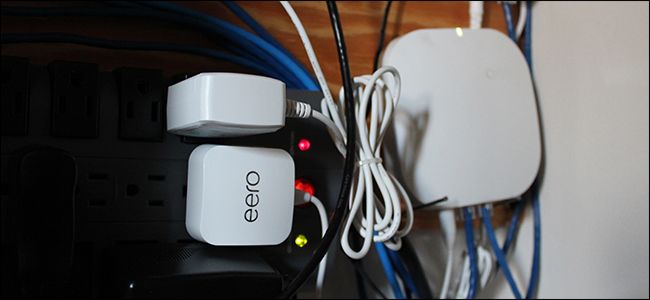
Зачем назначать статический IP
Назначение статического IP полезно, когда вам нужен постоянный адрес для:
- Порт‑форвардинга и удалённого доступа.
- Локальных серверов, NAS или принтера.
- Правил брандмауэра, которые привязаны к IP.
Короткая дефиниция: статический IP — это адрес, который роутер резервирует за конкретным устройством и не выдаёт другим устройствам.
Быстрая пошаговая инструкция
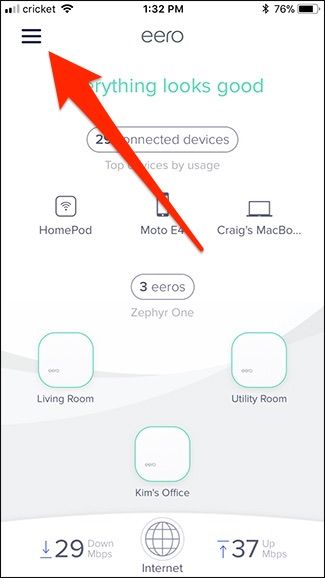
- Откройте приложение Eero на смартфоне. Нажмите меню в левом верхнем углу.
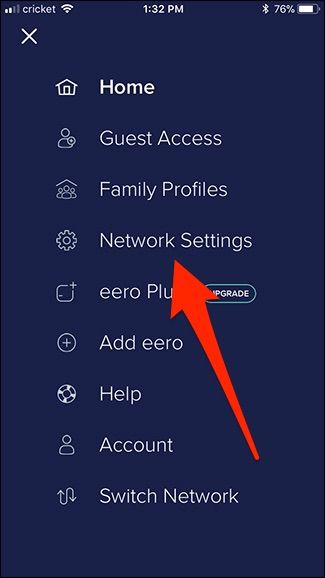
- Выберите «Настройки сети» (Network Settings).
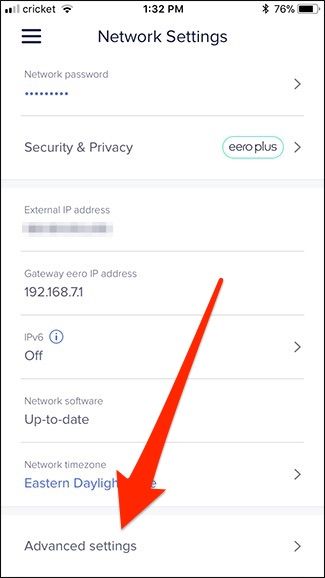
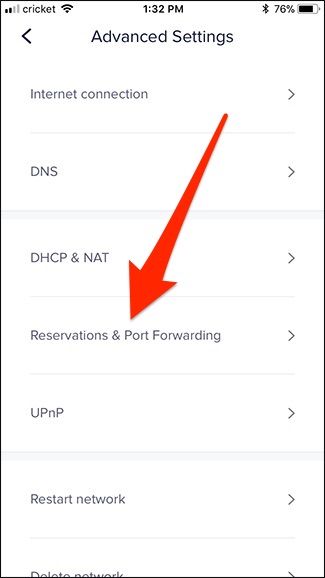
- Пролистайте вниз и откройте «Расширенные настройки».
- Нажмите «Резервации и проброс портов» (Reservations & Port Forwarding).
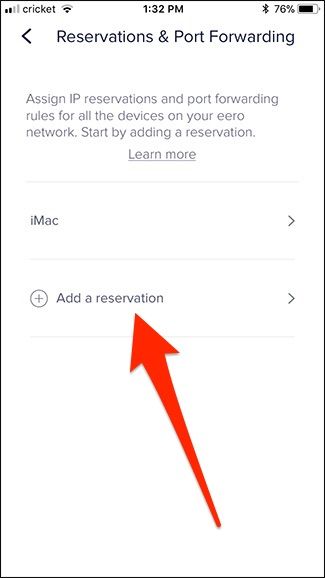
- Выберите «Добавить резервацию» (Add a Reservation).
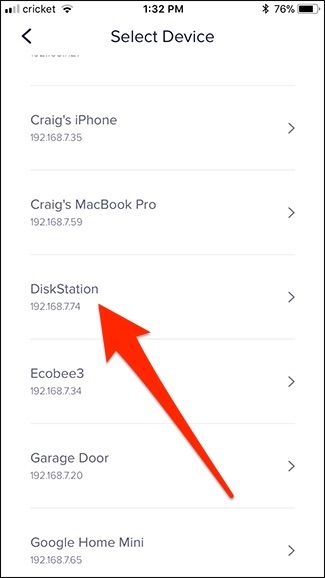
- В списке подключённых устройств тапните то устройство, которому нужен статический IP.
- На экране устройства нажмите на поле IP‑адреса и введите желаемый адрес. Нажмите «Сохранить» в правом верхнем углу.
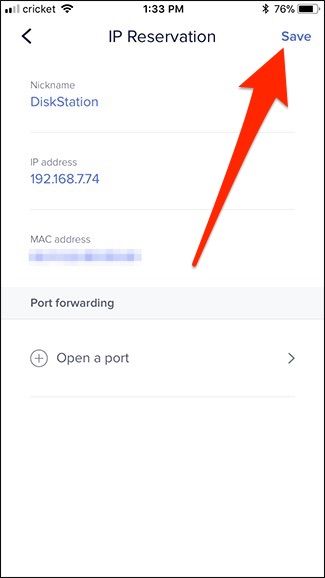
- Устройство появится в списке резерваций — Eero будет выдавать ему этот IP всегда.
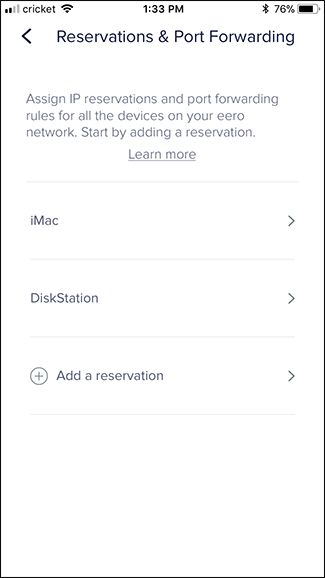
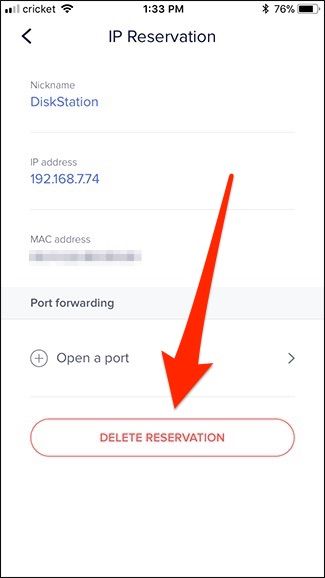
- Чтобы отменить резервацию, вернитесь на страницу резерваций, выберите устройство и нажмите «Удалить резервацию».
Важные замечания
- Вводите IP‑адрес в пределах подсети вашего Eero и вне диапазона DHCP, если вы хотите избежать конфликтов. Если вы не уверены, выберите адрес ближе к концу диапазона DHCP или используйте адрес, который ещё не занят.
- Резервация в Eero — это не та же самая вещь, что «жёстко заданный» статический IP, установленный в настройках устройства: Eero резервирует адрес на основе MAC‑адреса устройства.
Важно: проверьте, что устройство действительно вернулось к ожидаемому адресу после сохранения резервации (перезагрузите устройство, если необходимо).
Когда этот способ не подходит (примеры неудач)
- Устройство не поддерживает DHCP (очень редкий кейс) — тогда нужен ручной статический IP на самом устройстве.
- Конфликт IP из‑за неправильного выбора адреса в той же подсети.
- Если вы управляете сетью централизованно через корпоративный DHCP, локальные резервации в Eero могут противоречить политикам.
Альтернативные подходы
- Ручная настройка IP на самом устройстве: полезно, если устройство не получает IP по DHCP или вы хотите полностью контролировать шлюз/маску/DNS.
- Настройка DHCP‑резерваций на другом оборудовании (например, на корпоративном контроллере) при наличии централизованного управления.
Проверка успешности — Критерии приёмки
- Устройство отображается в списке Резерваций с указанным IP.
- После перезагрузки устройства его IP совпадает с заданным.
- Службы, зависящие от адреса (порт‑форвардинг, доступ к NAS), работают корректно.
Пошаговый чеклист для администратора
- Открыл приложение Eero и вошёл под администратором сети.
- Нашёл устройство в списке подключённых клиентов.
- Ввёл адрес, совместимый с подсетью, и сохранил резервацию.
- Перезапустил устройство и проверил адрес.
- Протестировал внешние сервисы (при необходимости).
Устранение неполадок
- Устройство не получает зарезервированный адрес: перезагрузите устройство и повторите проверку; если не помогло — удалите и создайте резервацию заново.
- Конфликты IP: проверьте список подключённых устройств на совпадения и диапазон DHCP.
- Резервация исчезла: убедитесь, что вы используете последнюю версию приложения и авторизованы под аккаунтом администратора сети.
Короткий глоссарий
- Резервация: закрепление IP за MAC‑адресом устройства в DHCP.
- DHCP: служба автоматической выдачи IP‑адресов в сети.
- Подсеть: диапазон адресов, используемый вашей локальной сетью.
Итог
Резервации в приложении Eero — простой и безопасный способ удержать постоянный IP за устройством без внесения настроек на каждом девайсе. Используйте этот метод для домашних серверов, принтеров и устройств с правилами доступа. Если требуется полный контроль над адресацией, рассмотрите ручную настройку IP на устройстве.

Автор
Редакция
Похожие материалы

Программное обеспечение
Несколько аккаунтов Skype: Multi Skype Launcher

Productivity
Журнал для работы: повысить продуктивность

Android.
Персональные звуки уведомлений на Android

Стриминг
Скачивание шоу Hulu для офлайн‑просмотра

Новости
Microsoft Start: персонализированная новостная лента

Гайды