
Как автоматически сохранявать загружаемые файлы в папки по типу

Организация папки загрузок экономит время и снижает хаос. Автоматизация помогает: можно автоматически удалять файлы старше 30 дней и переносить файлы по типу в отдельные подпапки. В этой статье подробно объясняю, как сохранять файлы по типу (PDF, изображения, архивы и т. п.) прямо при загрузке.
Как автоматически сохранять типы файлов в определённые папки
Расширение RegExp Download Organizer для Chrome позволяет создавать правила для типов загружаемых файлов. Правило может быть простым: для MIME application/pdf укажите путь назначения pdf/ — тогда все PDF при загрузке попадут в папку Downloads/pdf/.
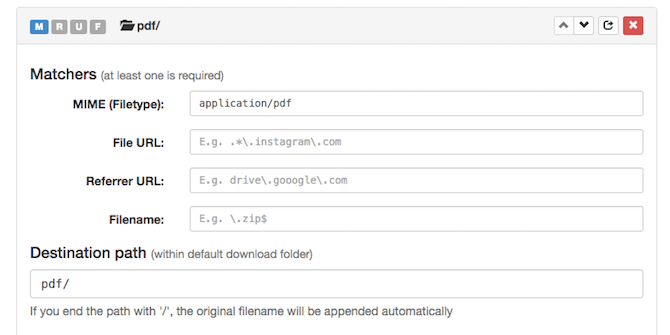
Пример создания правила для PDF:
- В поле MIME (Filetype) введите application/pdf.
- В поле Destination Path укажите pdf/ или любое другое имя папки.
Расширение содержит готовые правила для картинок, торрентов, архивов (ZIP), исполняемых файлов Windows (EXE), аудио и видео. Можно создавать более мелкие фильтры: одна папка для всех изображений или отдельные папки для JPG, PNG и GIF.
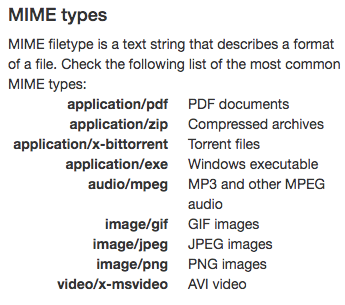
RegExp Download Organizer также позволяет фильтровать по URL и по имени файла — удобно, если вы хотите сохранять материалы с конкретного домена в отдельную папку.
Как добавить пункты «Save in» в контекстное меню
Если вы предпочитаете выбирать папку вручную при сохранении, расширение Save In добавляет список мест в контекстное меню браузера. Save In доступно для Chrome и Firefox, но при установке оно запрашивает расширенные разрешения: возможность читать и изменять данные на посещаемых сайтах. Для сравнения, RegExp Download Organizer требует только разрешение на управление загрузками.
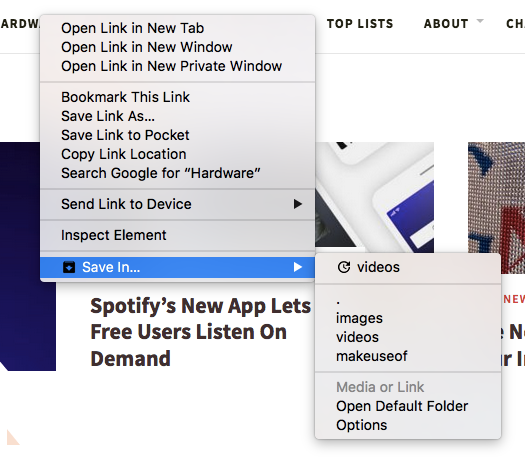
После установки Save In вы увидите в меню правого клика пункт Save in с несколькими предустановленными папками (например, images и video). При выборе браузер создаст эти подпапки в Downloads, если их ещё нет.
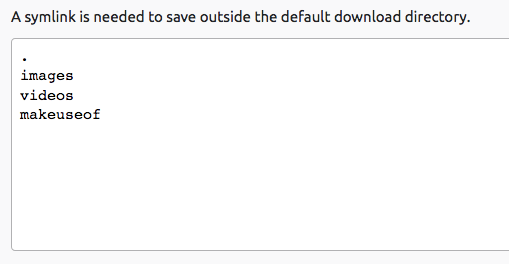
Чтобы добавить или изменить список папок, откройте параметры расширения и пропишите нужные пути. После этого в контекстном меню появятся обновлённые варианты.
Если нужно сохранять файлы в папки за пределами стандартной папки загрузок, потребуется создать символическую ссылку (symlink). Это чуть сложнее, но работает в обеих системах, если вы готовы выполнить несколько команд в терминале.
Альтернативы для macOS и Windows
- macOS: Hazel или Automator позволяют автоматически перемещать файлы по правилам — имя файла, дата, тип и содержимое. Hazel удобен для сложных правил и фоновой чистки.
- Windows: QuickMove даёт простой способ перемещать файлы в заранее заданные папки с помощью горячих клавиш.
Эти решения работают уже после загрузки файла: сначала файл попадает в папку Downloads, затем инструмент перемещает его по правилам.
Когда это не сработает
- Файлы без корректного MIME‑типа (могут приходить как application/octet‑stream) не будут корректно сортироваться по MIME. Решение: дополнить правила фильтрами по расширению или имени.
- Скачивание через менеджеры загрузок, которые вмешиваются в поток (некоторые torrent‑клиенты), может обойти расширения браузера.
- Ограниченные разрешения в корпоративной среде блокируют установку расширений.
Альтернативные подходы
- Скрипт на локальном компьютере, который периодически сканирует Downloads и перемещает файлы по расширению (PowerShell для Windows, bash/cron для macOS/Linux).
- Облачная автоматизация: если скачиваете в синхронизированную папку (Dropbox, OneDrive), можно настроить серверную функцию или облачные правила.
Мини‑методика внедрения для пользователя
- Определите набор правил (PDF, изображения, видео, архивы, исполняемые файлы).
- Установите RegExp Download Organizer для автоматического распределения по MIME/имени.
- Если предпочитаете вручную выбирать папку, установите Save In и настройте список.
- Протестируйте с 5–10 разными файлами и доменами.
- Если нужно хранить файлы вне Downloads — создайте символическую ссылку или настройте Hazel/QuickMove.
Критерии приёмки
- Правила сохраняют PDF в папку pdf/ при 10 тестовых загрузках.
- Правила сохраняют изображения в папку images/ для файлов с расширениями .jpg, .png и .gif.
- Контекстное меню Save In показывает добавленные папки и переносит файл в выбранную папку при клике.
- Нет ошибок доступа или отказа в установке расширений в штатной среде пользователя.
Чек‑лист для ролей
- Пользователь: установить расширение, задать 3–5 правил, протестировать загрузки с популярных сайтов.
- Администратор ПК: проверить политика установок браузера, разрешения расширений, подобрать правило для общих ресурсов.
- Системный администратор: при необходимости настроить симлинки, убедиться в резервном копировании папок Downloads.
Безопасность и приватность
- Проверяйте, какие разрешения требует расширение. Save In запрашивает доступ к содержимому сайтов — это широкий набор прав. Если вам это не подходит, используйте решения только с правом управления загрузками.
- Не устанавливайте сомнительные расширения из непроверенных источников.
- Для корпоративных данных рассмотрите централизованную политику загрузок и мониторинг.
Быстрые советы и подсказки
- Добавьте правило по расширению, если MIME ненадёжный: например, для PDF используйте и application/pdf, и “.pdf” в имени файла.
- Группируйте по проектам: создайте подпапки с префиксами «proj‑» и правила по доменам.
- Настройте периодическую очистку: автоматическое удаление файлов старше 30 дней помогает удерживать папку в порядке.
Короткий глоссарий
- MIME: стандарт для обозначения типа содержимого файла.
- Символическая ссылка: ссылка в файловой системе на другую папку или файл.
- Hazel/Automator/QuickMove: инструменты автоматизации перемещения файлов на macOS и Windows.
Важно: при выборе инструментов учитывайте разрешения расширений и корпоративные политики. Внедряйте правила поэтапно и проверяйте на тестовой группе файлов.
Краткое резюме
Автоматическая сортировка загрузок экономит время и снижает беспорядок. Для большинства пользователей оптимален RegExp Download Organizer (правила по MIME/имени). Если вы хотите выбор папки вручную — используйте Save In, но проверьте разрешения. Для более глубокой автоматизации используйте Hazel, Automator или QuickMove. Тестируйте и фиксируйте критерии приёмки для надёжной работы.

Похожие материалы

Несколько аккаунтов Skype: Multi Skype Launcher

Журнал для работы: повысить продуктивность

Персональные звуки уведомлений на Android

Скачивание шоу Hulu для офлайн‑просмотра

Microsoft Start: персонализированная новостная лента
