
Ограничение времени на Xbox One
Быстрые ссылки
Добавить детские аккаунты на Xbox One
Защитить родительский аккаунт
Настроить ограничения времени
Функция «Screen Time» на Xbox One позволяет контролировать, сколько времени дети проводят у консоли. Вы можете, например, разрешить игры только с 15:00 до 21:00 и ограничить суммарное время двумя часами в день. Разные параметры можно задавать для каждого детского аккаунта и для разных дней недели.
Связано: Как добавить и отслеживать детский аккаунт в Windows 10
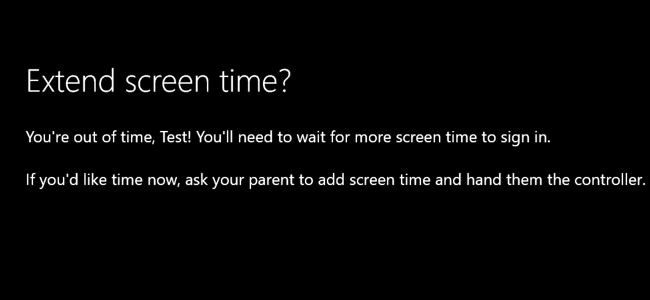
Эта функция появилась в обновлении Xbox One Creators Update, которое выпущено 29 марта 2017 года. Она работает аналогично времени экрана в Windows 10: когда у ребёнка заканчивается время, он может запросить добавление времени, а вы — одобрить запрос через сообщение на консоли.
Добавить детские аккаунты на Xbox One
Сначала добавьте детские аккаунты, если вы ещё этого не сделали. У вас должен быть хотя бы один родительский аккаунт и один или несколько детских. У каждого ребёнка должен быть собственный аккаунт Microsoft.
Связано: Как включить родительский контроль на Xbox One
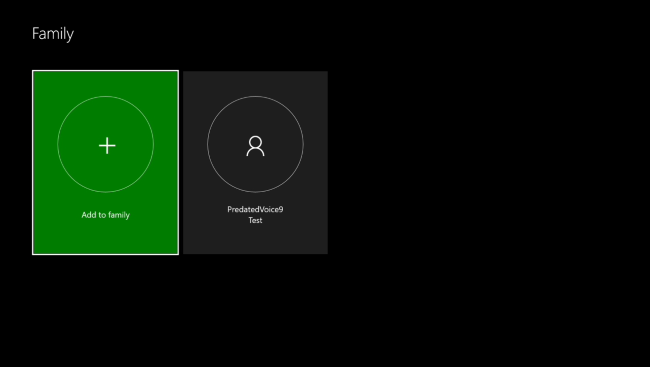
На консоли Xbox One откройте Настройки > Все параметры > Учетная запись > Семья и добавьте детские аккаунты в семью. Можно либо настроить всё непосредственно на Xbox One, либо зайти на сайт Microsoft Family и добавить детей через веб-интерфейс — оба варианта работают, выберите удобный.
Если детские аккаунты уже добавлены в вашу семейную группу Microsoft, но ещё не добавлены на эту консоль, они появятся в списке. Выберите нужного ребёнка и нажмите на опцию «Добавить [имя] на этот Xbox», чтобы привязать аккаунт ребёнка к консоли.

Защитите родительский аккаунт
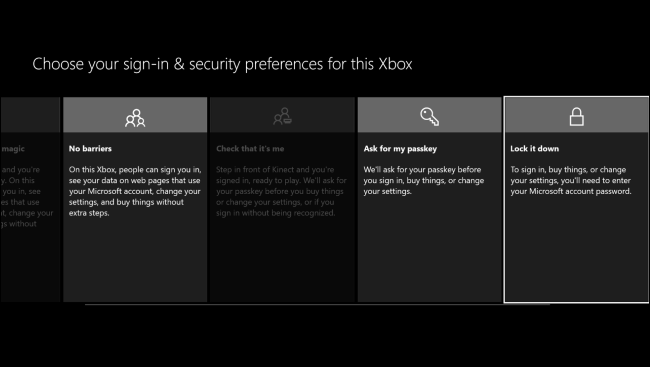
Вы должны заблокировать свой родительский аккаунт PIN-кодом или паролем, чтобы дети не могли войти под вашей учётной записью и обойти лимиты. Родительский аккаунт не ограничивается временем — лимиты действуют только для тех аккаунтов, которые вы пометили как детские.
На Xbox One откройте Настройки > Все параметры > Учетная запись > Вход, безопасность и PIN > Изменить мои параметры входа и безопасности.

Выберите либо пункт «Требовать PIN» для использования цифрового кода, либо «Заблокировать» для обязательного ввода полного пароля от аккаунта Microsoft. Если PIN ещё не создан, консоль предложит его задать. После настройки выйдите из своей учётной записи — так дети не смогут войти под вашим аккаунтом без PIN или пароля.
Настройка ограничений времени экрана
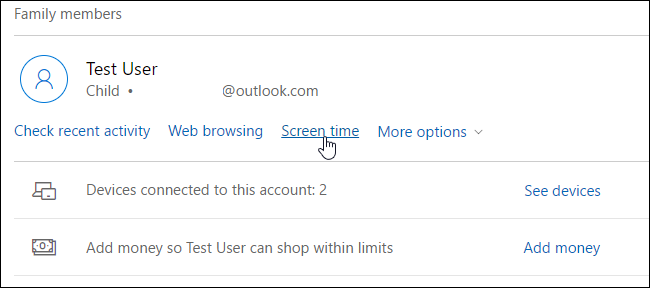
Прямо на консоли вы можете менять разные параметры родительского контроля, но включить и задать параметры Screen Time нужно через сайт Microsoft Family — с компьютера, телефона или планшета. Это удобно, потому что можно менять настройки из любой точки с интернетом.
- Перейдите на сайт Microsoft Family и войдите под родительским аккаунтом, который используется на Xbox One.
- Если детские аккаунты уже добавлены, вы увидите их на странице. Иначе нажмите «Добавить ребёнка» и следуйте инструкциям.
- Под списком членов семьи нажмите на ссылку Время экрана рядом с именем ребёнка.
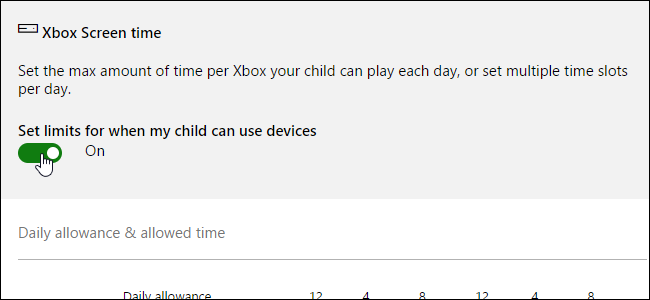
- В разделе Xbox время экрана переключите пункт Установить ограничения для использования устройств в положение Вкл.
- Настройте допустимые интервалы времени и максимальные часы использования. «Ежедневный лимит» определяет максимальное общее время использования Xbox в выбранный день. Поле справа задаёт диапазоны времени, в которые ребёнку разрешено включать консоль.
Например, при ежедневном лимите 2 часа и разрешённом диапазоне с 15:00 до 21:00 ребёнок сможет использовать консоль только в этом окне и не дольше двух часов в сумме за день.
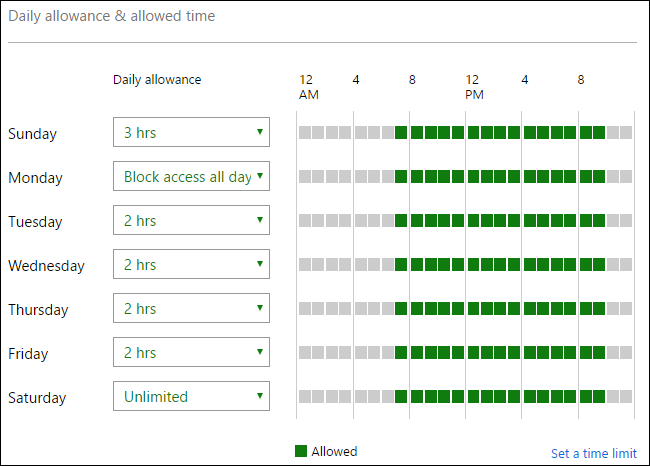
- Нажмите ссылку Установить лимит времени внизу расписания, чтобы быстро применить одни и те же лимиты к нескольким дням — например, к будням с понедельника по пятницу.

Изменения вступают в силу немедленно. Закройте страницу браузера, когда закончите. Чтобы настроить другого ребёнка, вернитесь на главную страницу Семьи и повторите шаги для другого аккаунта.
Связано: Как добавить и отслеживать детский аккаунт в Windows 10
На той же странице вы увидите параметры времени экрана для ПК с Windows 10, если хотите отдельно ограничить использование компьютера. Лимиты Xbox One и Windows 10 задать нужно отдельно — они не синхронизируются автоматически.

Рекомендации по выбору ограничений
- Начните с мягких правил и корректируйте их по поведению ребёнка. Например, начните с 1–2 часов в будни и 2–3 часов в выходные.
- Учитывайте время на домашние задания и сон. Игры лучше разрешать после выполнения обязанностей.
- Согласуйте правила с ребёнком — это повышает соблюдение ограничений.
Чек-лист для родителей
- Убедиться, что у каждого ребёнка есть отдельный аккаунт Microsoft.
- Добавить детей в Семью Microsoft через консоль или сайт.
- Установить PIN или пароль на родительский аккаунт.
- На сайте Microsoft Family включить Screen Time для каждого ребёнка.
- Настроить дневные лимиты и допустимые временные окна.
- Тест: попросить ребёнка войти и убедиться, что ограничения срабатывают.
Альтернативные подходы
- Локальные ограничения на консоли: в меню безопасности можно быстро блокировать покупки и вход, но тонкую настройку времени делают через сайт.
- Мобильное приложение Microsoft Family Safety: позволяет управлять временем и получать уведомления с телефона.
- Роутер/сеть: можно ограничивать доступ в интернет по расписанию, но это не блокирует офлайн-игры и локальные возможности консоли.
Когда ограничения могут не работать
- Ребёнок использует чужой аккаунт, у которого нет лимитов. Решение: обеспечить, чтобы все пользовались только своими аккаунтами и выйти из родительского аккаунта.
- Аккаунт ребёнка не привязан к консоли. Решение: на Xbox выбрать «Добавить на этот Xbox».
- Нестабильное подключение к интернету у родителя при изменении настроек; тогда изменения применятся после восстановления связи.
План действий при проблемах
- Проверьте, привязан ли детский аккаунт к консоли через Настройки > Учетная запись > Семья.
- Убедитесь, что вы вошли на сайт Microsoft Family под родительским аккаунтом.
- Проверьте, включён ли параметр времени экрана для конкретного ребёнка.
- Если ограничения не применяются, перезагрузите консоль.
- При сохранении проблемы временно измените пароль ребёнка и повторно привяжите аккаунт.
Мини-методика: как выбрать параметры быстро
- Оцените текущую активность ребёнка: сколько он обычно играет в будни и выходные.
- Установите базовый лимит на 75% от текущего времени, чтобы увидеть реакцию.
- Скорректируйте лимит через неделю, исходя из дисциплины и успеваемости.
Схема принятия решения
flowchart TD
  A[Нужно ли ограничивать время?] -->|Да| B{Есть ли аккаунт Microsoft у ребёнка?}
  B -->|Нет| C[Создать аккаунт и добавить в Семью]
  B -->|Да| D{Аккаунт привязан к этой консоли?}
  D -->|Нет| E[Добавить на этот Xbox]
  D -->|Да| F[Зайти на сайт Microsoft Family]
  F --> G[Включить Screen Time и задать лимиты]
  G --> H[Тест и корректировка]
  A -->|Нет| I[Контролировать через правила дома]
Критерии приёмки
- Каждый детский аккаунт привязан к консоли.
- Родительский аккаунт защищён PIN или паролем.
- Для каждого ребёнка заданы интервалы и дневные лимиты.
- Ограничения проверены через тестовый вход ребёнка.
Короткое руководство по отмене изменений
Если нужно быстро снять ограничения: на сайте Microsoft Family временно отключите параметр Время экрана или увеличьте дневной лимит до нужного значения. Все изменения применяются немедленно.
Глоссарий на одну строку
- Screen Time — функция Microsoft для ограничения времени использования устройств ребёнком.
- Microsoft Family — семейная группа, где управляют детскими аккаунтами и настройками безопасности.
Итог
Функция времени экрана на Xbox One даёт гибкие возможности контроля за игровым временем. Используйте сайт Microsoft Family для настройки интервалов и дневных лимитов, защитите родительский аккаунт PIN, а затем протестируйте настройки с каждым ребёнком. При проблемах следуйте пунктам плана действий.
Важно: не используйте родительский аккаунт для повседневного пользования — это снижает риск обхода ограничений.

Похожие материалы

Несколько аккаунтов Skype: Multi Skype Launcher

Журнал для работы: повысить продуктивность

Персональные звуки уведомлений на Android

Скачивание шоу Hulu для офлайн‑просмотра

Microsoft Start: персонализированная новостная лента
