
Как изменить высоту строки и ширину столбца в Excel с помощью клавиатуры
TL;DR
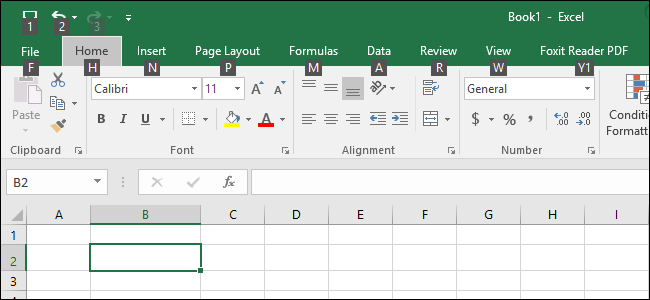
Клавиатурные сочетания позволяют быстро задавать высоту строки и ширину столбца в Excel без мыши. Выберите ячейку, используйте Alt → H → O → H или W, либо выделите целую строку/столбец и откройте контекстное меню. Ниже — пошаговые инструкции, шпаргалка и советы по ошибкам.
Зачем это нужно
Изменение размера строк и столбцов с клавиатуры ускоряет работу и облегчает доступ пользователям, которые предпочитают клавиши или имеют ограниченный доступ к мыши. Краткое определение: сочетание клавиш — последовательность клавиш, которая активирует команду без навигации мышью.
Быстрые шаги для изменения высоты строки
- Переместите выделение в любую ячейку строки, высоту которой хотите изменить (стрелками).
- Нажмите
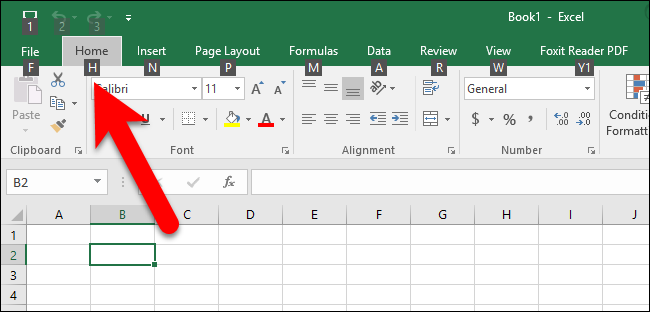
Alt, затем отпустите — это активирует режим подсказок на ленте. - Нажмите
H, чтобы открыть вкладку «Главная». - Нажмите
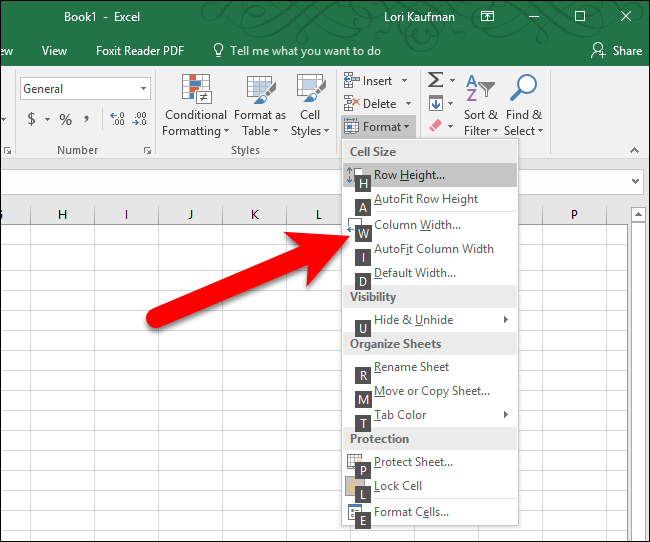
O, чтобы открыть меню «Формат» в блоке «Ячейки». - Нажмите
H(Row Height — Высота строки). - Введите числовое значение высоты в диалоговом окне и нажмите Enter.
Пример: для строки 2 задайте высоту 20 и нажмите Enter.
Быстрые шаги для изменения ширины столбца
- Переместите выделение в любую ячейку нужного столбца.
- Нажмите
Alt→H→O. - Нажмите
W(Column Width — Ширина столбца). - Введите значение ширины и подтвердите Enter.
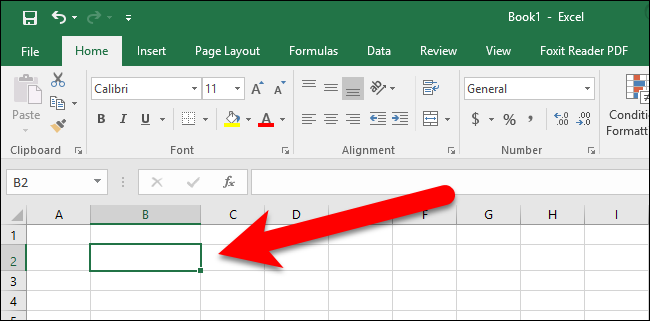
Мы изменили высоту строки 2 на 20 и ширину столбца B на 15 — результат на картинке ниже.
Альтернатива через контекстное меню (без мыши)
Если вы уже привыкли открывать контекстное меню для строк и столбцов, используйте следующие шаги.
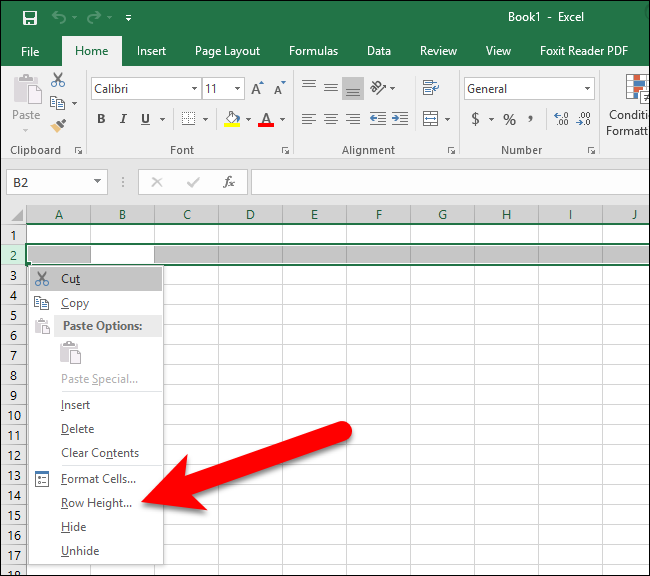
- Изменение высоты строки через контекстное меню:
- Нажмите
Shift+Spacebar, чтобы выделить всю строку, содержащую активную ячейку. - Нажмите
Shift+F10, чтобы открыть контекстное меню (аналог правого клика). - Нажмите
R— откроется диалог «Высота строки». - Введите новую высоту и нажмите Enter.
- Нажмите
- Изменение ширины столбца через контекстное меню:
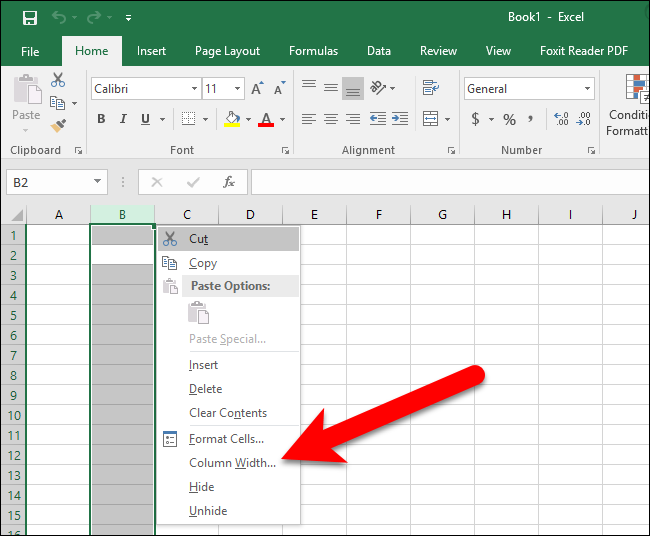
- Нажмите
Ctrl+Spacebar, чтобы выделить весь столбец. - Нажмите
Shift+F10для контекстного меню. - Нажмите
W— откроется диалог «Ширина столбца». - Введите значение и подтвердите Enter.
- Нажмите
Шпаргалка сочетаний клавиш
Alt,H,O,H— открыть диалог Высота строки.Alt,H,O,W— открыть диалог Ширина столбца.Shift+Spacebar— выделить всю строку.Ctrl+Spacebar— выделить весь столбец.Shift+F10— открыть контекстное меню (аналог правого клика).
Советы по использованию
- Используйте числовые значения без единиц: Excel ожидает внутренние единицы измерения для высоты/ширины.
- Для единообразия в таблице задавайте одинаковую ширину/высоту для диапазонов.
- Если часто меняете размеры, сохраните макрос или настройте быструю панель инструментов для одной кнопки.
Важно: в разных языковых версиях Excel буквы подсказок на ленте могут отличаться. Приведённые клавиши соответствуют английской раскладке и английским названиям вкладок. Если у вас локализованная версия, ориентируйтесь по подсказкам, которые появятся после нажатия
Alt.
Когда этот способ не подходит
- Если вам нужно автоматически подогнать ширину под содержимое (AutoFit), удобнее использовать мышь двойным щелчком по границе заголовка столбца.
- При массовой автоматической корректировке большого числа листов имеет смысл применять макросы или Power Query.
Мини-методология для массовой обработки
- Выделите диапазон столбцов/строк.
- Примените нужное сочетание клавиш (
Alt→H→O→W/H), введите значение и подтвердите. - Проверьте отображение и при необходимости скорректируйте.
- Если операция повторяется часто, запишите макрос.
Критерии приёмки
- Значение высоты/ширины сохранено после закрытия файла.
- Визуально данные не обрезаются и не перекрываются.
- Все затронутые столбцы и строки имеют ожидаемые размеры.
Частые ошибки и как их исправить
- Неправильная раскладка клавиатуры: переключитесь на английскую раскладку, если подсказки не соответствуют нажатым клавишам.
- Нажатие не в том порядке: подсказки
Altдействуют только пока открыт режим подсказок — нажимайте клавиши последовательно. - Попытка ввести текст в диалог вместо числа: удалите текст и введите корректное числовое значение.
Короткая шпаргалка для разных ролей
- Офисный пользователь: пользуйтесь
Alt→H→O→W/Hдля единичных изменений. - Аналитик: выделяйте целые столбцы и задавайте ширину для стандартизации.
- Администратор или разработчик: автоматизируйте через макросы для множества листов.
Итог
Изменение высоты строки и ширины столбца через клавиатуру — быстрый и доступный способ управлять таблицами в Excel. Освойте базовые сочетания, используйте контекстное меню для удобства и автоматизируйте повторяющиеся задачи макросами.
Ключевые шаги: выберите ячейку → Alt → H → O → H/W, либо выделите строку/столбец и откройте контекстное меню.

Похожие материалы

Несколько аккаунтов Skype: Multi Skype Launcher

Журнал для работы: повысить продуктивность

Персональные звуки уведомлений на Android

Скачивание шоу Hulu для офлайн‑просмотра

Microsoft Start: персонализированная новостная лента
