
Как настроить повторяющийся будильник на Amazon Echo
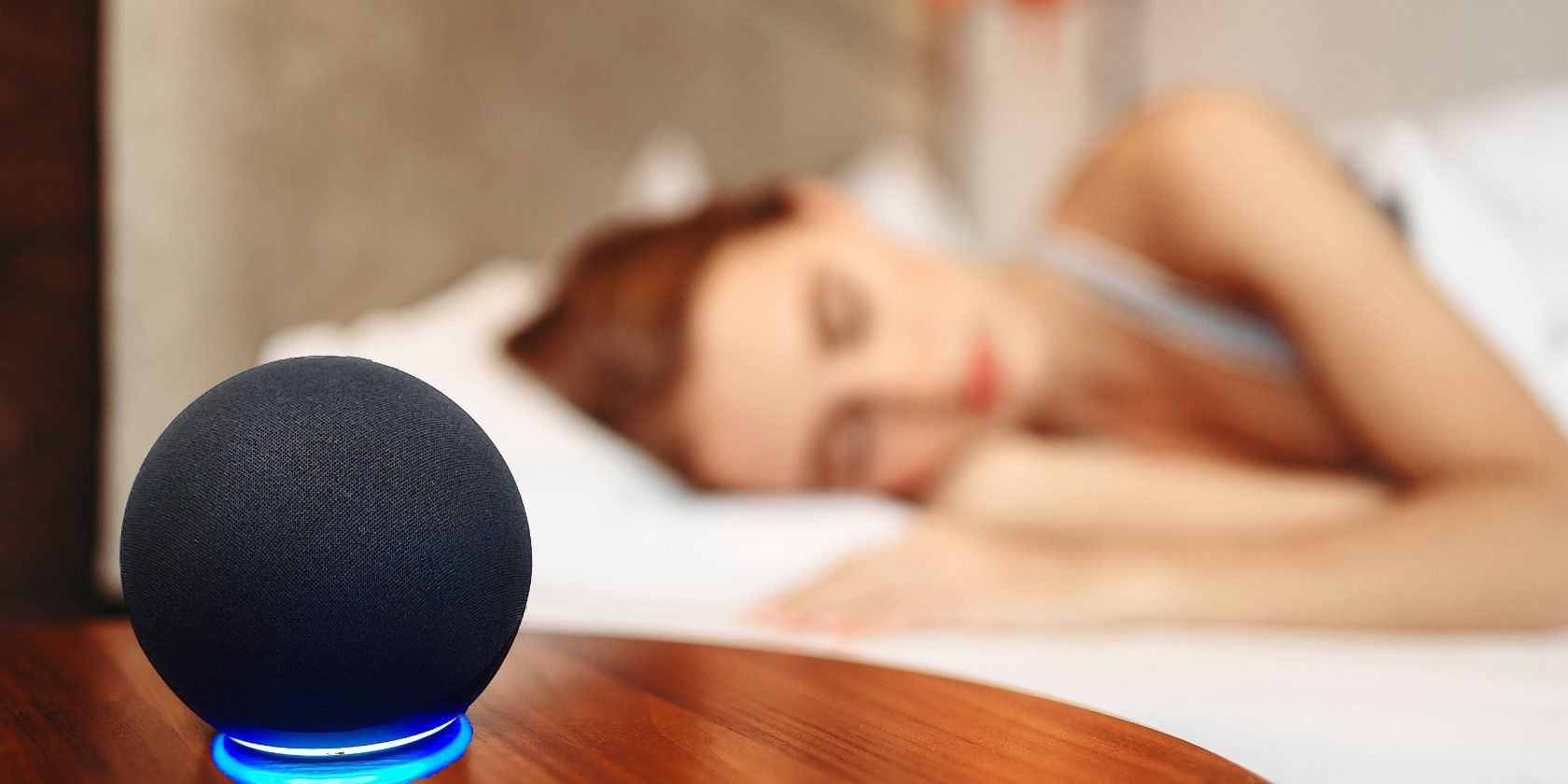
Быстрая настройка повторяющегося будильника голосом
Настроить будильник очень просто. Скажите своему устройству Amazon Echo одну из команд (в кавычках — пример на английском, ниже — эквивалент на русском, если устройство работает на русском языке):
- “Alexa, set an alarm for 7 a.m.” — или по‑русски: «Алекса, поставь будильник на 7:00».
- Чтобы сделать его повторяющимся: “Alexa, make the 7 a.m. alarm repeat every day.” — «Алекса, сделай будильник на 7:00 повторяющимся каждый день».
- Для будней: “Alexa, set an alarm for 6:30 a.m. for weekdays.” — «Алекса, поставь будильник на 6:30 по будням».
- Для выходных: “Alexa, set an alarm for 8:30 a.m. for weekends.” — «Алекса, поставь будильник на 8:30 по выходным».
- Для одного дня недели: “Alexa, set an alarm for 7:45 a.m. for every Monday.” — «Алекса, поставь будильник на 7:45 по понедельникам».
Alexa подтвердит каждую команду голосом. Если у вас несколько будильников, уточняйте время при отмене или изменении: «Алекса, отмени будильник на 7:00».
Настройка повторяющегося будильника на выбранные дни через приложение
Если нужно выбрать произвольный набор дней (например, вторник, четверг и суббота), это удобнее сделать в приложении Alexa на смартфоне:
- Откройте приложение Alexa на iOS или Android.
- Нажмите «Ещё» (нижний правый угол) и выберите «Будильники и таймеры».
- Нажмите «Добавить будильник» или значок плюс.
- Нажмите на время будильника, чтобы открыть часы, и укажите нужное время.
- Выберите «Повтор» → «Выбрать дни», затем отметьте нужные дни и нажмите «Готово».
- Нажмите «Сохранить». Будильник будет срабатывать только в выбранные дни.
Важно: голосовая команда не всегда корректно создаёт произвольный набор дней; в этом случае используйте приложение.
Как изменить или полностью удалить будильник
- Отмена голосом: скажите «Алекса, отмени будильник» — если будильников несколько, ассистент перечислит их и попросит уточнить.
- Изменение голосом: скажите «Алекса, измени время будильника»; затем выберите нужный будильник в списке и скажите новое время.
- Полное удаление: отмена на устройстве не удаляет запись из приложения. Чтобы удалить будильник навсегда, откройте «Будильники и таймеры» в приложении, выберите будильник и нажмите «Удалить».
Когда голосовая команда не сработает (и что делать)
- Голосовая команда не позволяет выбрать разовые комбинации дней (например, вт/чт/сб). Решение: используйте приложение.
- Если Alexa не понимает время или день — проверьте региональные настройки устройства и язык ассистента (в приложении Alexa > Устройства > [ваше устройство] > Настройки языка).
- Если будильник не звучит: проверьте громкость устройства, режим «Не беспокоить», подключение питания и обновления ПО Alexa.
Альтернативные подходы и дополнения
- Используйте Alexa Routines (Рутины) для более сложных сценариев: будильник + включение света + плейлист. Рутины подходят, если нужно выполнять несколько действий вместе с сигналом.
- Если нужно напоминание в конкретную дату (не повторяющееся), используйте «Напоминание» вместо будильника: «Алекса, напомни мне в пятницу в 15:00…». Напоминания привязаны к профилю и отображаются в приложении.
- Для рабочих смен или скользящего графика рассмотрите интеграцию с календарём (Google Calendar) и включение уведомлений календаря вместо будильников.
Шаблон — быстрая инструкция (SOP) для домашнего пользователя
- Откройте приложение Alexa (или подойдите к Echo).
- Для простого повторения скажите: «Алекса, поставь будильник на 7:00 и сделай его повторяющимся каждый день». Проверьте подтверждение.
- Для произвольных дней: приложение → Ещё → Будильники и таймеры → Добавить будильник → Повтор → Выбрать дни → Сохранить.
- При проблемах: проверьте язык устройства, режим «Не беспокоить», громкость и обновления.
Чек-листы по ролям
Для обычного домочадца:
- Настроить ежедневный будильник голосом.
- Проверить громкость и мелодию.
- Синхронизировать с мобильным приложением.
Для сменного работника:
- Использовать приложение для набора нестандартных дней.
- Завести отдельный профиль/аккаунт при совместном использовании устройства.
- Проверять обновления Alexa перед сменой расписания.
Для хозяина умного дома:
- Использовать Рутины для комплексных сценариев.
- Привязать будильник к сценам освещения или умным розеткам.
Совместимость и ограничения
- Старые модели Echo могут иметь устаревшее ПО; обновите прошивку через приложение при первой настройке.
- Если устройство настроено на один язык, голосовые команды на другом языке могут не распознаваться.
- В некоторых регионах часть функций (например, полные локализованные подсказки) может отличаться.
Конфиденциальность и голосовые данные
Alexa обрабатывает голосовые команды на серверах Amazon, чтобы выполнять действия. Будильники и напоминания привязаны к аккаунту пользователя; удаление будильника не гарантирует удаления соответствующих голосовых записей. Если вам важно минимизировать хранение данных, проверьте настройки истории голосовых команд в аккаунте Amazon и удаляйте записи вручную.
Быстрая подборка примеров голосовых команд (шпаргалка)
- «Алекса, поставь будильник на 7:00» — одноразовый будильник.
- «Алекса, сделай будильник на 7:00 повторяющимся каждый день» — ежедневный.
- «Алекса, поставь будильник на 6:30 по будням» — понедельник–пятница.
- «Алекса, отмени будильник на 7:00» — отмена конкретного будильника.
Критерии приёмки
- Будильник срабатывает в нужное время в указанные дни.
- При голосовой команде Alexa даёт звуковое подтверждение и показывает будильник в приложении.
- При удалении через приложение будильник исчезает из списка и не срабатывает.
Краткое резюме
Вы можете быстро настроить повторяющийся будильник на Amazon Echo голосом для простых сценариев (ежедневно, по будням, по выходным или в конкретный день недели). Для нестандартных комбинаций дней используйте приложение Alexa — там можно выбрать любые нужные дни и сохранить будильник. Если что‑то не срабатывает, проверьте язык устройства, режимы не беспокоить и обновления.
Полезная заметка: перед важным событием сделайте тестовый будильник — так вы убедитесь, что устройство правильно настроено и слышно в комнате.

Похожие материалы

Несколько аккаунтов Skype: Multi Skype Launcher

Журнал для работы: повысить продуктивность

Персональные звуки уведомлений на Android

Скачивание шоу Hulu для офлайн‑просмотра

Microsoft Start: персонализированная новостная лента
